




目录:
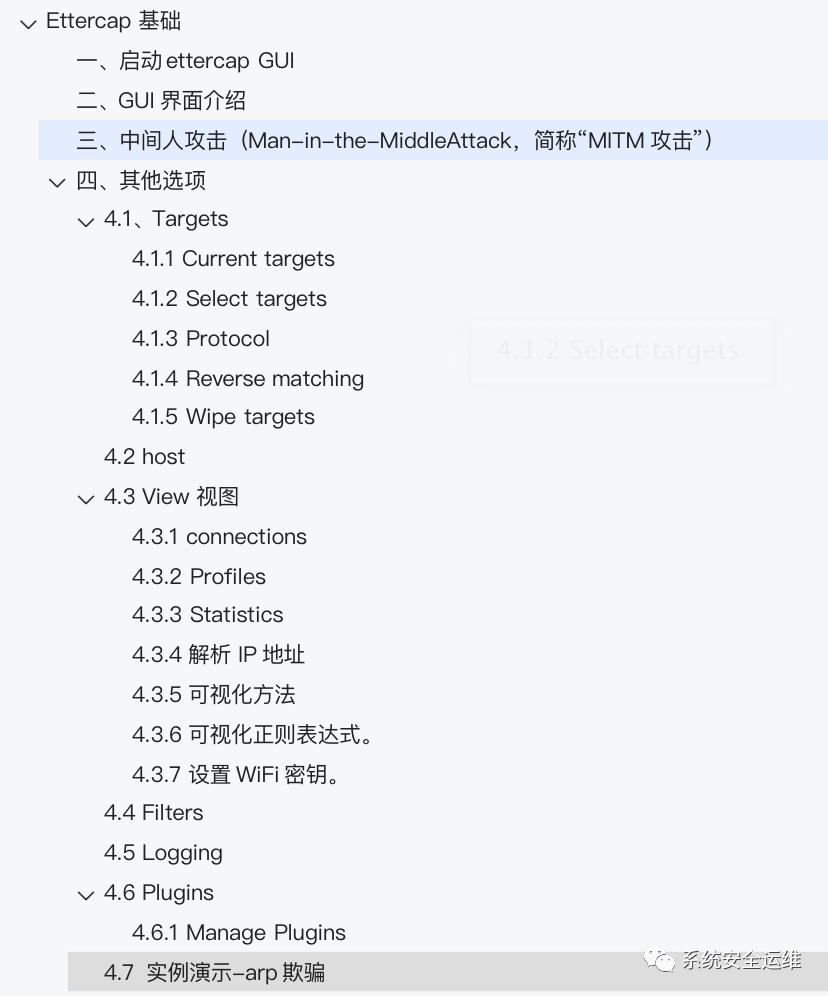
ps:摘自Ettercap官网主页,我就不废话了,是款十分NB的神器。。。在最新的SecTools.Org的Top 125 Network Security Tools排行榜中,Ettercap排行第16位。
项目官网:http://ettercap.github.io/ettercap/index.html
Github地址:https://github.com/Ettercap
ettercap是一款强大的嗅探工具。
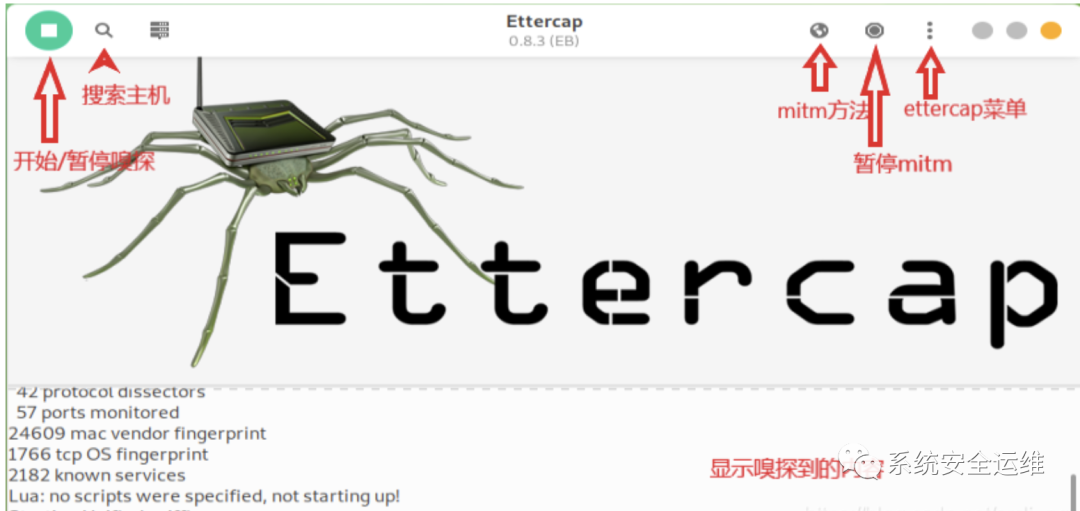
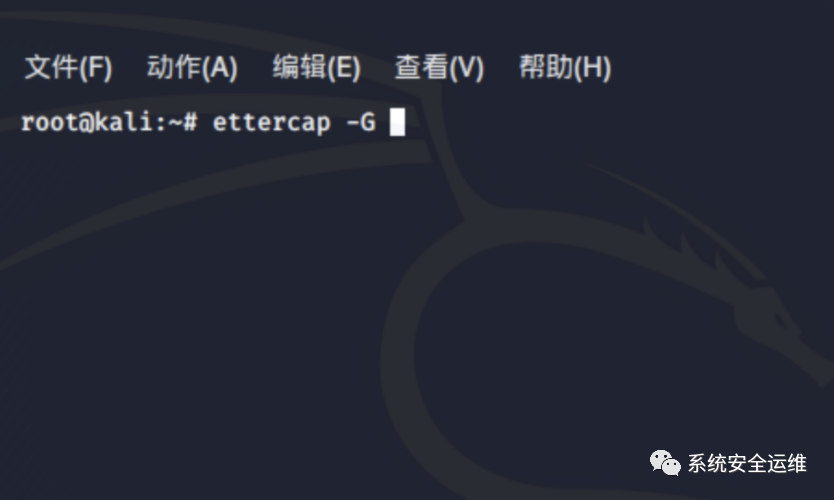
一、启动ettercap GUI
ettetcap -G
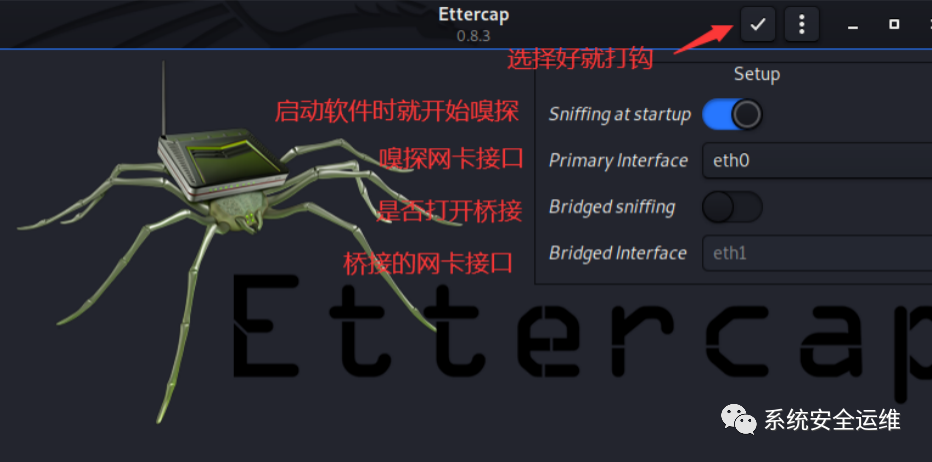
二、GUI界面介绍
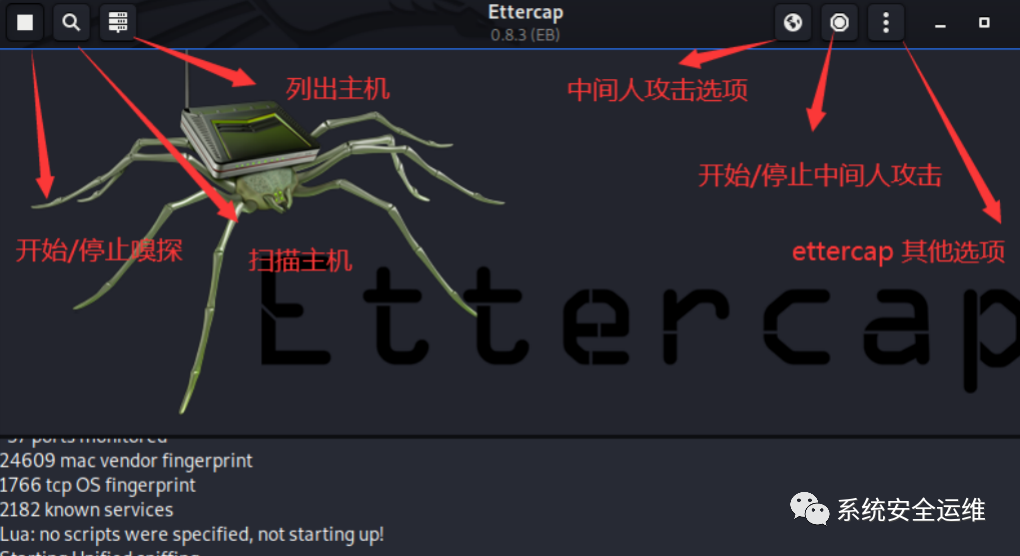
三、中间人攻击(Man-in-the-MiddleAttack,简称“MITM攻击”)
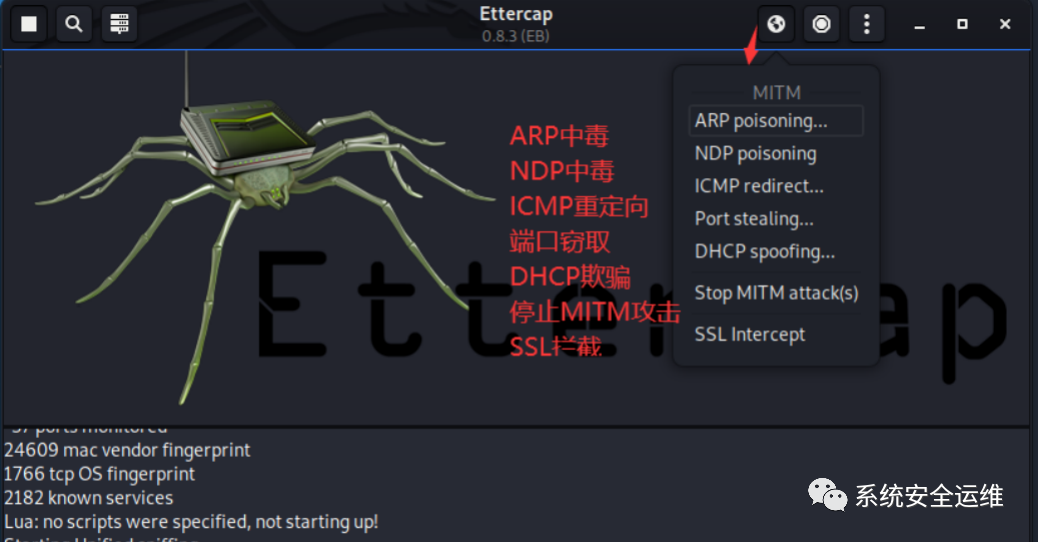
四、其他选项
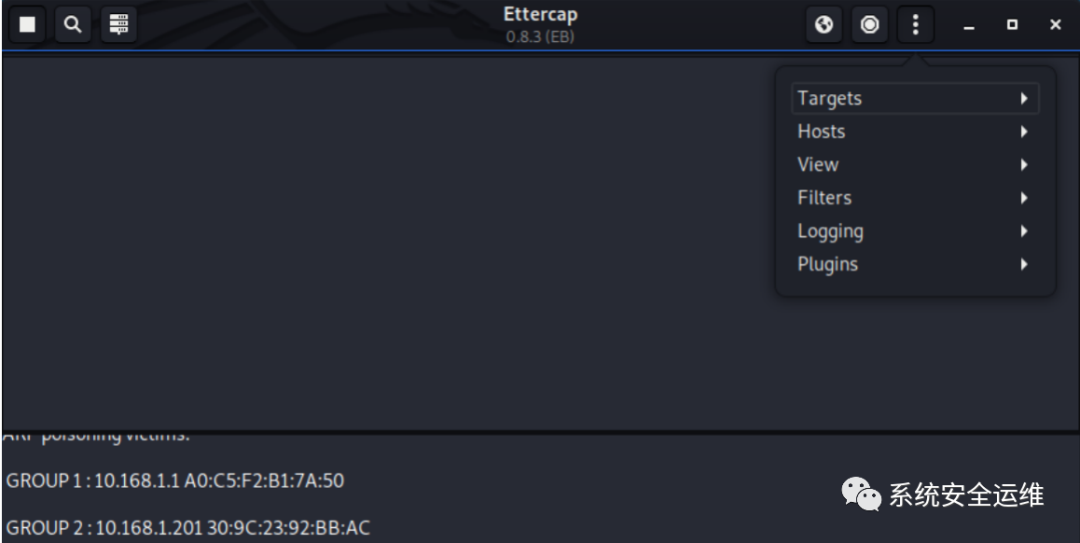
4.1、Targets
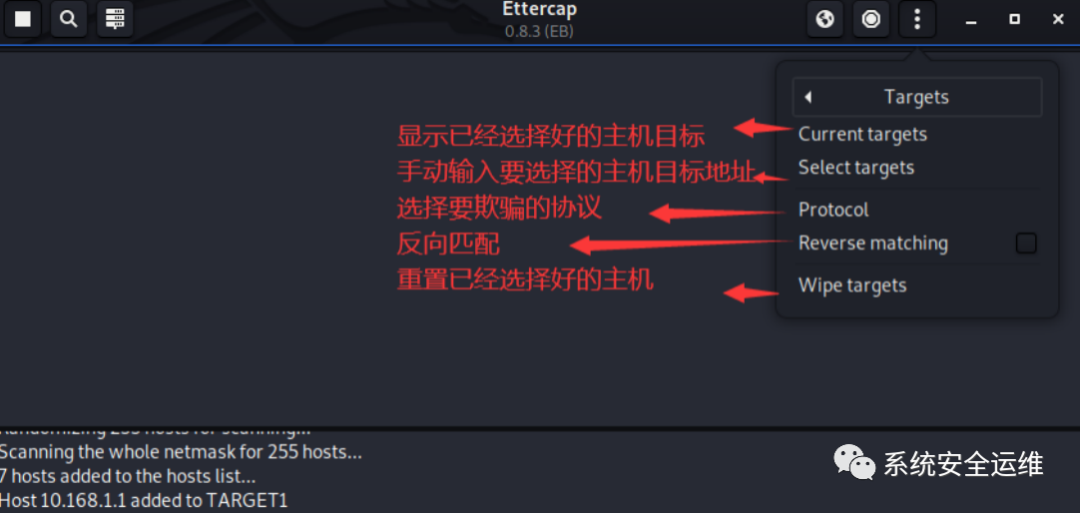
4.1.1Current targets
显示已经选择好的主机目标
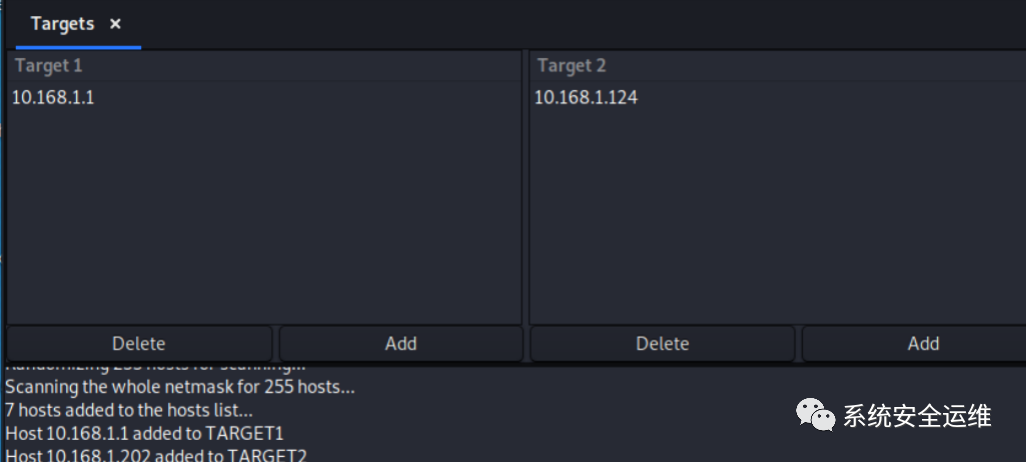
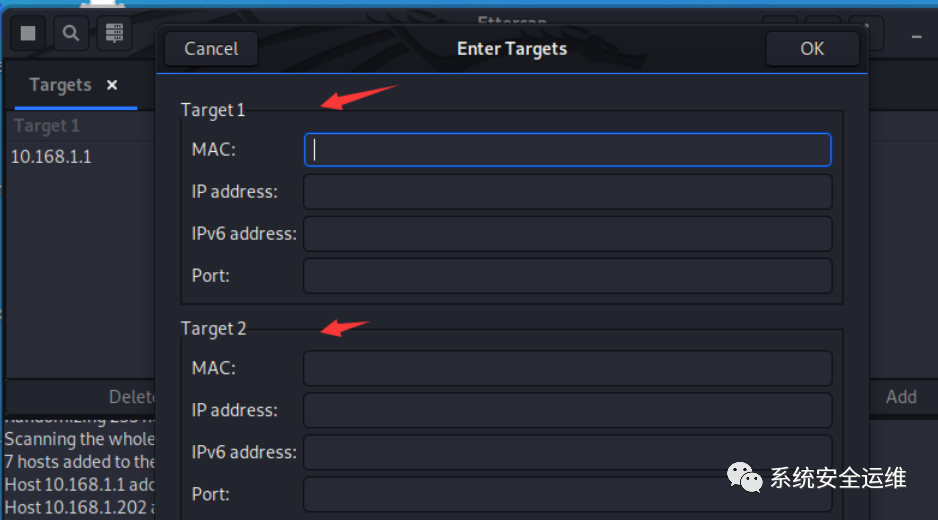
4.1.2Select targets
手动输入要选择的主机目标地址
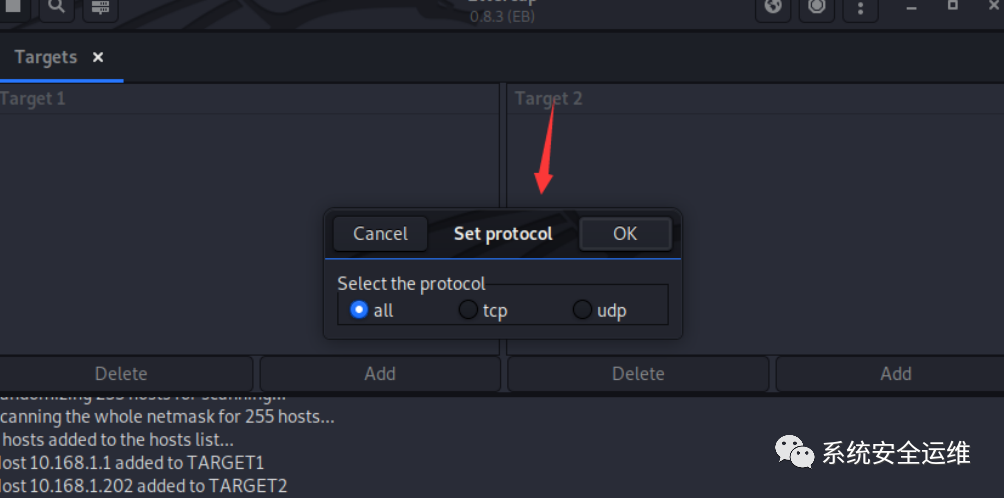
4.1.3Protocol
选择要欺骗的协议
4.1.4Reverse matching
反向匹配
Target 1 与Target 2 作用相反
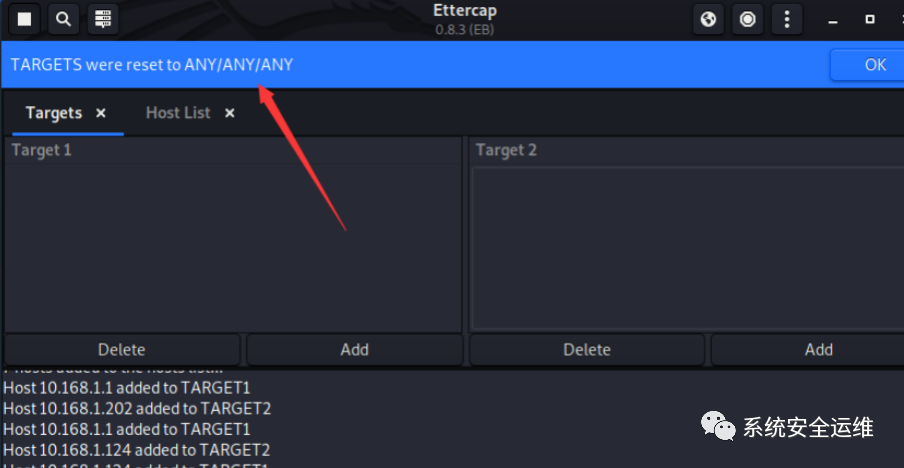
4.1.5Wipe targets
重置已经选择好的主机
4.2 host
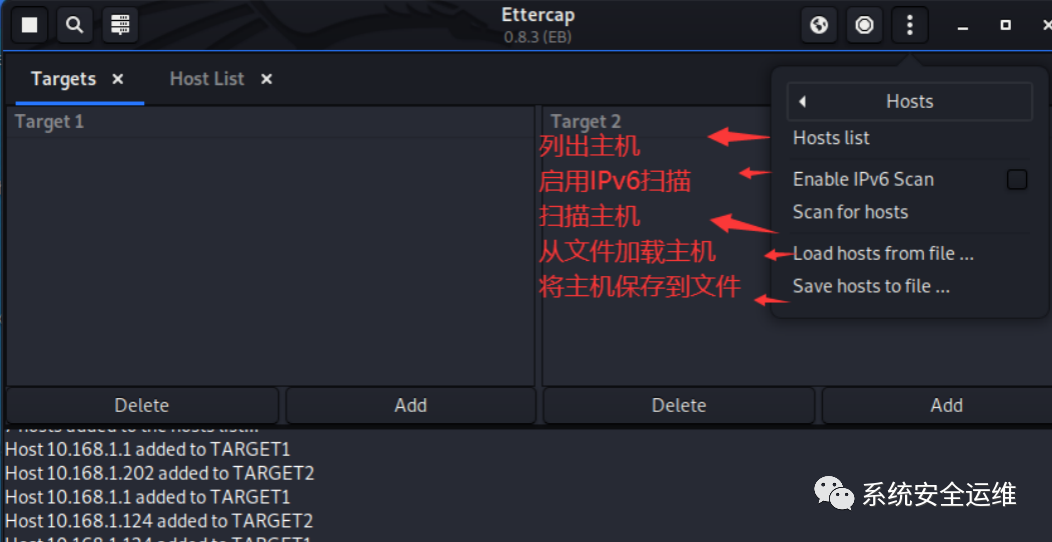
4.3 View视图
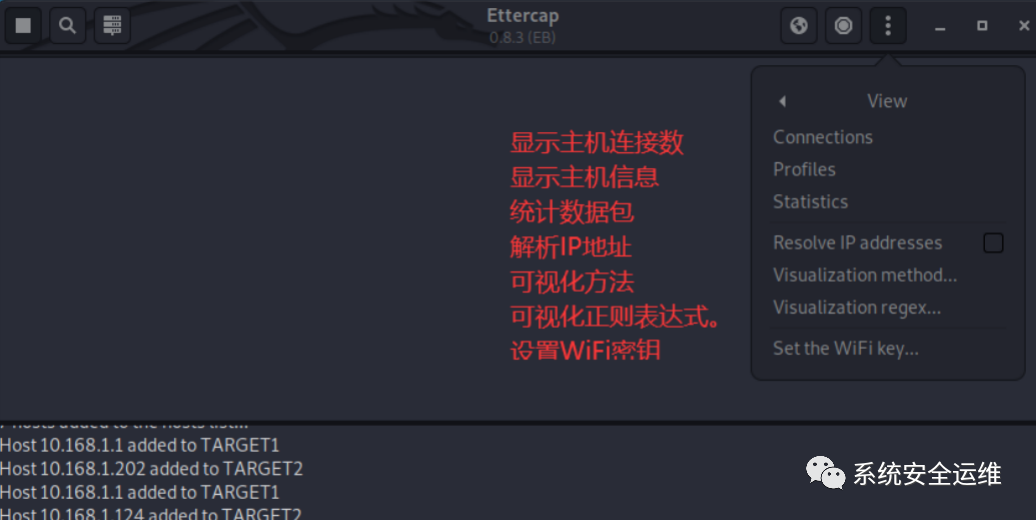
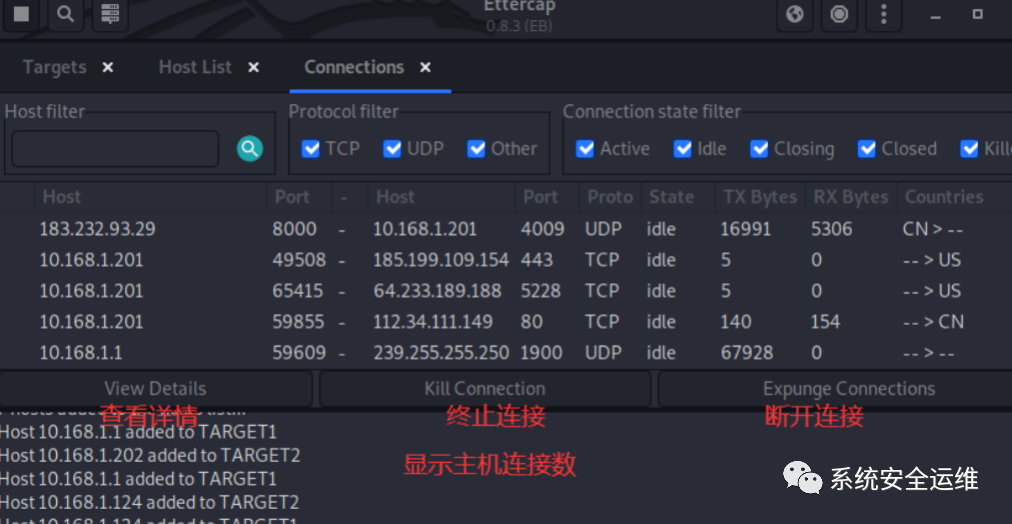
4.3.1connections
显示主机连接数
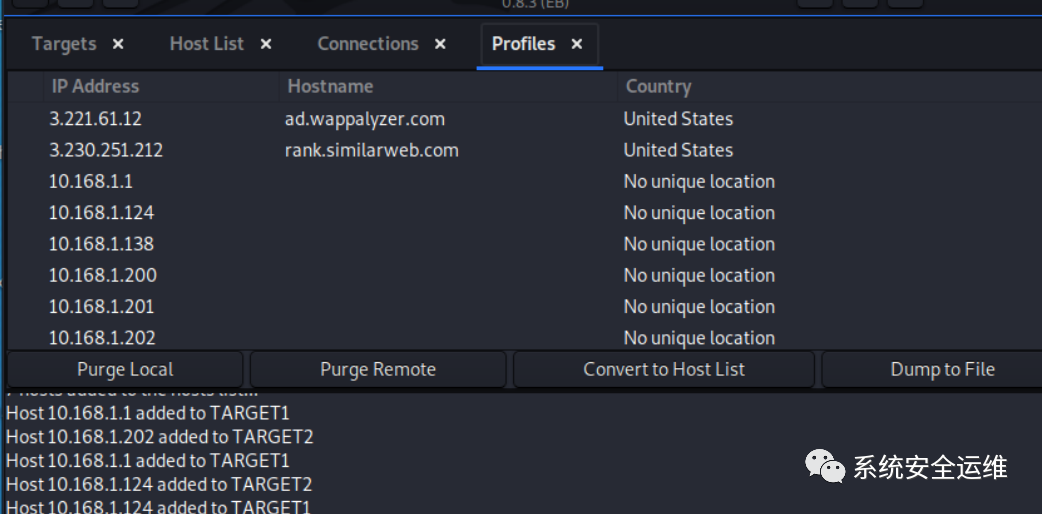
4.3.2Profiles
显示主机信息
4.3.3Statistics
统计数据包
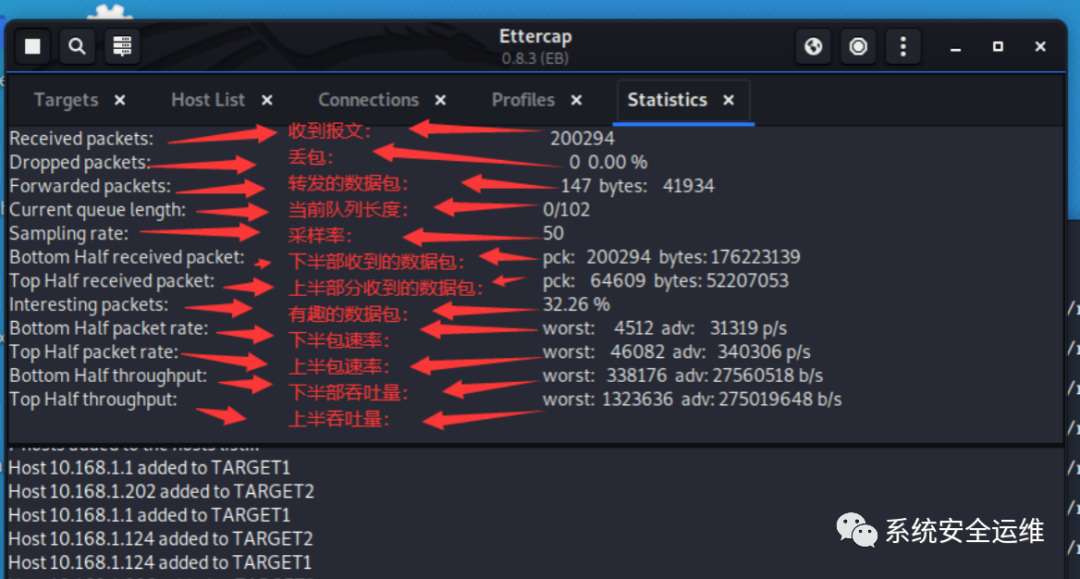
4.3.4
解析IP地址
对嗅探到的IP地址进行下一步解析
4.3.5
可视化方法
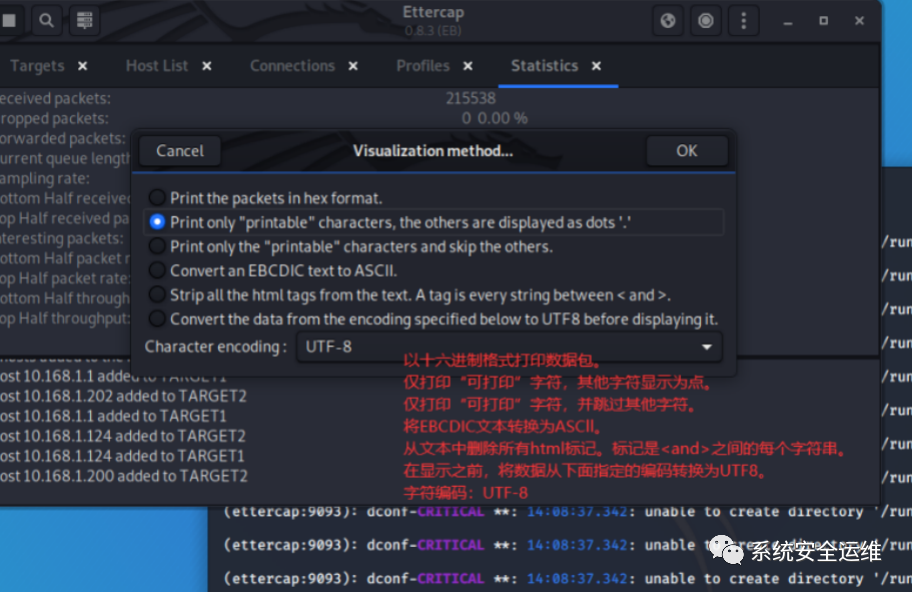
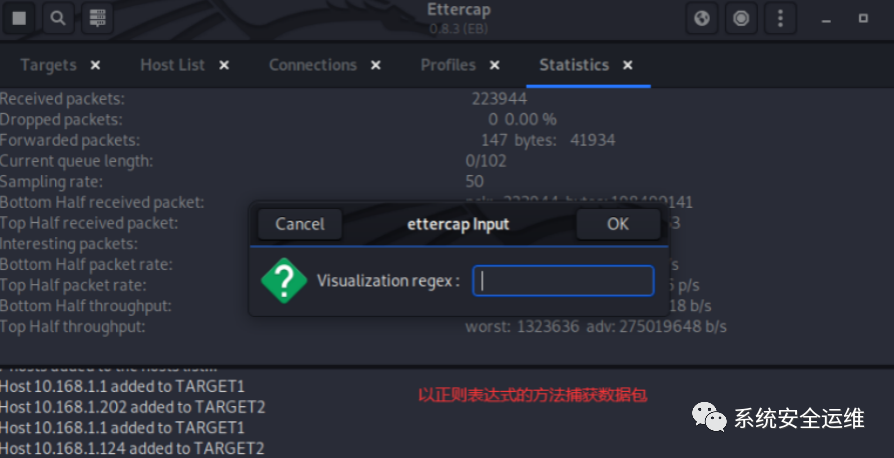
4.3.6
可视化正则表达式。
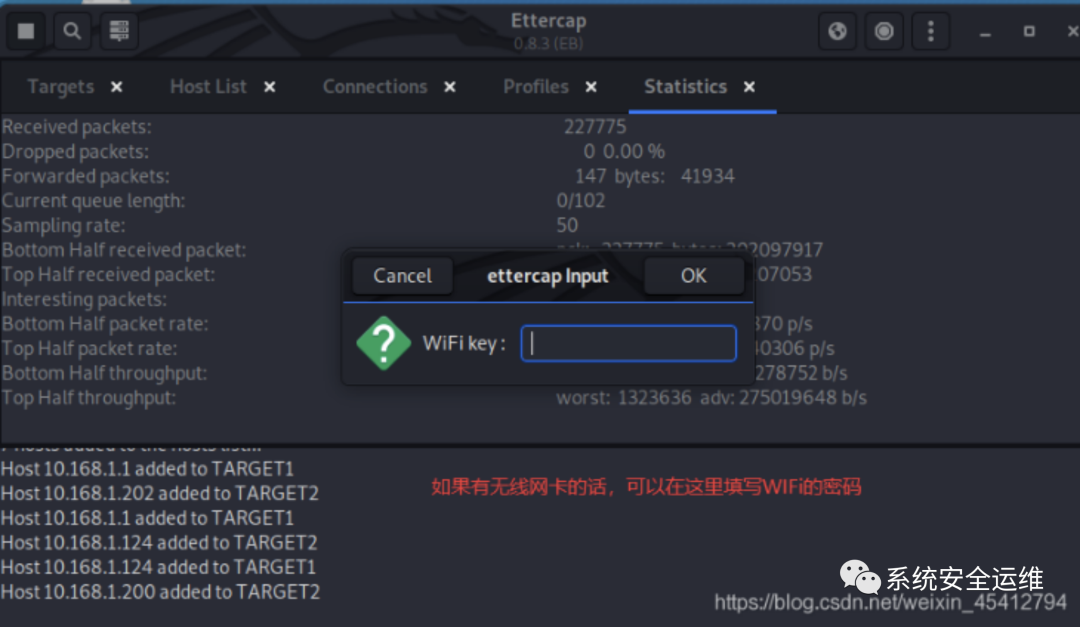
4.3.7
设置WiFi密钥。
4.4Filters
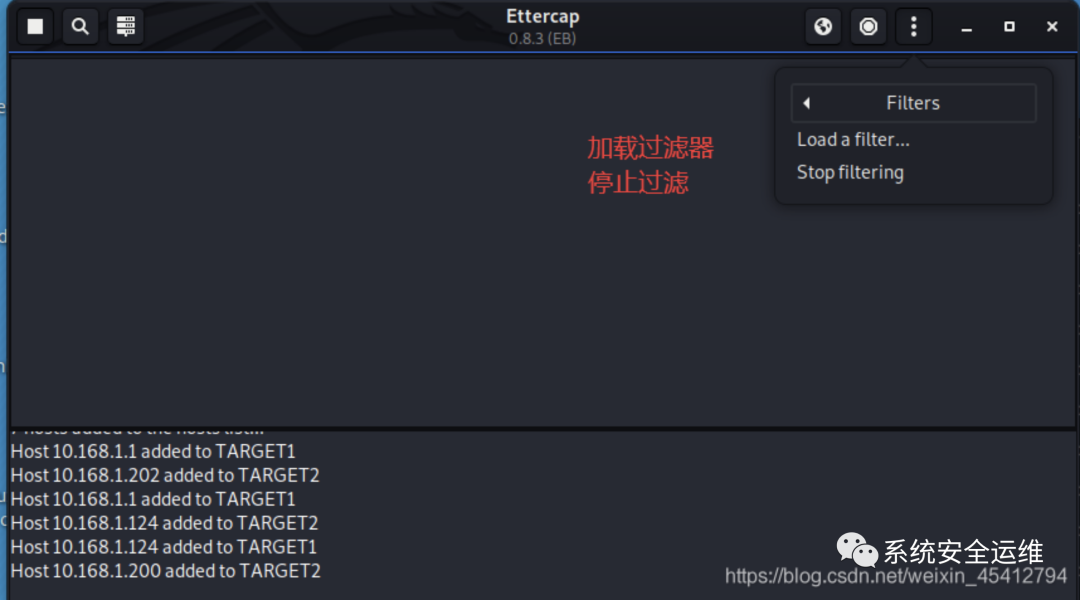
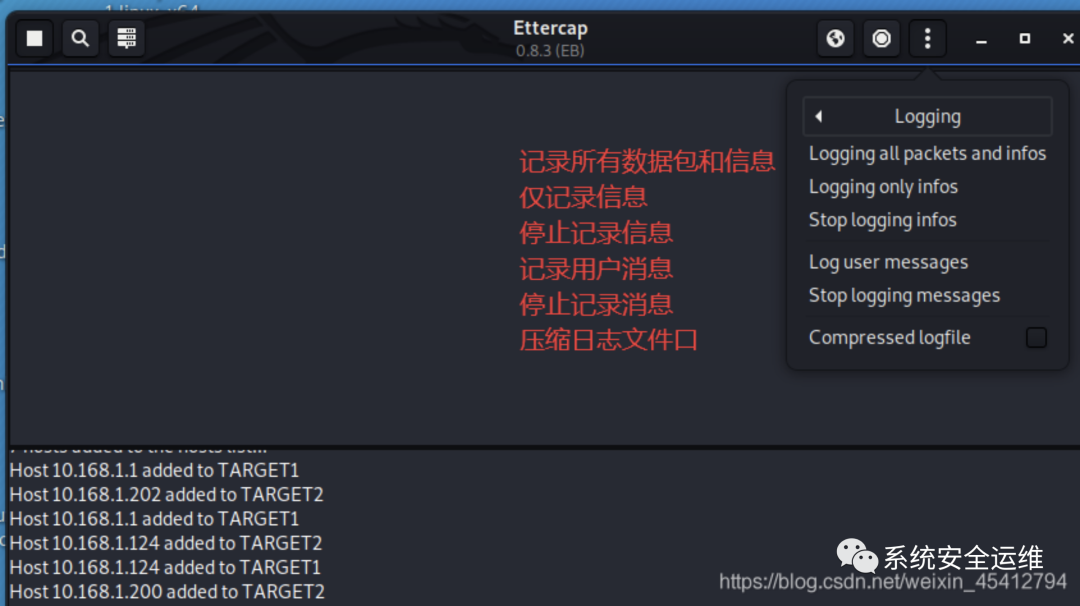
4.5Logging
日志信息
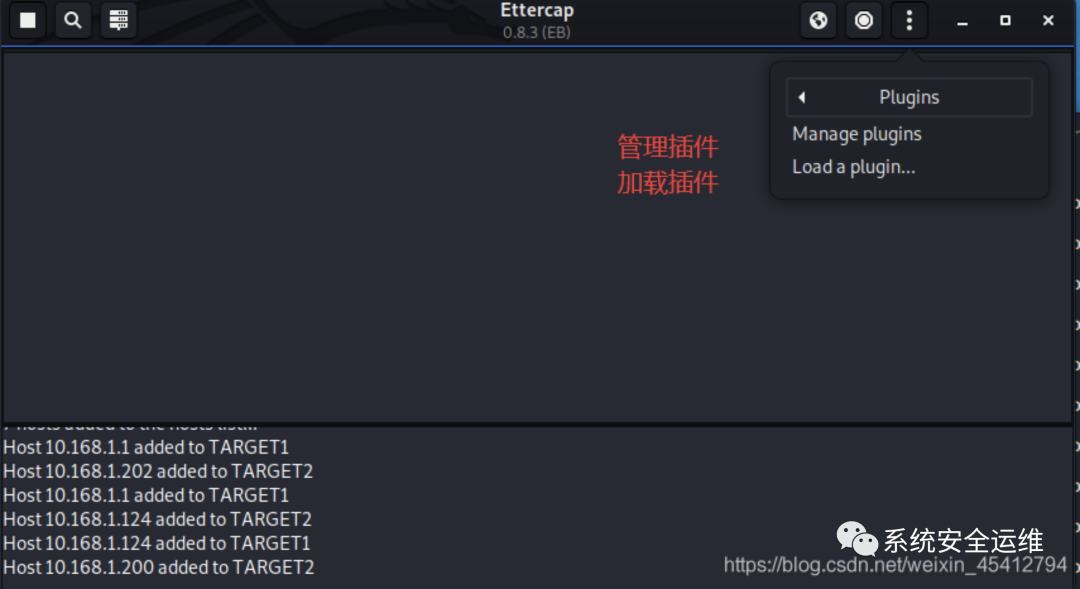
4.6Plugins
插件
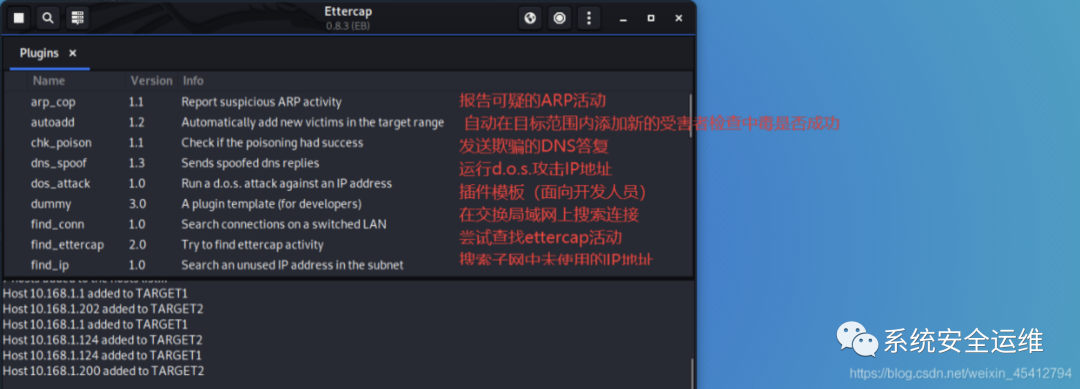
4.6.1 Manage Plugins
管理插件
这里有很多中间人攻击用到的插件,双击选中(选中某个插件,插件前面就会有*),重新攻击就会生效。
实例演示-arp欺骗
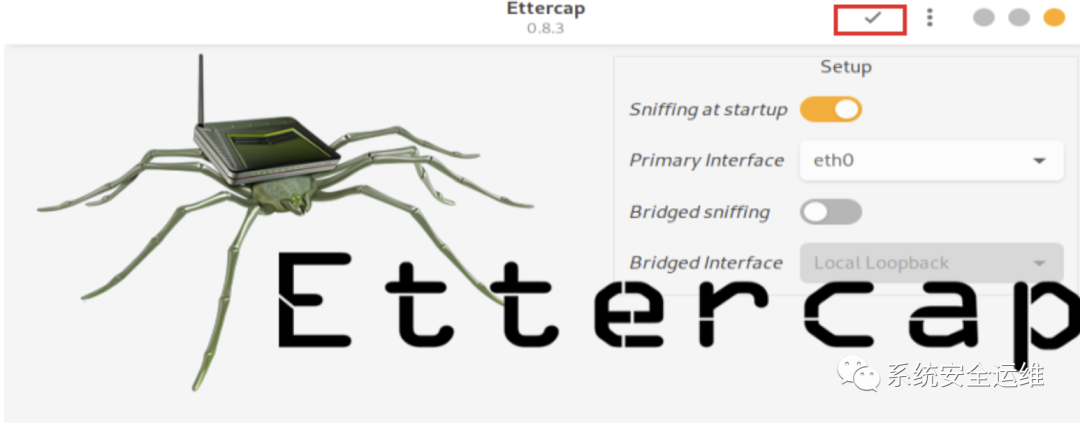
1.打开ettercap,选择你要使用的网卡,点击”对号”。
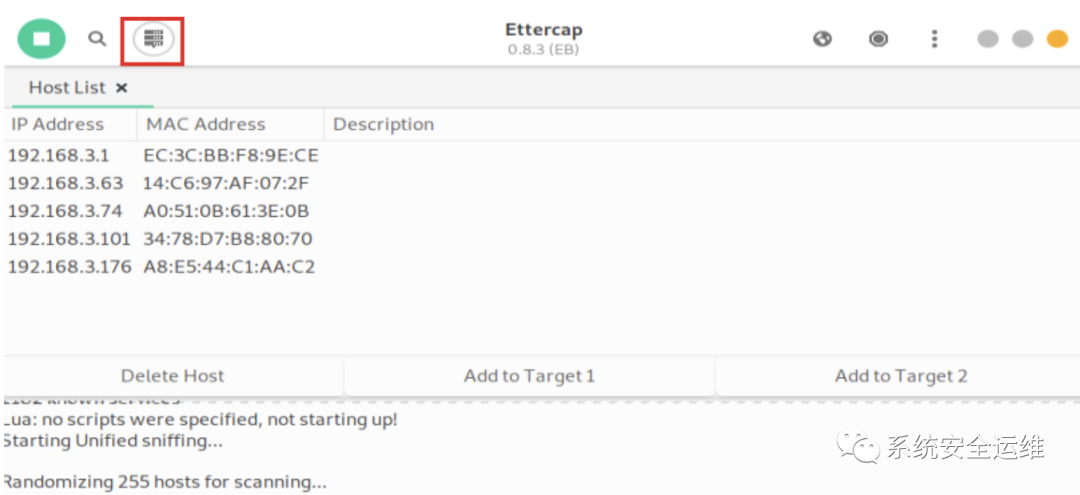
2.点击”搜索”按钮,进行主机发现。

3.点击”红色方框里面的按钮”,我们可以查看”host list”.
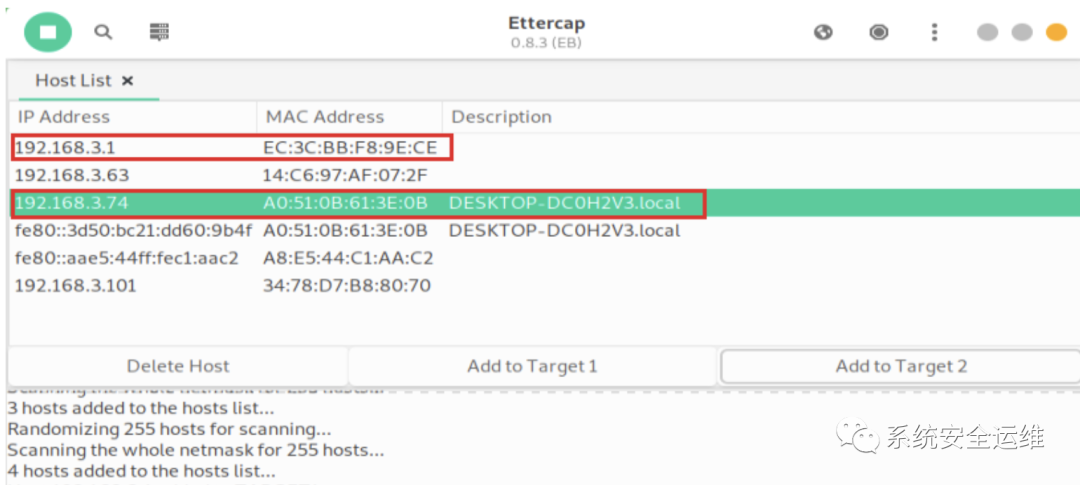
4.将想要欺骗的网关和受害者分别添加到”add to target 1″和”add to target 2″。
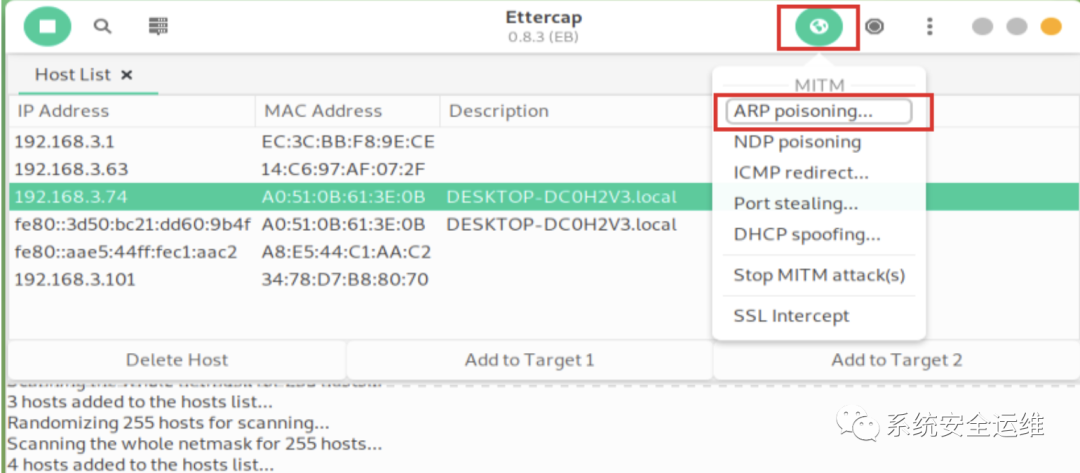
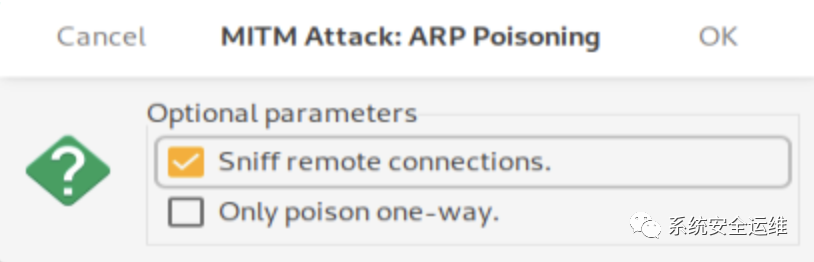
5.点击”圆圈”,选择”arp poisoning spoofing”。
6.选择”sniff remote connections”,然后点击”OK”。这样就配置完成,ettercap会自动开始arp欺骗。
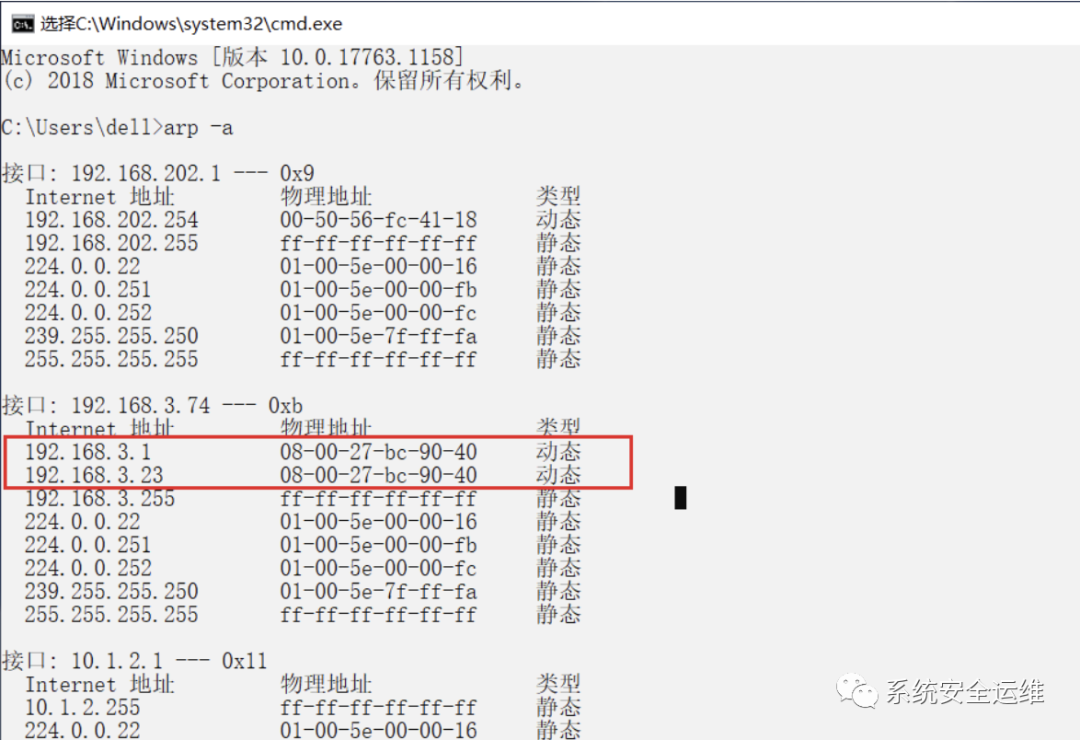
7.我们在受害者主机上可以看到网关的mac地址,已经替换成192.168.3.23的mac地址。
每日坚持分享好工具好资源,麻烦各位师傅文章底部给点个“再看”,感激不尽
欢迎关注 系统安全运维
觉得不错点个“赞”、“在看”哦














暂无评论内容