

基本简介
EasyRC一键重装官方版是一款系统重装软件。EasyRC一键重装最新版可实现任何Windows系统下重装系统的需求,具有系统重装、在线重装、系统备份、系统还原、资料备份、资料还原等功能。EasyRC一键重装用户无需任何技术基础就可实现电脑系统重装了。
软件介绍
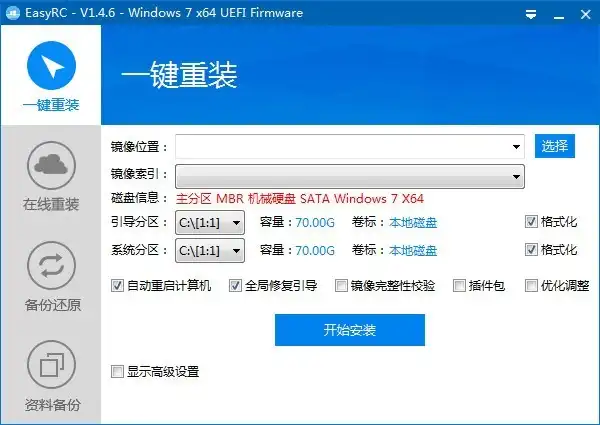
这款工具是电脑系统的系统重装工具。还可以一键重装可以在任何Windows系统上实现当前系统的一键重装,简单、高效、快速,不需要太多的干预,还为大家免去了使用光盘、u盘等媒体的麻烦。操作人员不需要技术基础,可以随时随地重装愚蠢的电脑系统。
软件特色
为大家提供计算机重新安装功能,并允许您查看快速启动映像的安装。
直接将下载的镜像打开到软件中,立即安装。
您可以设置自己的引导分区和系统分区。
软件智能读取当前分区容量并智能显示卷标。
支持在线重装。如果没有图片,可以选择在线重装。
可以下载新系统,选择win10,7,XP直接下载。
支持备份,可以备份分区和指定的数据文件夹。
使用方法
打开程序后进入在线重装功能,然后进行以下判断和操作:操作系统 选择 适合的操作系统(通常为Windows10)系统来源,尽量选择 Windsys(一切都调教完成) ; 强迫症用户可选择XbsSys(纯净无捆绑),一切准备就绪后点击开始
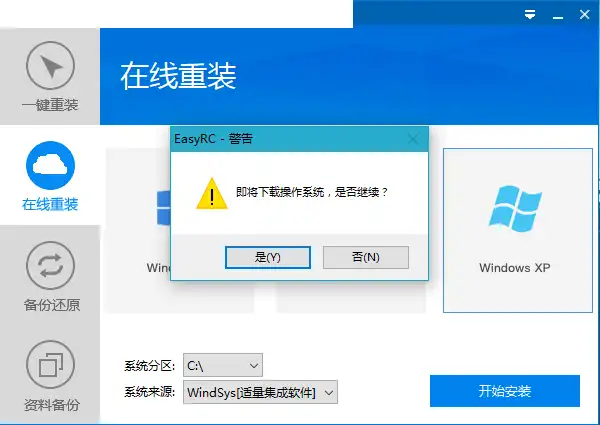
接下来耐心等待系统镜像下载,下载时间取决于网络速度
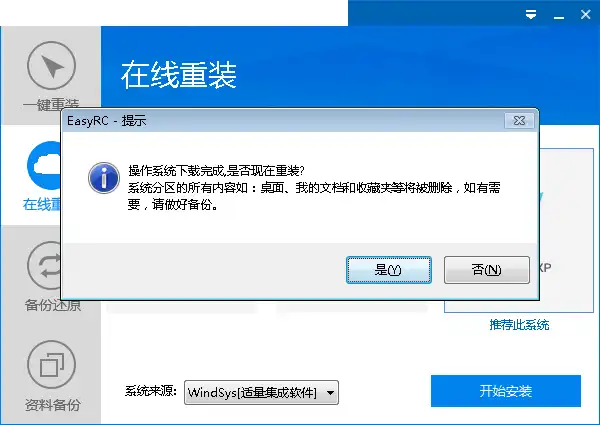
如有需要请做好资料备份,然后点击[是],然后等待WinPE配置完毕
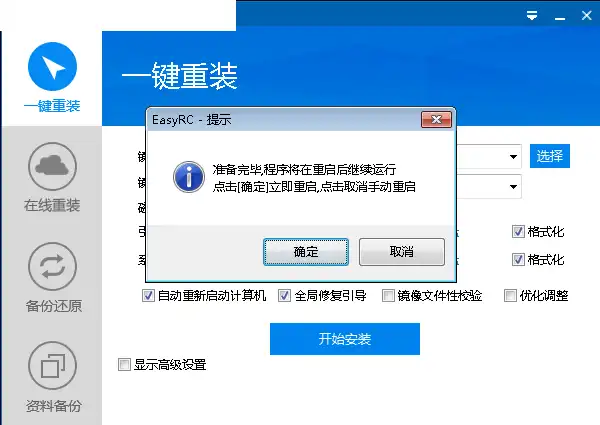
配置完毕后点击“确定”重启电脑进入WinPE环境,进入WinPE环境后,EasyRC会自动进入系统还原功能
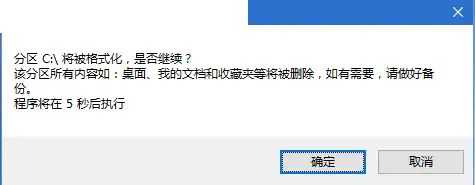
接下来耐心等待系统镜像还原,机械硬盘大概需要15分钟以上,固态最快几分钟,完成后请重启电脑,重启电脑后将会进入系统部署,耐心等待,部署完毕将会自动重启电脑,当看到熟悉的壁纸和桌面图标时,证明系统已经安装完毕~
© 版权声明
THE END















- 最新
- 最热
只看作者