
常用系统备份及安装工具比较-软件上传与维护论坛-本站板块-西风网络安全

常用系统备份及安装工具比较

你有没有重装过系统,有没有怕自己的系统出问题了导致重要资料丢失,宁可忍受系统的卡顿不敢重装。现在我总结一些常用的系统备份还原工具及使用方法。
1.ghost是一款磁盘/分区扇区级克隆与备份工具,把整块磁盘或分区按扇区打包成单个GHO镜像,再按原样秒级写回,实现系统、软件、驱动、分区布局 100% 瞬间复原。
优势:还原速度天花板、操作步骤最少、老机器 100% 兼容。
劣势:无增量备份、换主板易蓝屏、新版 UEFI+GPT 需手工修复引导,都是英文界面操作不方便。
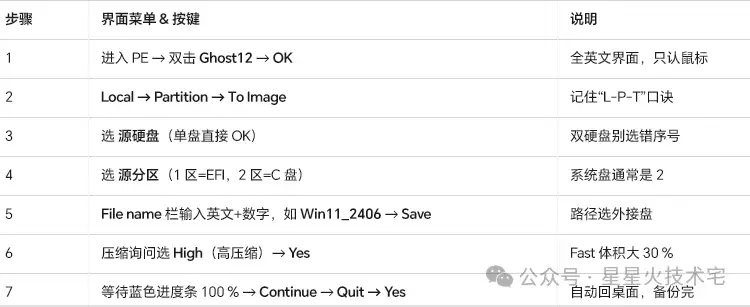
备份步骤:

image

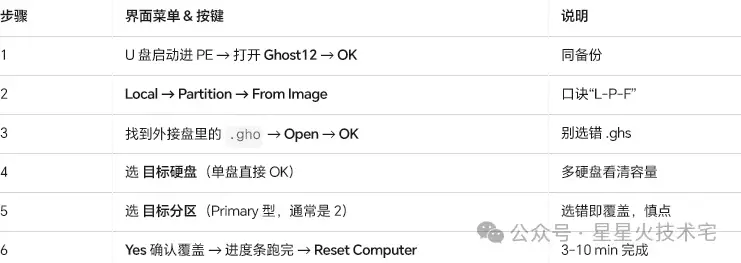
还原步骤:

image

2.傲梅备份提供了一键备份系统的功能,能很方便地将您的系统状态包括您的系统分区与引导分区同时备份到镜像文件中。同时提供了对镜像文件压缩的功能,减少镜像文件所占用的磁盘空间。

优势上手速度快,不用进就能备份,还原故障率较ghost低。
劣势备份文件体积中等,部分情况可能还原失败,需要进入PE操作,换主板需“异机还原”付费版。
备份步骤:

image

还原步骤:

image

3.Dism++是一款功能全面的Windows系统精简工具,支持所有Windows操作系统,功能包括驱动及垃圾清理,驱动备份,系统备份,系统还原等。
优势 出自微软,原生支持所有windows系统, ESD 极限压缩同盘省 30-50% 空间。文件级,驱动冲突少。
首次慢,增量后提速 。
备份步骤:
顺序
操作
说明
1

左侧 “工具箱” → “系统备份” 

会自动勾选当前系统盘

2

保存路径 选非系统盘或外置硬盘,文件名如 Win11_2506.wim

 
3

压缩方式 选 “快速”(平衡)或 “最大”(极致省空间)

最大压缩慢 2-3 倍

4

备份模式 用 “完整备份” → 确定 → 等待进度条 100 % 

 
5

完成后同目录多出一个 .wim(或 .esd)+ 日志文件 


还原步骤:

顺序
操作
说明
1

左侧 “工具箱” → “系统还原”

 
2

镜像文件 浏览到刚才的 .wim

 
3

目标分区选 C 盘(会被格式化!)→ 确定 → 是 

 
4

等待写入完成→ 关闭 → 拔掉 U 盘 → 重启 


一句话结论

  • 老电脑用 Ghost,还原快,兼容性止步于 Win7。

  • Win10/11 日常自用傲梅,图形省心,自动增量。

  • 封装、体积小,Dism++,同样免费,功能最深度。

把这三样全扔 U 盘里能解决备份还原90%的场景。

请登录后发表评论

    • 头像后羿0
    • 头像凯尔0
    • 头像Movie9340
    • 头像努努和威朗普0
    • 头像是草不是猫0