



序言
关于Windows 10 的安装指南/教程,目前网上已经有很多了,但是有一些地方不够详尽,对于很多完全0基础的电脑小白来说,在一些关键步骤会遇到问题导致安装无法进行下去。
所以今天的这篇教程会非常详细,让新手也能自己跟着步骤完成安装。
另外,在目前这个时间节点(2023年2月),Windows 11也已经有很多用户在使用,为什么还要讲Win 10系统的安装?这是因为Win 11对电脑配置要求比较高,很多老电脑都无法安装,或者安装之后运行起来不流畅。因此对于年龄比较大的电脑来说,最好的选择仍然是Win 10。
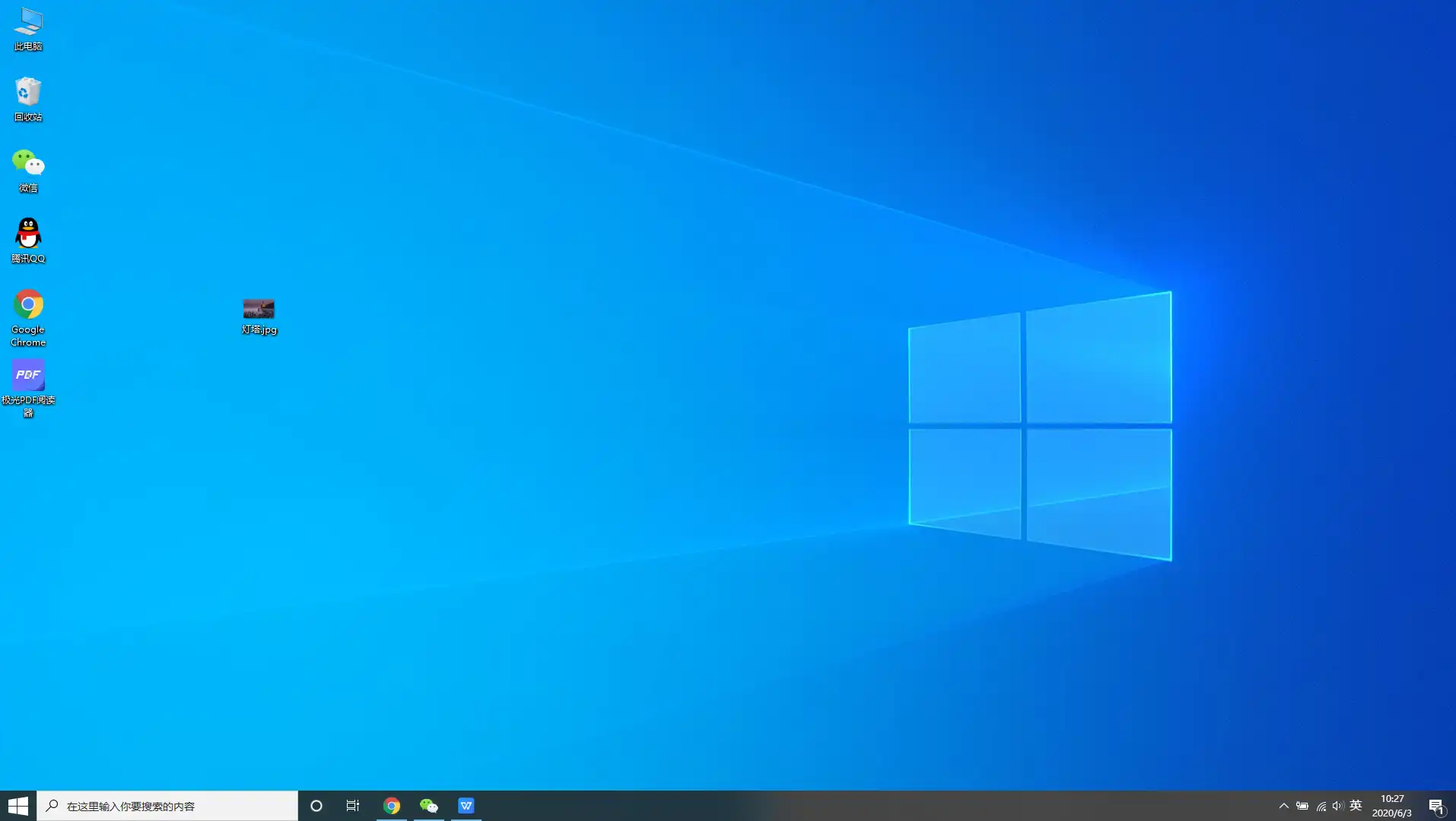
准备工具及资料备份
硬件准备
- 待安装系统的笔记本或台式电脑一台或多台
- 可正常使用并运行Win10 或Win 11的电脑一台(区别于待安装系统的电脑),用来制作系统安装U盘
- ≥16G容量的U盘 or 读卡器+TF/SD卡一个
我在这里默认需要安装Win10系统的电脑已经处于无法正常运行,比如无法进系统,或严重卡顿,或全新机器的状况,因此才需要另一台能够正常运行的电脑用来制作系统安装U盘。如果你手上待安装系统的电脑仍然可以正常运转,那么使用本机来制作安装U盘也是OK的。
另外,U盘/读卡器和储存卡最好是全新格式化过的,并且是大品牌正品,USB3.0接口,容量16G以上,建议32G,价格并不比16G贵很多,后期还能储存一些驱动程序和常用软件之类。超过32G(如64/128甚至更大)的U盘在被创建为Win10安装盘后,默认容量会变成32G,需要在磁盘管理程序中重新划分空间才能恢复,对新手来说比较麻烦。
在正式开始之前,我们先需要将U盘格式化。如果U盘内原先有资料的话,请一定做好备份,因为格式化操作会清除所有数据。U盘格式化方法:
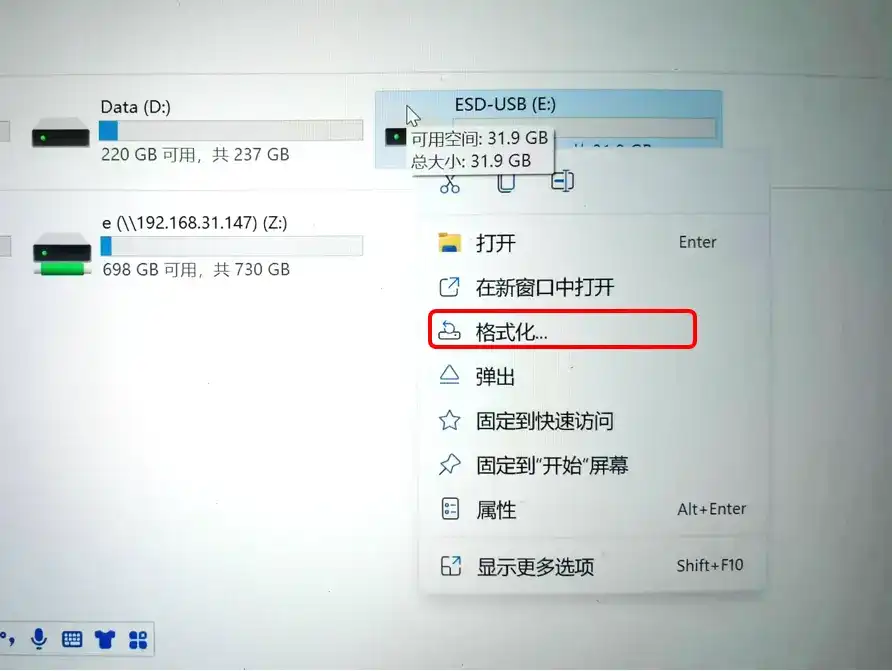
将U盘插入电脑后,在“我的电脑”中找到U盘图标,并右键点击,在弹出的菜单中点击“格式化”。
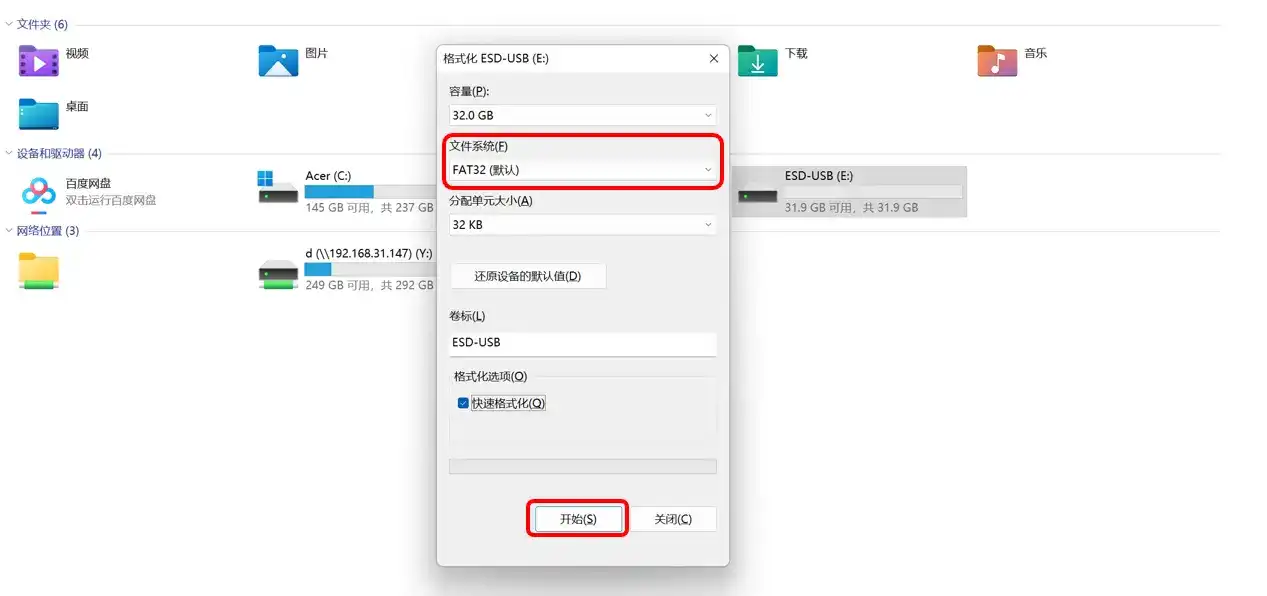
在弹出的格式化选项中,各项设置都使用默认值,并点击下方的“开始”。这样一来,我们就获得了一只全新的U盘,可以用来作为Win10的系统安装盘使用了。
在准备好上面的所有硬件设备以后,安装过程就可以正式开始了。
资料备份
如果待安装系统的电脑并非全新,而是使用过一段时间,那么硬盘中难免会存放一些之前的资料。因此在安装全新的Win10系统之前,我们一定要将硬盘中原有的数据备份出来,避免丢失,毕竟数据无价。
在电脑还能正常启动的情况下,我们使用U盘,移动硬盘把文件拷贝出来,或者是上传到云盘,都可以。但如果电脑由于系统损坏等原因已经无法正常启动,那么对于新手来说,最方便的办法就是去买一个移动硬盘盒,把电脑硬盘拆出来后转移到移动硬盘盒里面,然后插在另外一台电脑上即可。
下载系统镜像
下载地址如下:本页面已提供付费下载
创建安装U盘
将下载的镜像首先双击进行装载,之后会显示多个文件,需全部复制到U盘中。
安装操作系统
修改电脑BIOS中的启动顺序
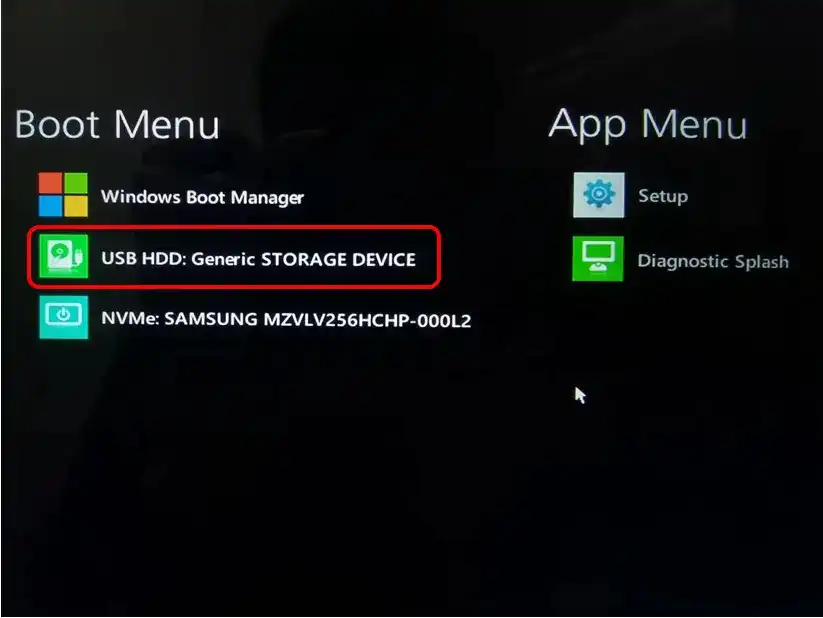
根据电脑(主板)型号不同,每一台电脑进入BIOS的方式都不一样。绝大多数电脑,都需要在按开机电源后,马上快速连续点击键盘上的“快捷启动按键”,一般是F1,F2,F8,F12,ESC或DEL键其中的一个。极个别特殊型号,比如Thinkpad或者是联想的轻薄本,可能需要从电源按键或NOVO按键进入BIOS。具体大家可以去网上搜索一下,或者是一个一个测试,直到进入BIOS页面为止。
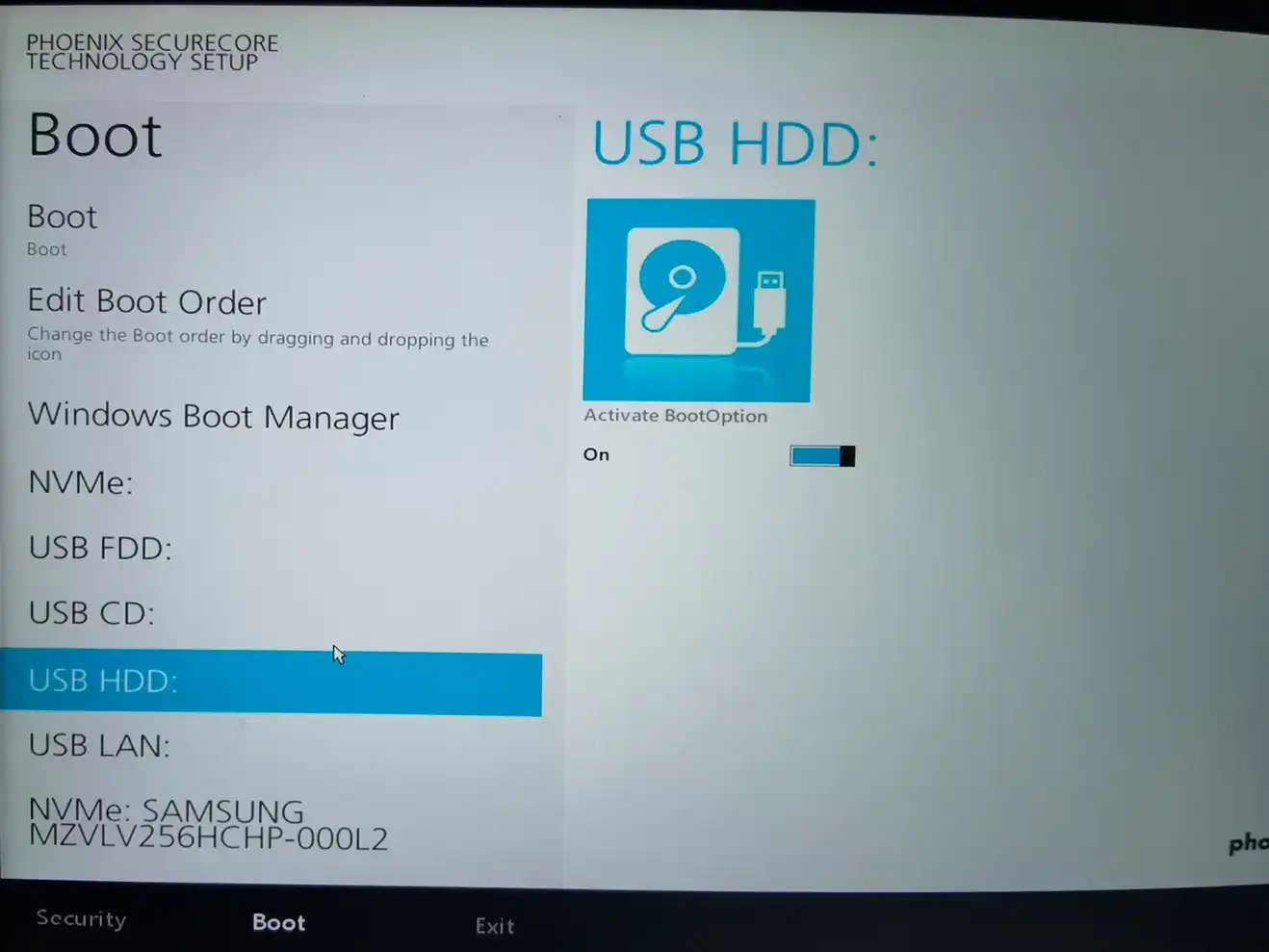
注意:根据电脑型号不同,BIOS页面的展现方式也有很大区别。上图只是举例,具体请以实际为准。
正常情况下,电脑默认都是从硬盘启动的。但是在安装新系统时,我们需要从刚刚创建的系统安装U盘启动,因此需要进入电脑的BIOS系统,并将第一启动顺序修改为“U盘”。在BIOS中,U盘一般会显示为“USB-HDD”,我们将这个选项挪到启动方式的最上方,并且保存并退出(Save changes & exit),重启电脑即可。
硬盘分区及系统安装
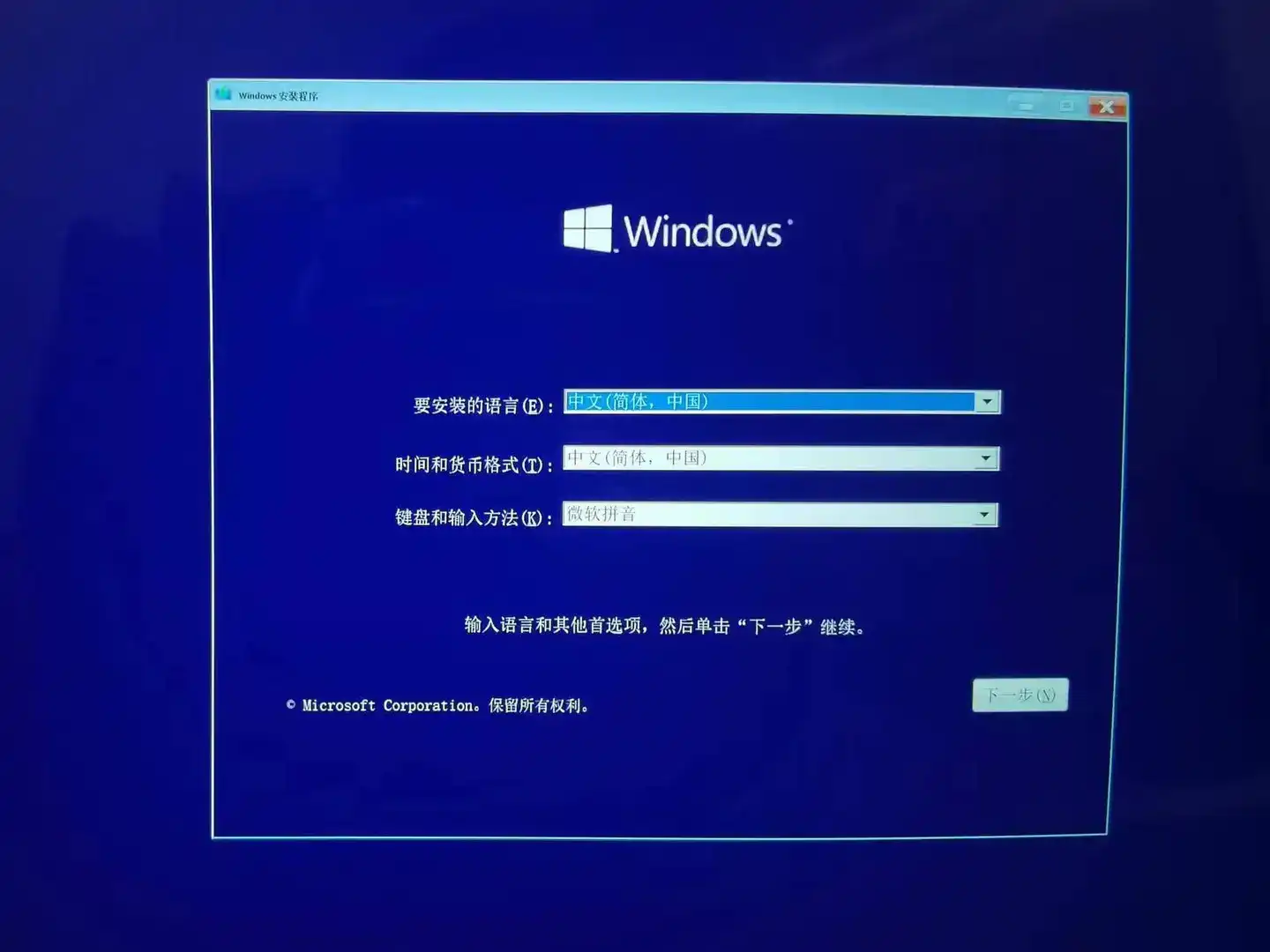
在正确配置完毕“从U盘启动”并重启电脑后,如果看到下面这个界面,就说明一切正确,可以开始安装Win10系统了。在这个“语言和其他首选项”页面中,正常情况下我们保持默认即可,语言,时间和货币格式都选择“中文(简体,中国)”,键盘和输入法选择“微软拼音”,然后点击“下一步”。
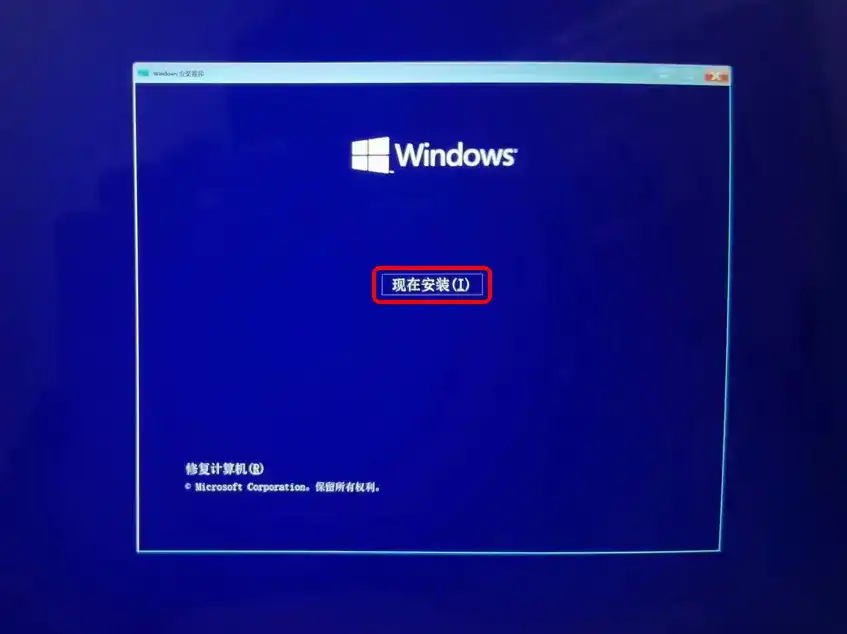
点击屏幕中间的“现在安装”。
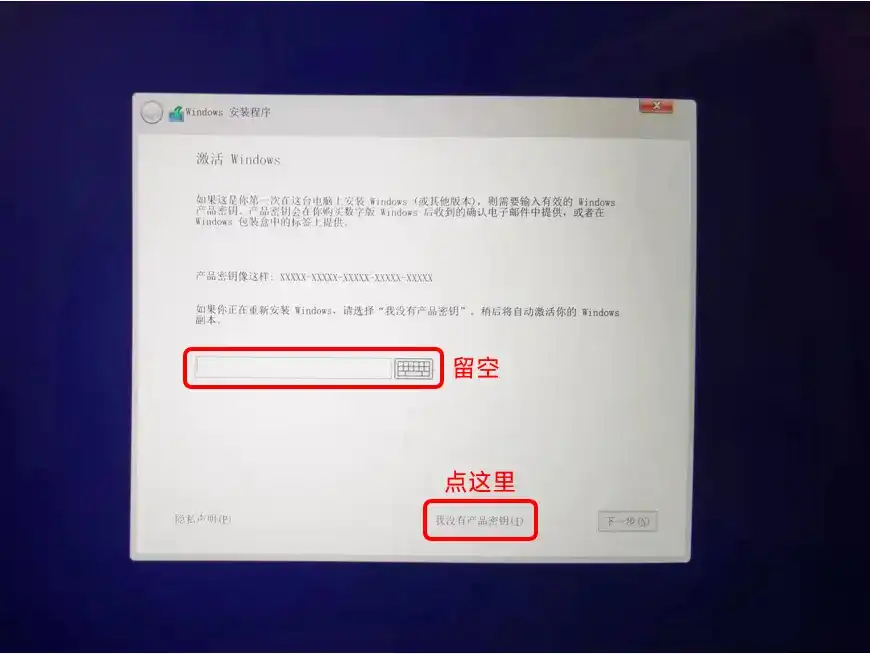
来到激活页面后,我们将“产品密钥”填写框留空,并选中右下角的“我没有产品密钥”。
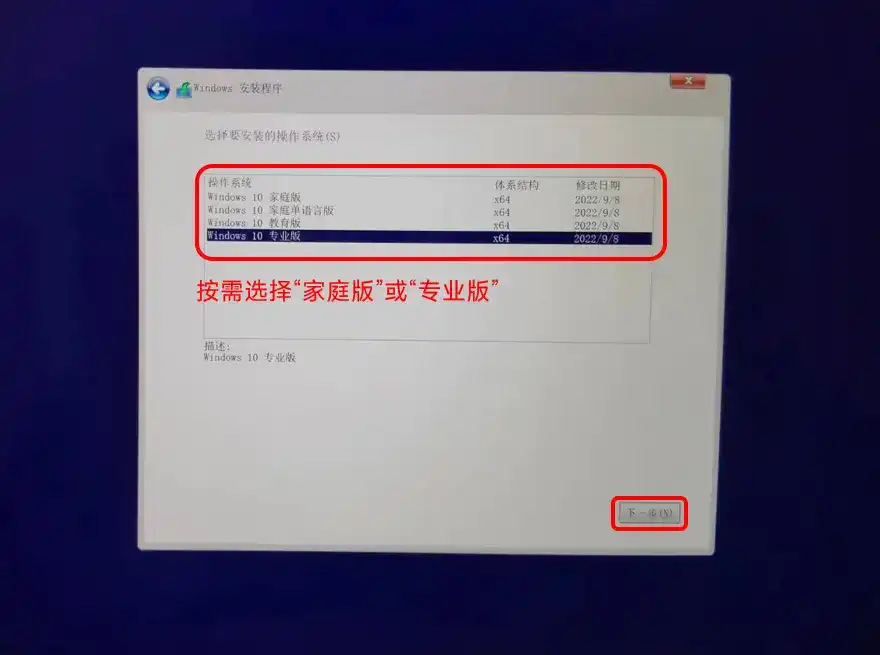
然后将会转到操作系统版本选择页面。在这里,我们根据自己的需求,选择“家庭版”或者“专业版”。具体如何如何选择,在前面“创建系统安装U盘”的部分已经讲的很清楚,不再重复。另外的“家庭单语言版”和“教育版”一般没有人会选,不用去理会他。
我们今天的教程,以“专业版”为例,安装方法和“家庭版”完全一样。选择完毕后,点击“下一步”。
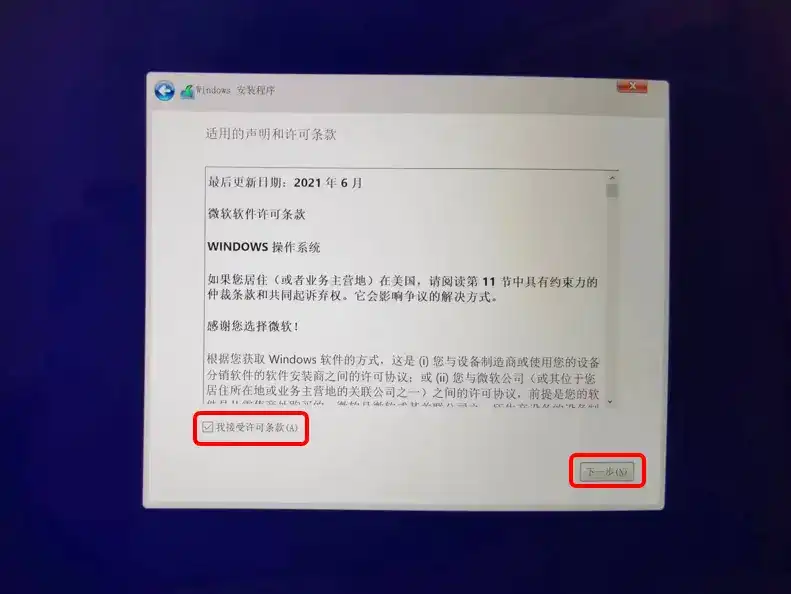
勾选“我接受许可条款”并点击“下一步”。
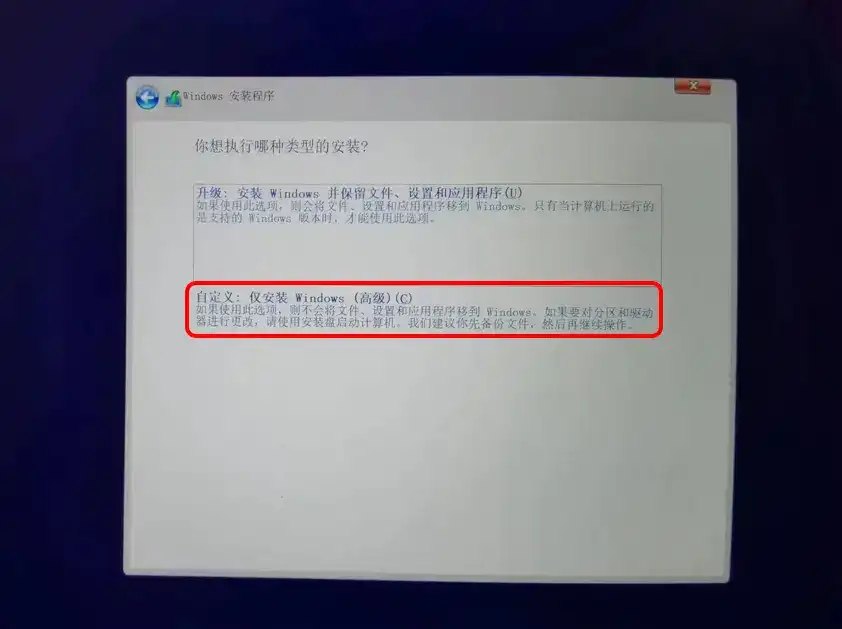
来到安装类型选择页面,我们点击下方的“自定义:仅安装Windows(高级)”选项。
点击后,将自动转到硬盘分区界面。这个步骤特别重要,大家在操作时一定要注意。如果硬盘非全新的话,很可能这里会显示多个分区,除了原有的C盘,D盘,E盘……以外,通常还会有系统保留等分区。在完全重新安装系统的情况下,建议大家做好数据备份,并将所有原有分区全部删除后再重新划分。
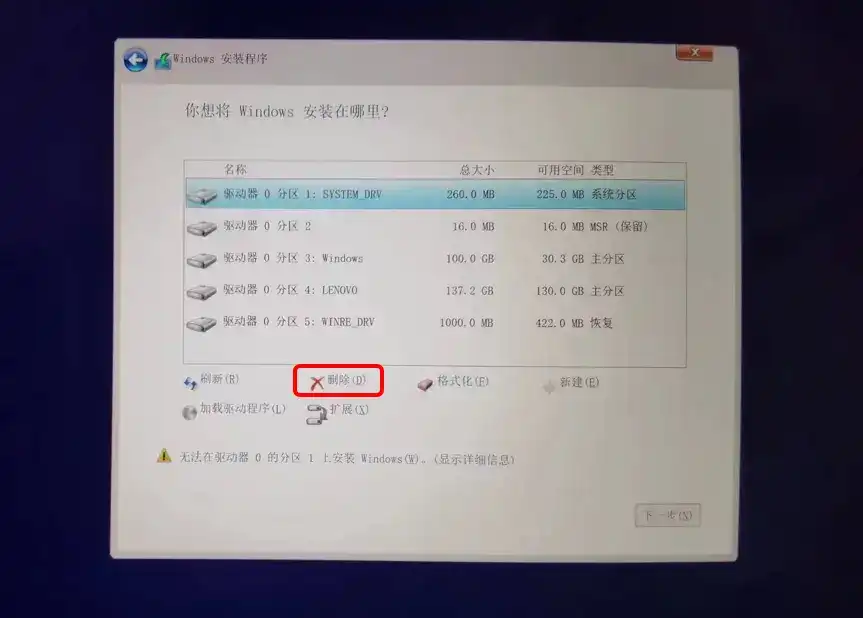
将所有分区全部删除后,我们需要通过点击下方的“新建”按钮,并输入分区大小(1GB=1024MB)后点击“应用”为磁盘分区。
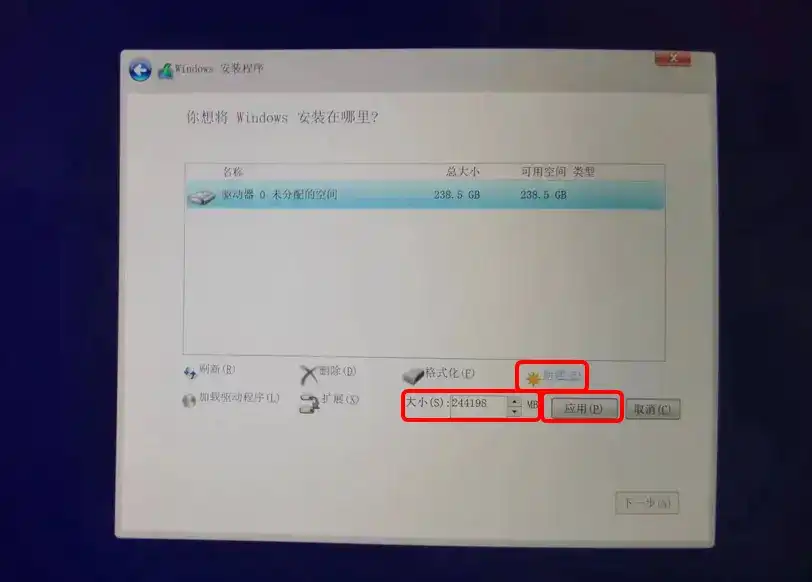
这里有三点需要特别注意。
- 第一、在分区数量≥2个的情况下,需要将每个分区都重复以上的“新建”操作,确保没有“未分配的空间”存在。
- 第二、在分区后,Win10通常会自动生成两个默认驱动器分区,分别是“系统分区”和“MSR保留”,不要对这两个分区进行任何操作。
- 第三、通常情况下,我们将Win10系统安装在第一个“主分区”上,也就是“分区3”,即系统默认的C盘。
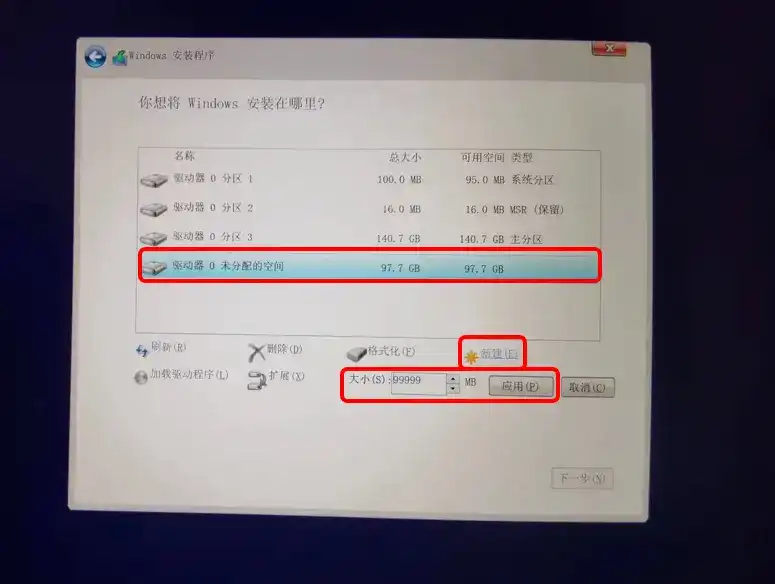
在分区完成后,选中想要安装Win10的磁盘分区(上面说过了通常是分区3),然后点击“下一步”,Windows就会开始自动安装了。安装过程通常需要20分钟左右,具体时间取决于电脑配置,整个过程不需要进行任何操作。
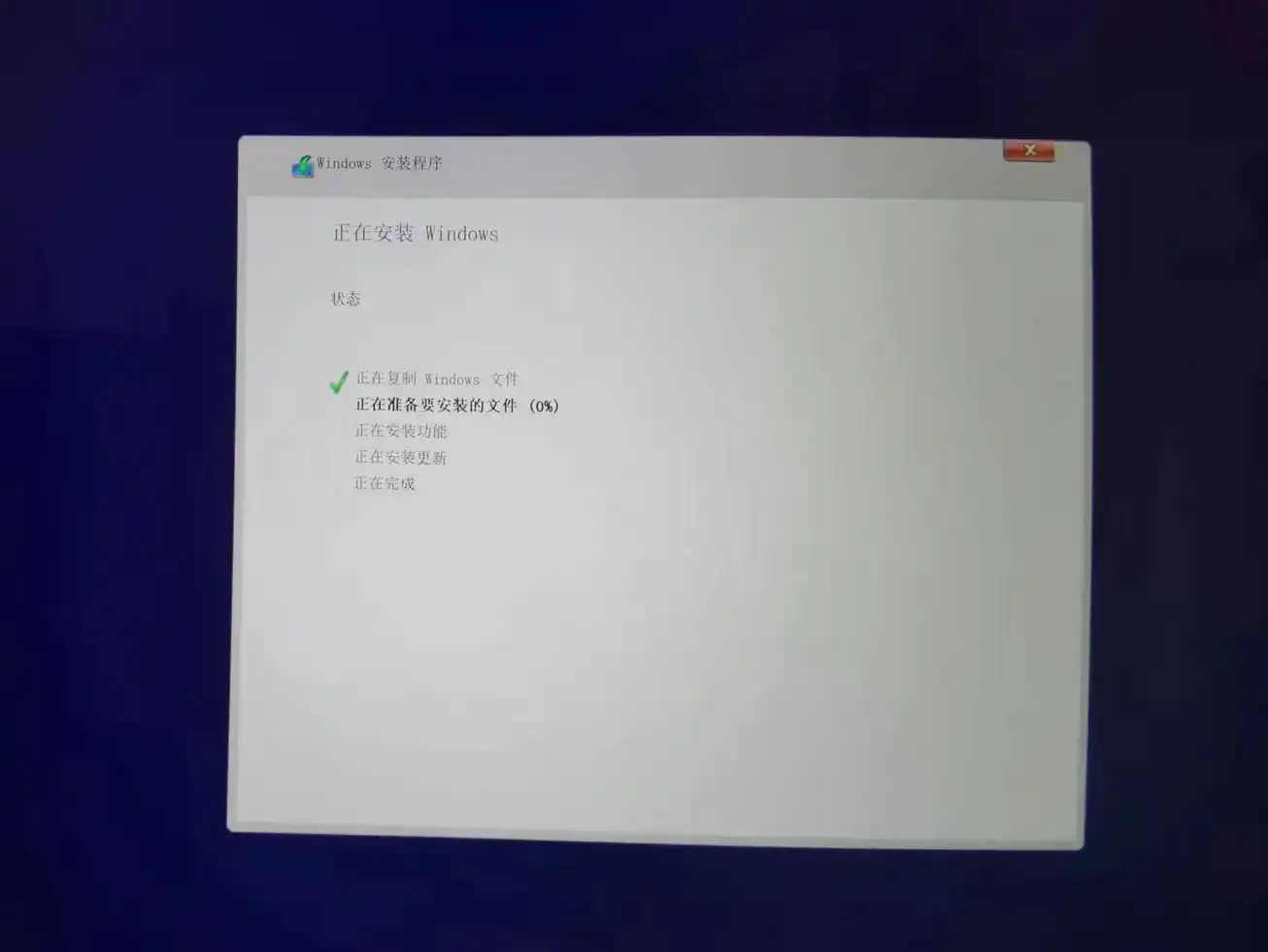
在安装完成之后,电脑会自动重启。需要特别注意,在读秒倒数重启过程中,我们需要拔下U盘,让电脑从硬盘启动,因为Win10已经被安装到硬盘。如果仍然从U盘启动的话,就会再次进入安装页面。如果不小心忘记拔下U盘,并且已经进入安装界面的话,将U盘拔下并让电脑重新启动即可。
成功进入系统后,就会看到经典的“天涯若比邻”画面一闪而过了。

区域设置选择“中国”后,点击右下角的“是”。
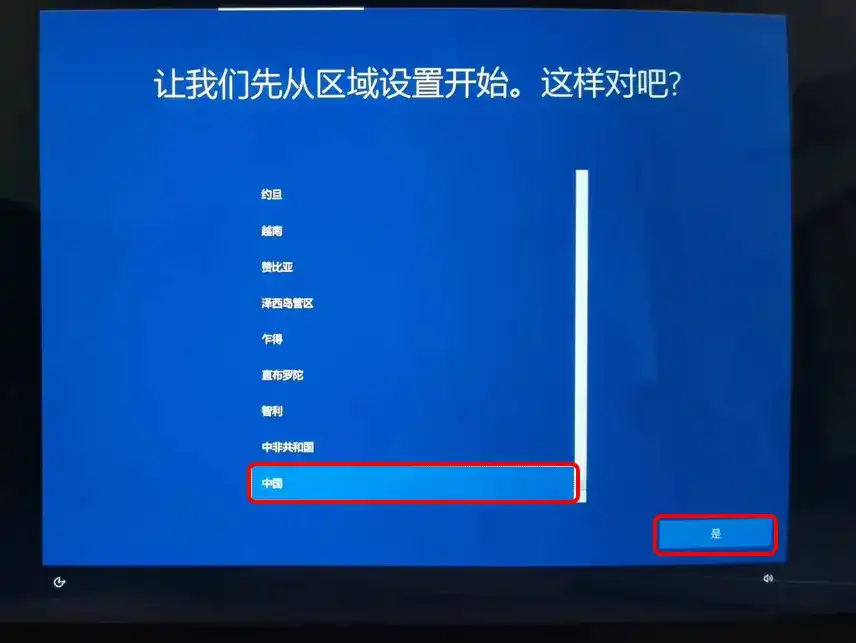
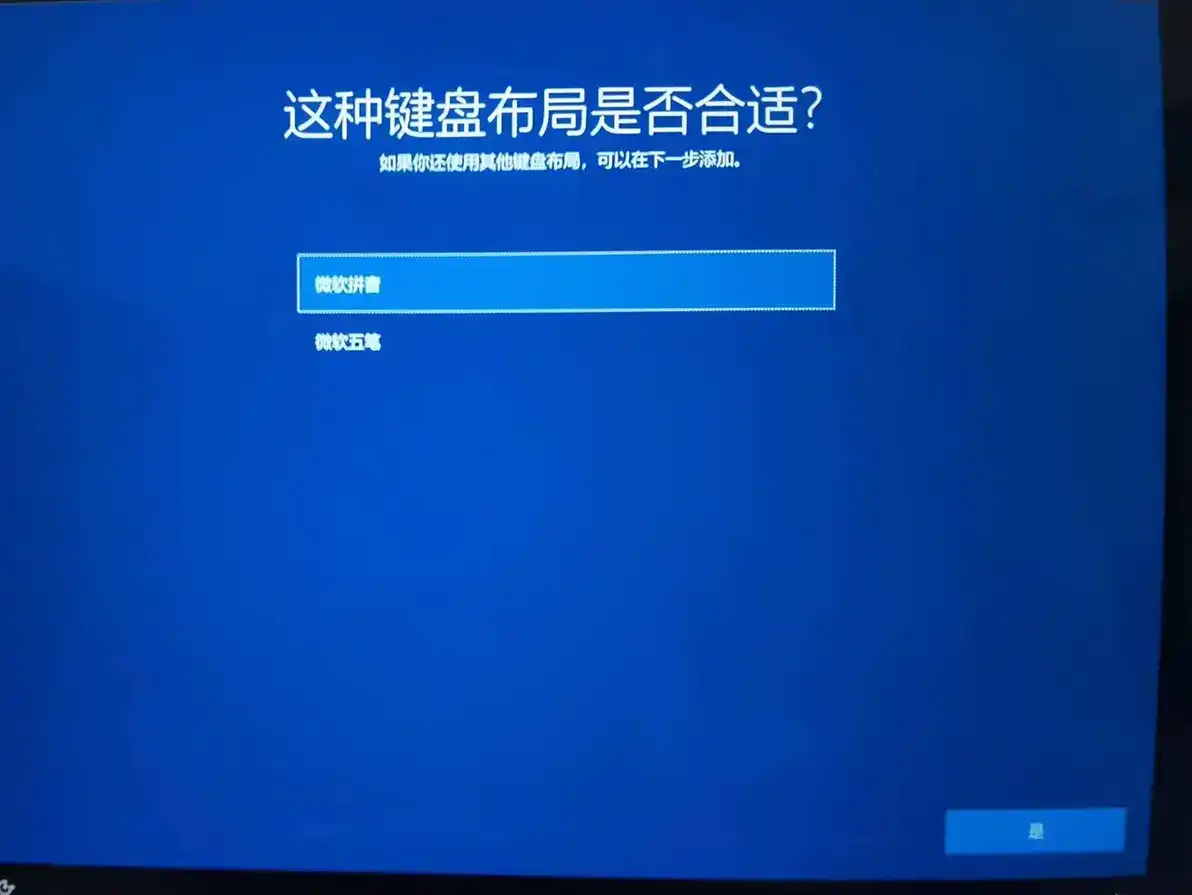
键盘布局按照个人习惯,选择拼音或者五笔,然后点“是”。
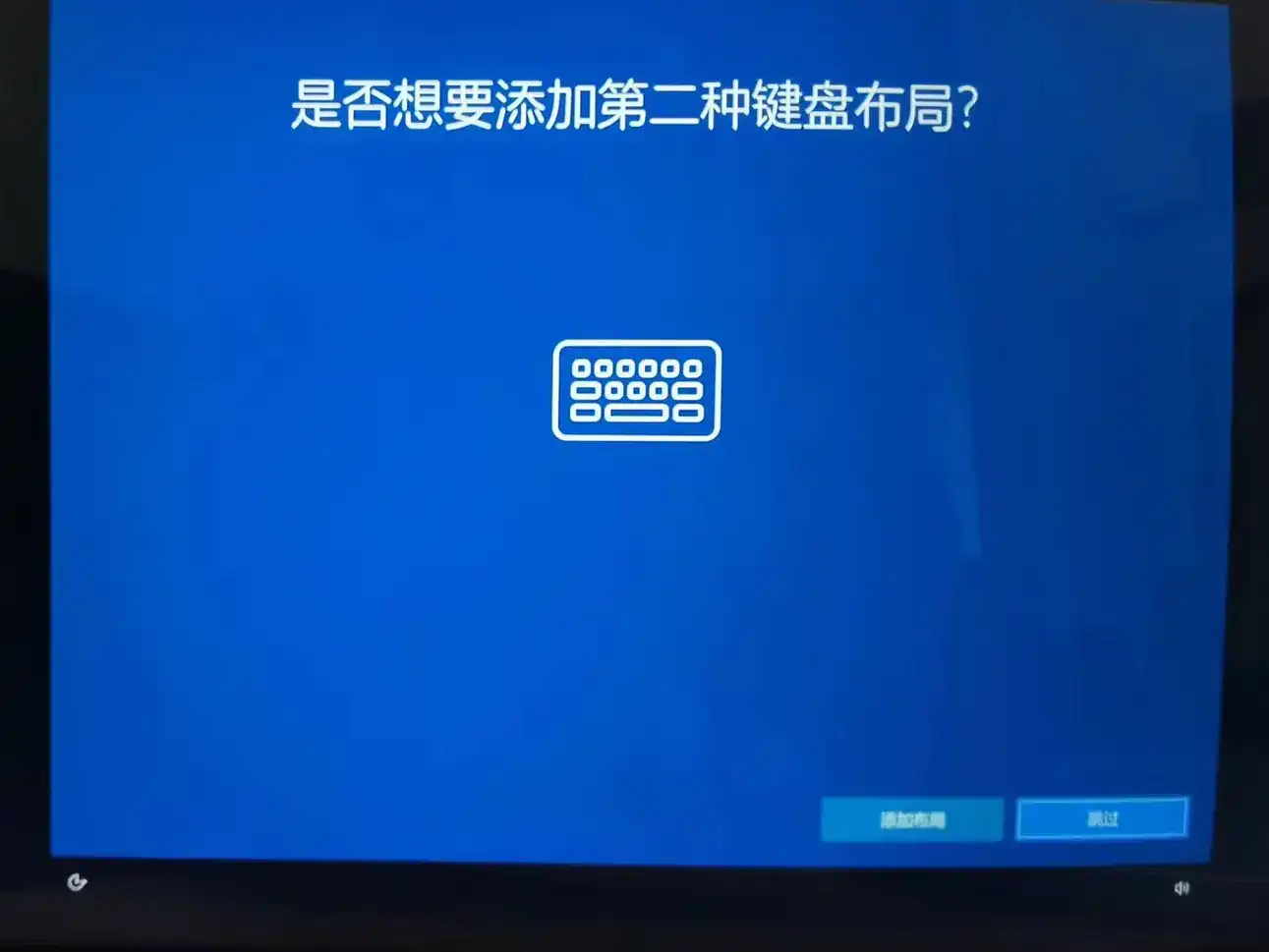
按照个人需求,选择第二种键盘布局,或者跳过后以后再设置,都可以。一般我们选择跳过。
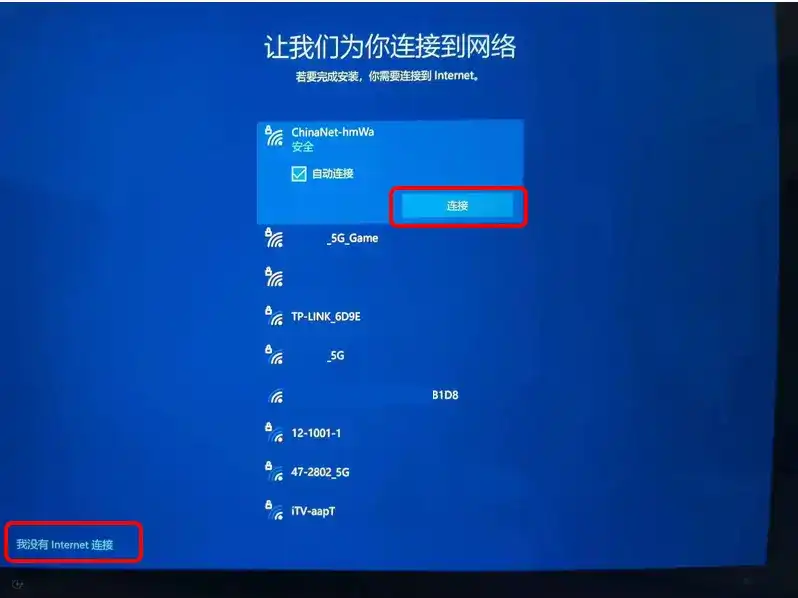
家里已经有无线网络的话,可以连一下。否则可以点击左下角的“我没有Internet连接”。
接下来需要等待比较长的时间,然后电脑会自动重启几次以完成安装过程。在一切完成后,我们需要设置一下自己电脑的用户名和密码。
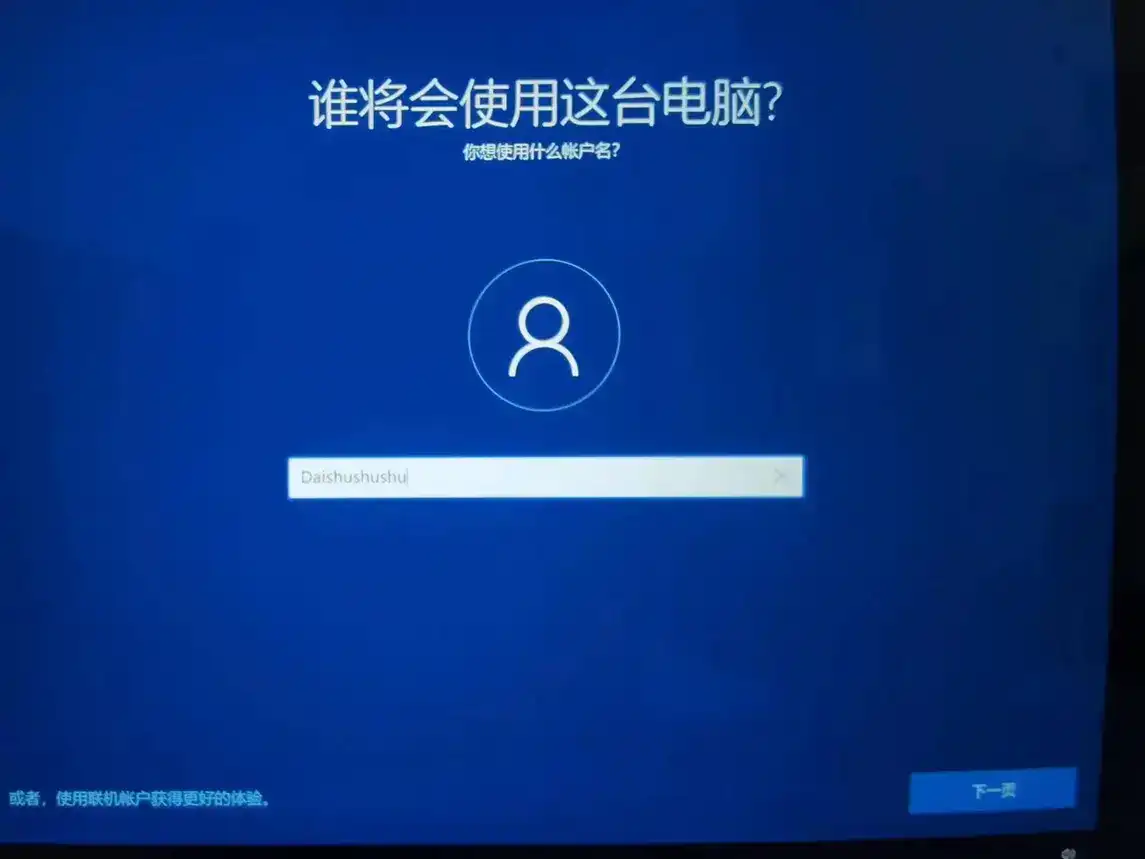
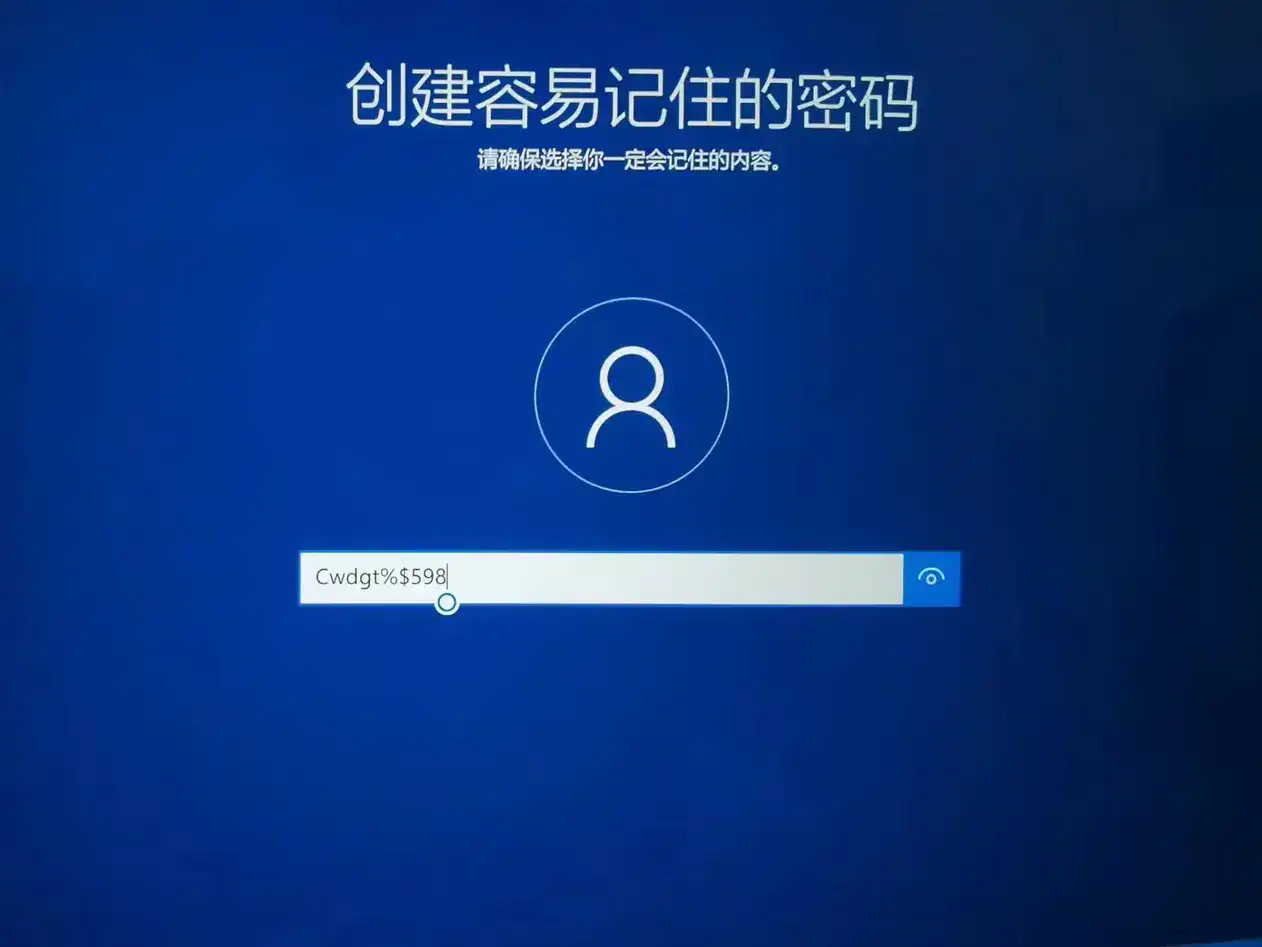
在创建密码这里,除了容易记住之外,强烈建议大家设置一个含有大小写字母,数字甚至特殊符号的“强密码”以提升安全性。密码需要输入两次,以确保不会输入错误。
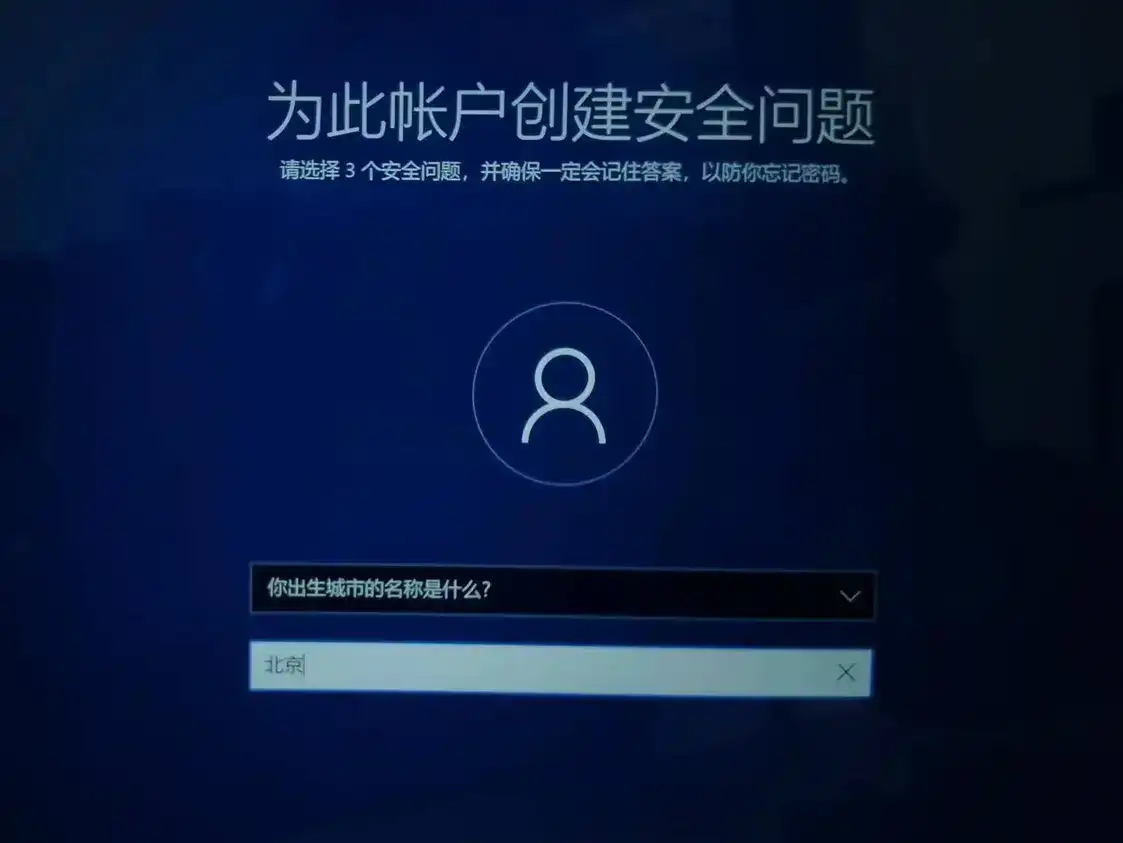
接下来我们为账户创建三个安全问题,大家按照自己的情况选择就好,可以使用中文答案。
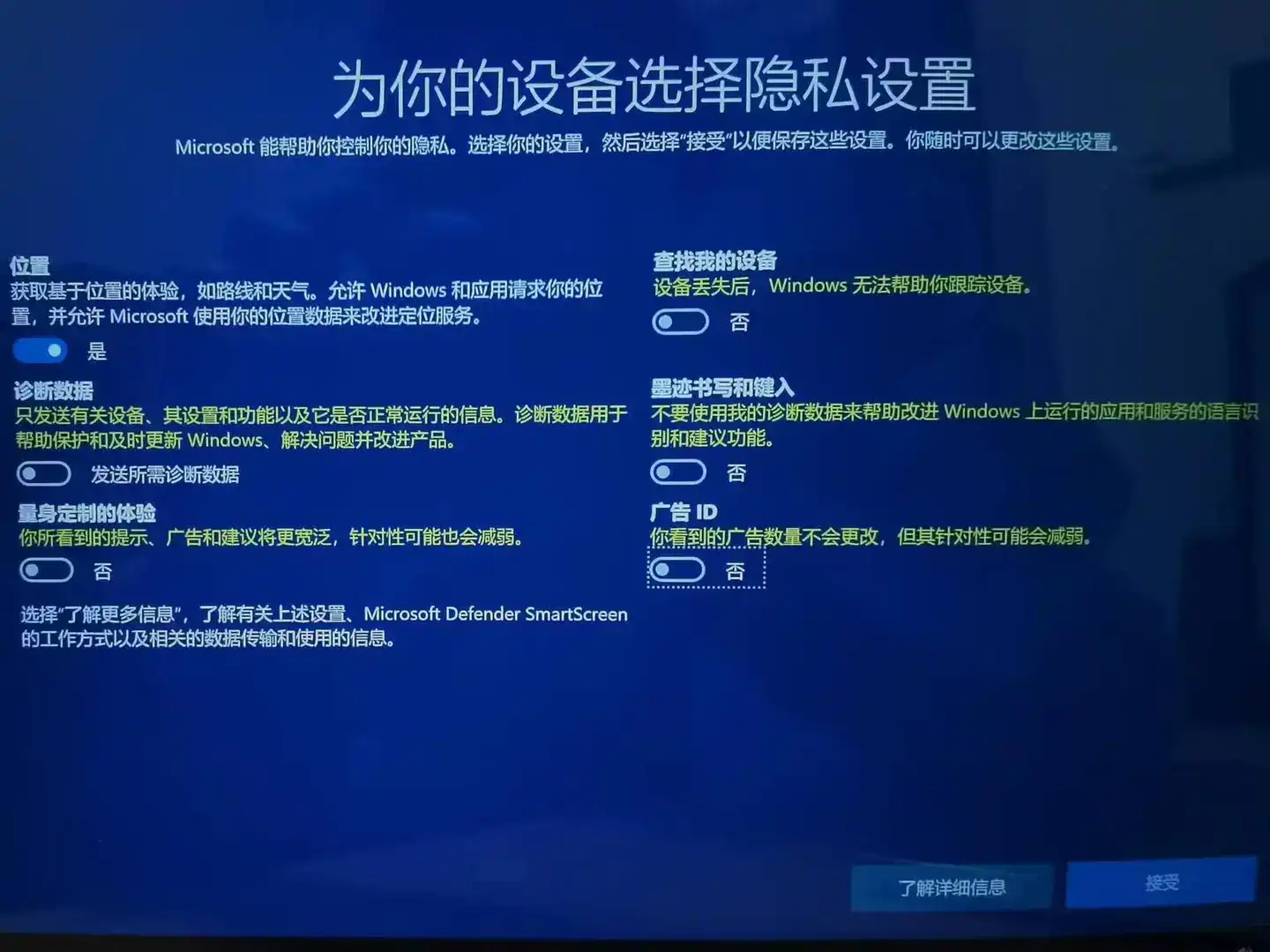
在隐私设置页面中,个人建议大家除了保留“位置”选项开启外,关闭其他所有功能。选择完毕后,点击右下角“接受”。
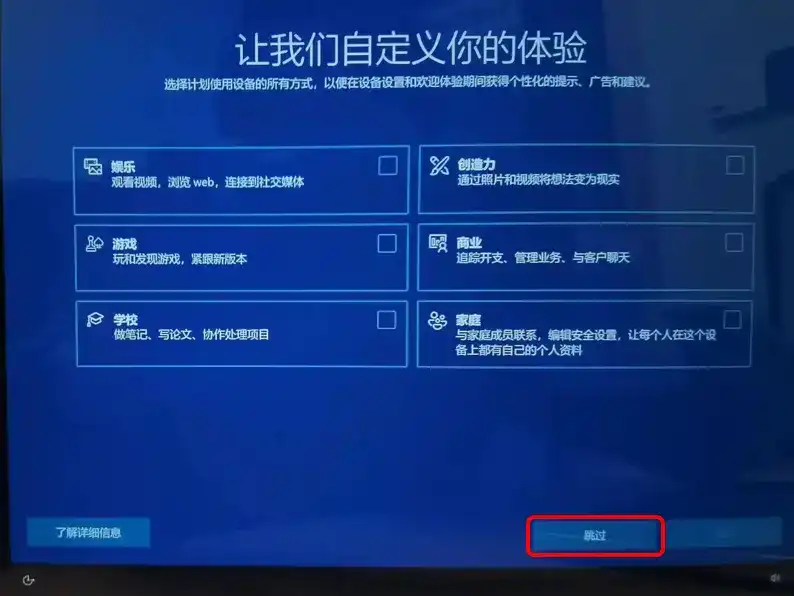
在自定义体验页面,我们选择“跳过”。
Cortana(中文名: 小娜)是微软的人工智能服务,普通用户99.9%的情况下基本用不到,所以我们选择“以后再说”。当然如果你觉得她有用的话,选择“接受”也是可以的。
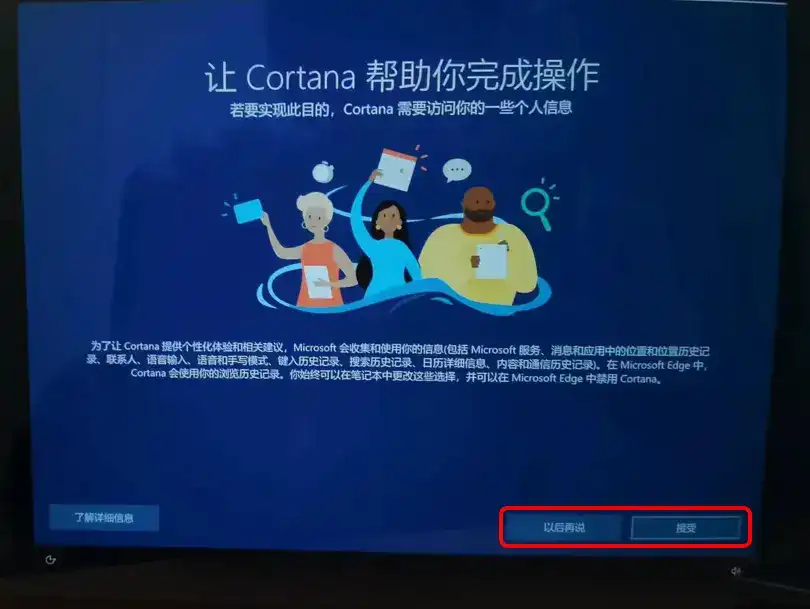
所有设置完成后,需要再等待几分钟时间完成安装,然后就会自动进入我们所熟悉的Windows 10主界面了。
















![表情[qiang]-西风网络安全](https://www.xifengwangan.cn/wp-content/themes/zibll/img/smilies/qiang.gif)


Moonlight

30天前0
不错的一个站点