


警告
⚠️物理机安装重要警告(请务必阅读)
如果您是按照本文的「物理机安装」部分操作,请先确认以下几点:
1.备份数据:分区操作可能导致整个硬盘数据丢失,请提前备份重要文件。
2.双系统风险:如果您想保留Windows装双系统,请先理解GRUB引导原理。装错位置可能导致Windows无法启动。
建议:可以选择双硬盘安装,能规避大量问题。特别推荐USB外接硬盘安装——不用的时候拔 掉硬盘,直接恢复Windows系统(重新启用Linux启动项需要在BIOS里选择)。
3.硬件兼容性:(不兼容可能性较低但是需要验证)部分笔记本的无线网卡、独显、触摸板在Linux下可能无法正常工作,建议先搜索“你的硬件型号 + Kali Linux”确认。
4. 回退方案:装完后如果想卸载,有极大可能需要修复Windows引导。请提前制作一个Windows PE启动U盘备用。
USB硬盘安装用户:无需修复引导(除非你不小心删了引导文件)。
如果您是虚拟机用户,以上警告不适用,请放心操作。
镜像 下载
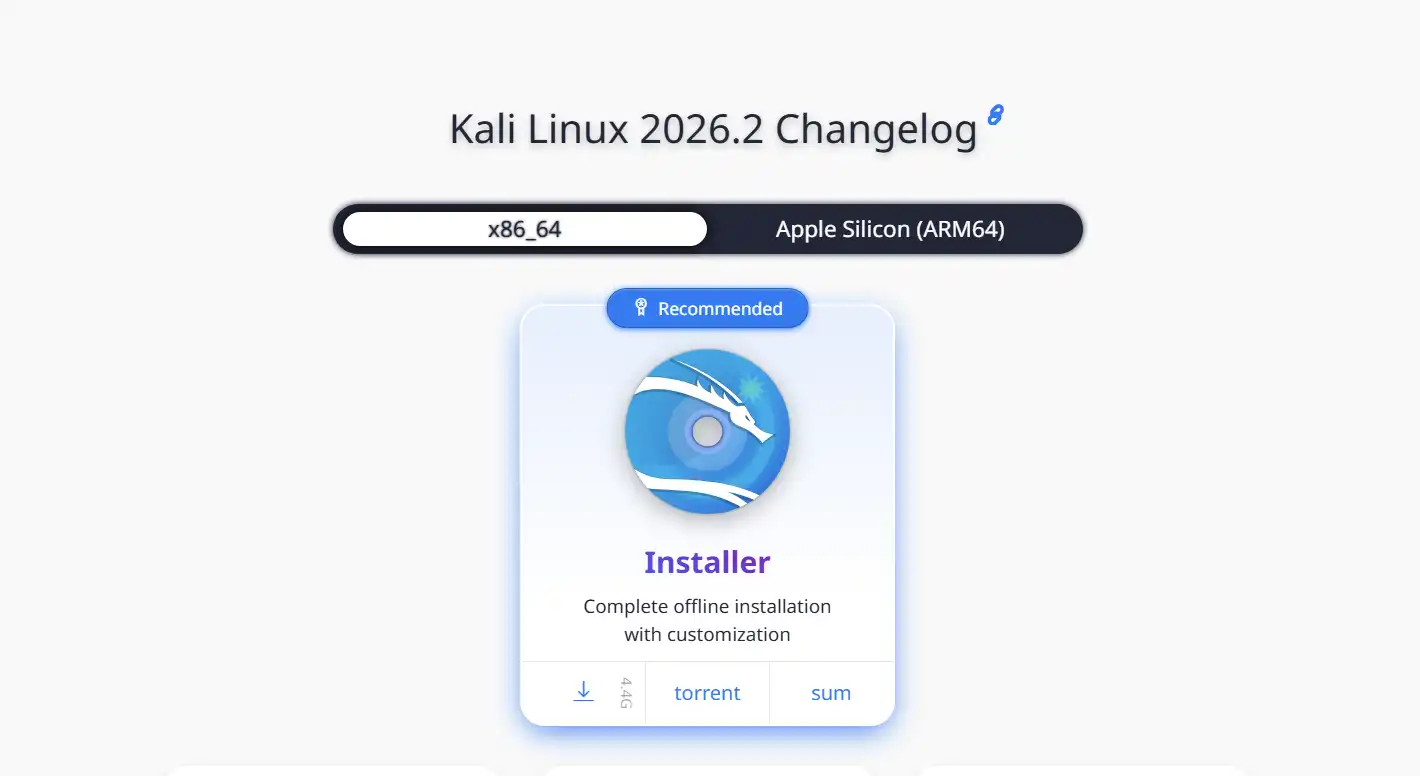
kali Linux官网镜像下载:Kali Linux | Penetration Testing and Ethical Hacking Linux Distribution
选择如图选项
安装准备
安装VMware Workstation Pro 17
官网网址:VMware by Broadcom – Cloud Computing for the Enterprise
选择镜像
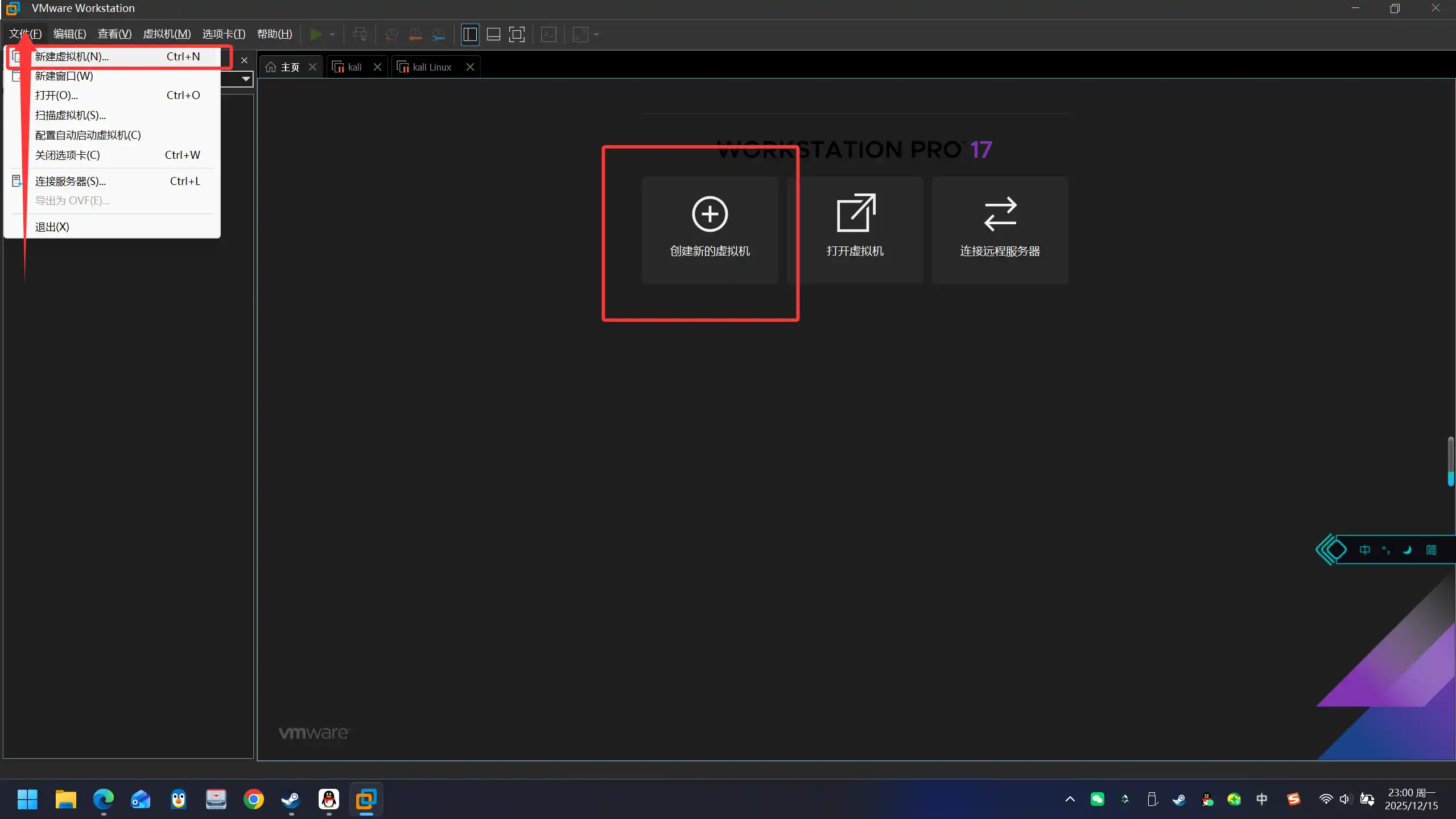
打开VMware,新建虚拟机,
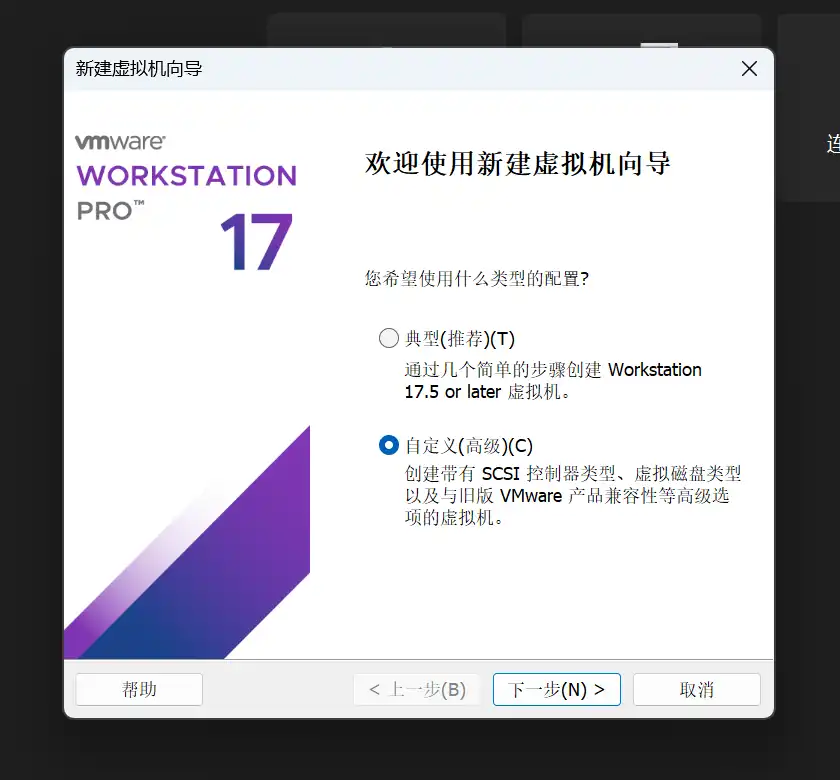
选择自定义安装,然后下一步
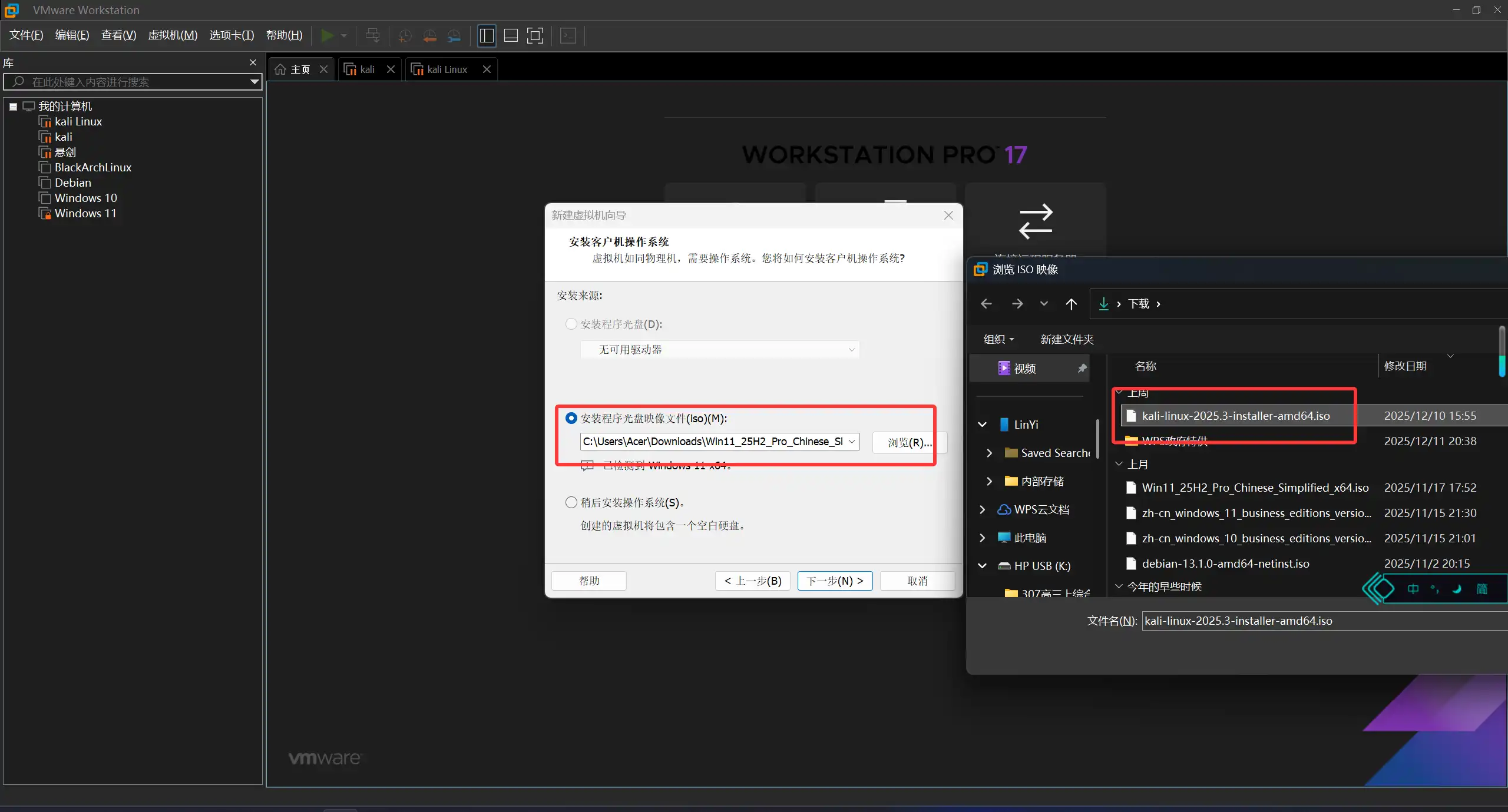
选择镜像
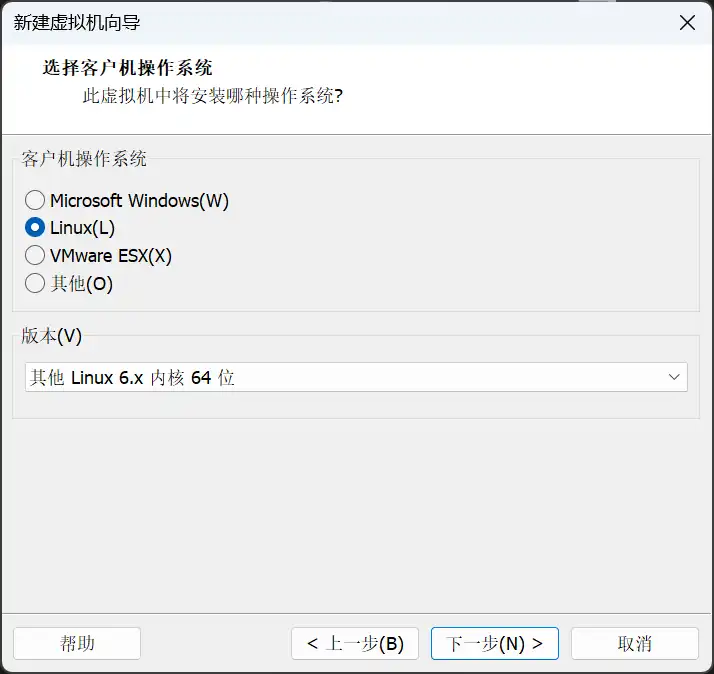
选择Linux,其他Linux 6.x 内核 64 位
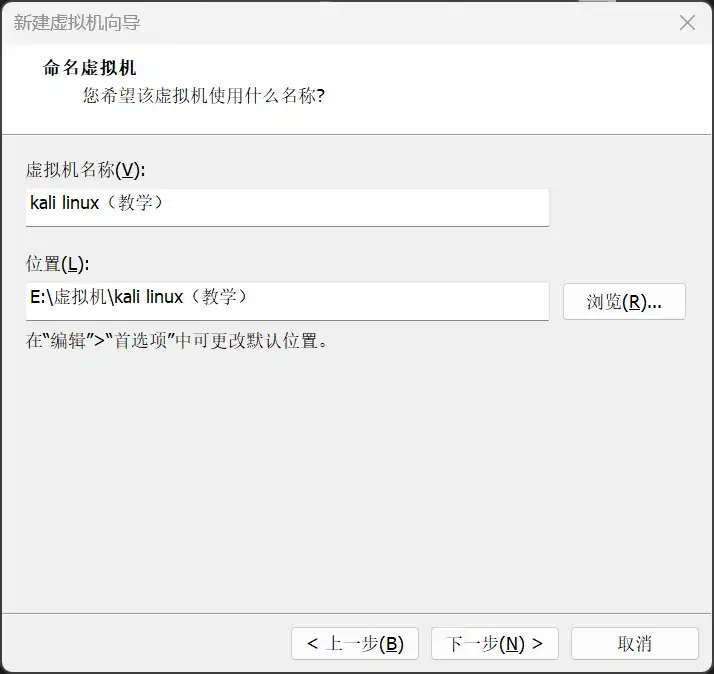
修改名称,并选择合适目录
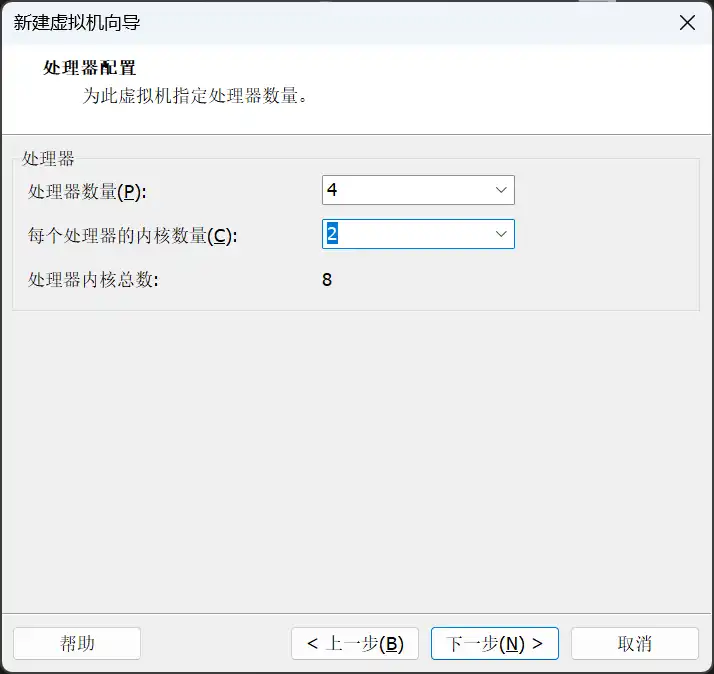
选择合适的硬件配置(一般4核8G完全够用)
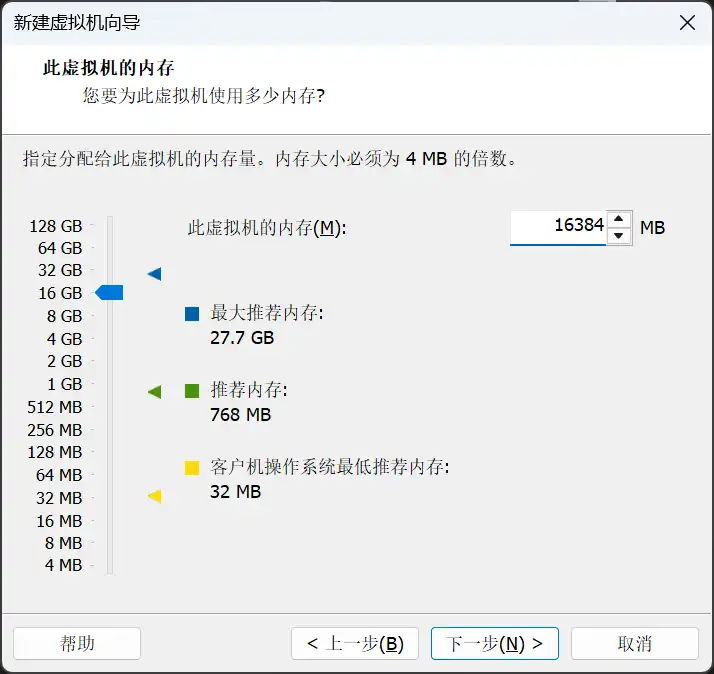
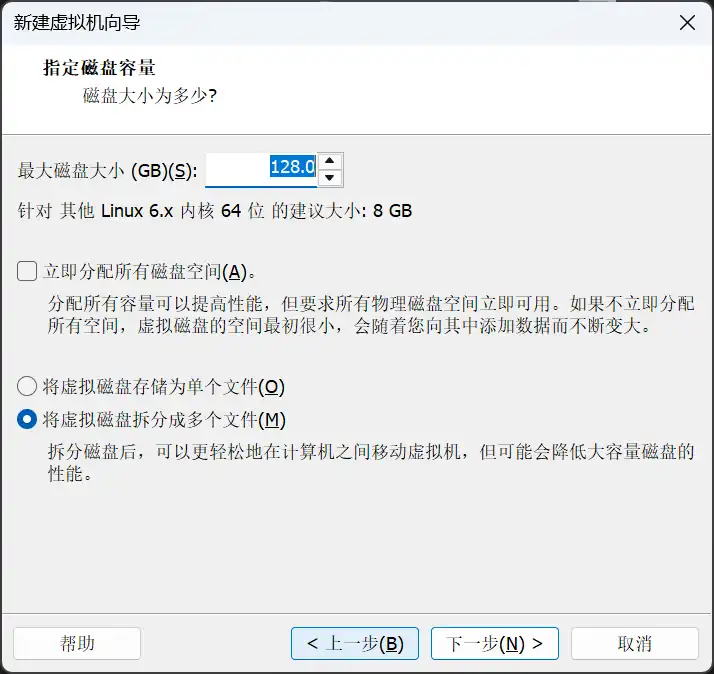
后续直接下一步,按照推荐选择,到硬盘空间分配,选择自己需求并符合剩余空间的存量
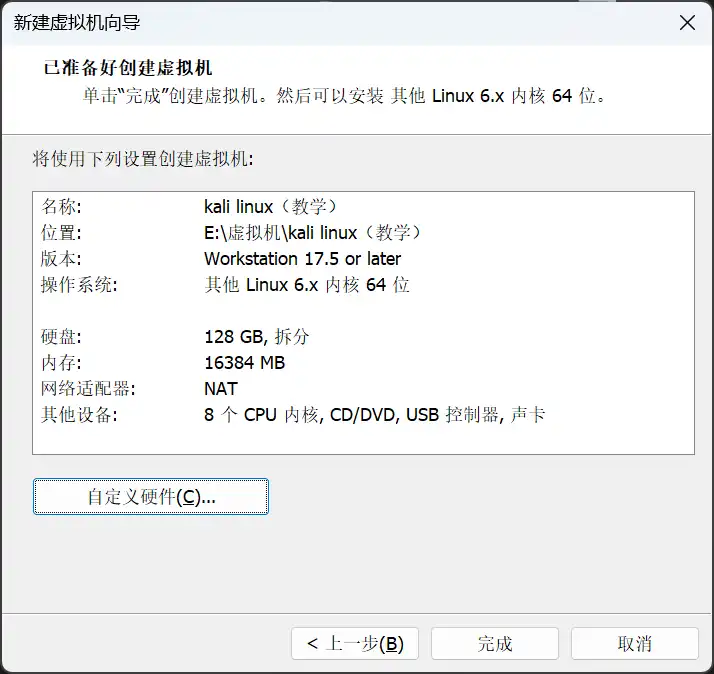
最后确认
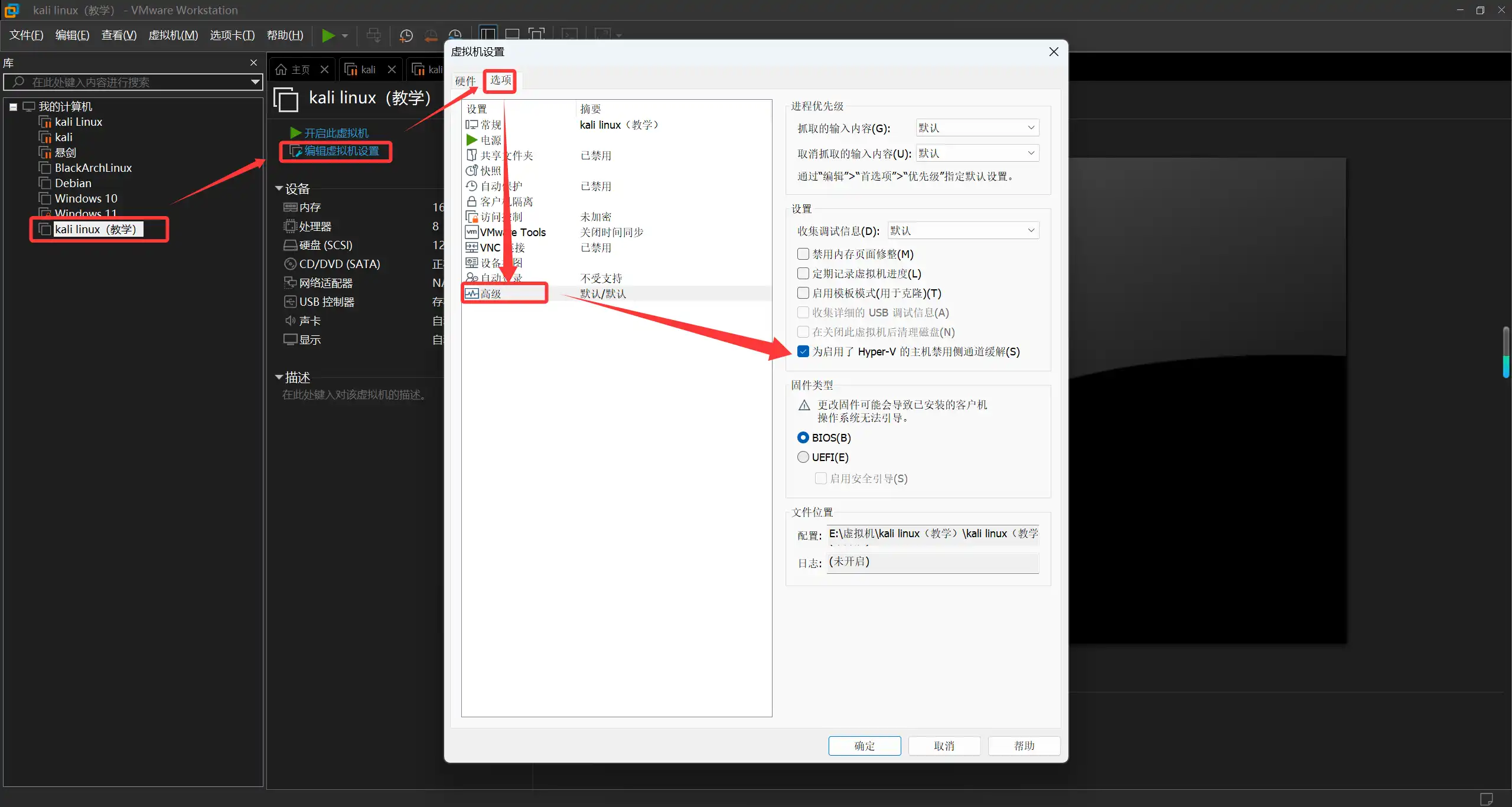
注:完成后Win11用户可以进行该操作,勾选禁用侧通道缓解,优化性能
详细安装
进入安装
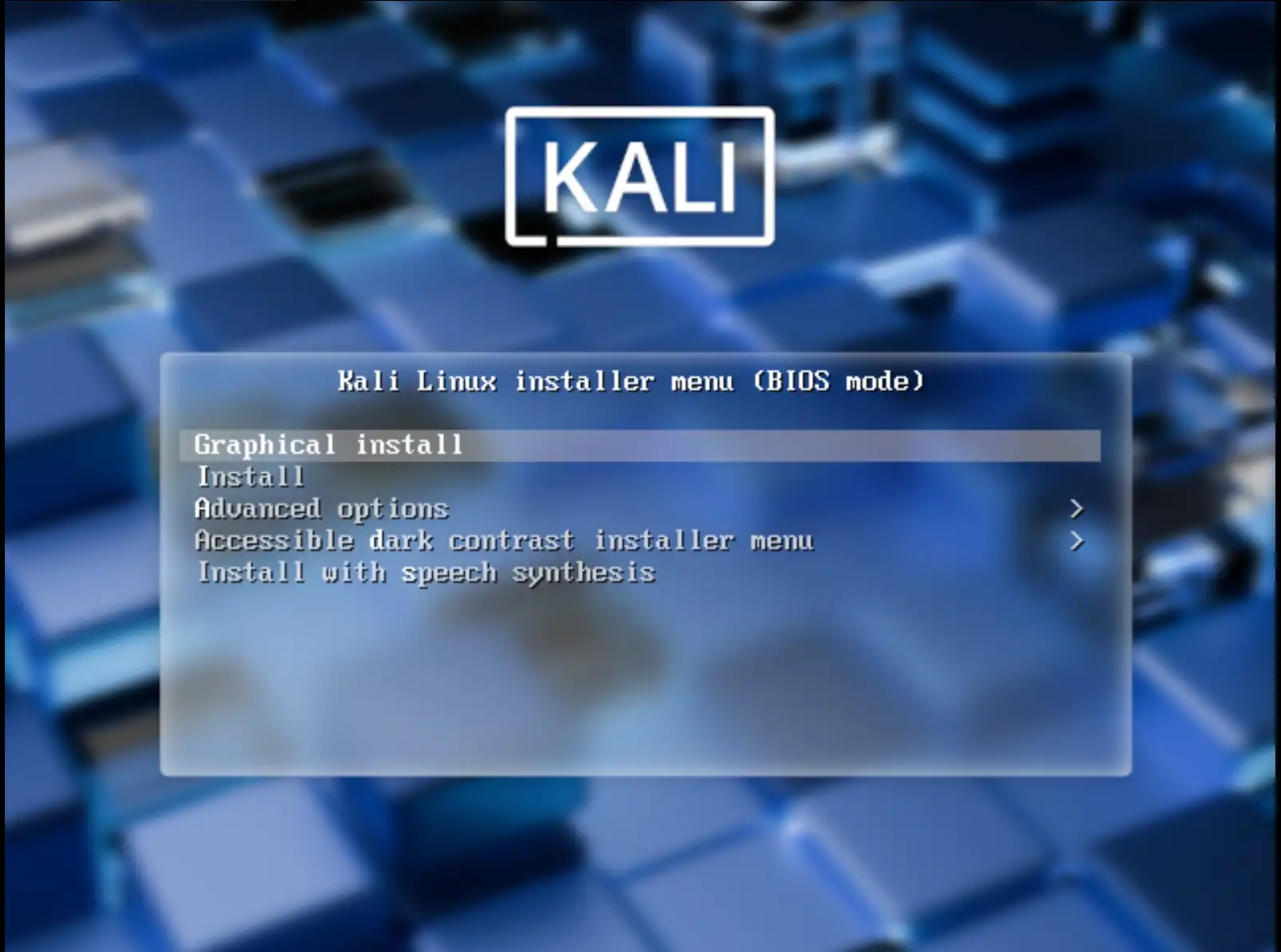
选择第一项回车
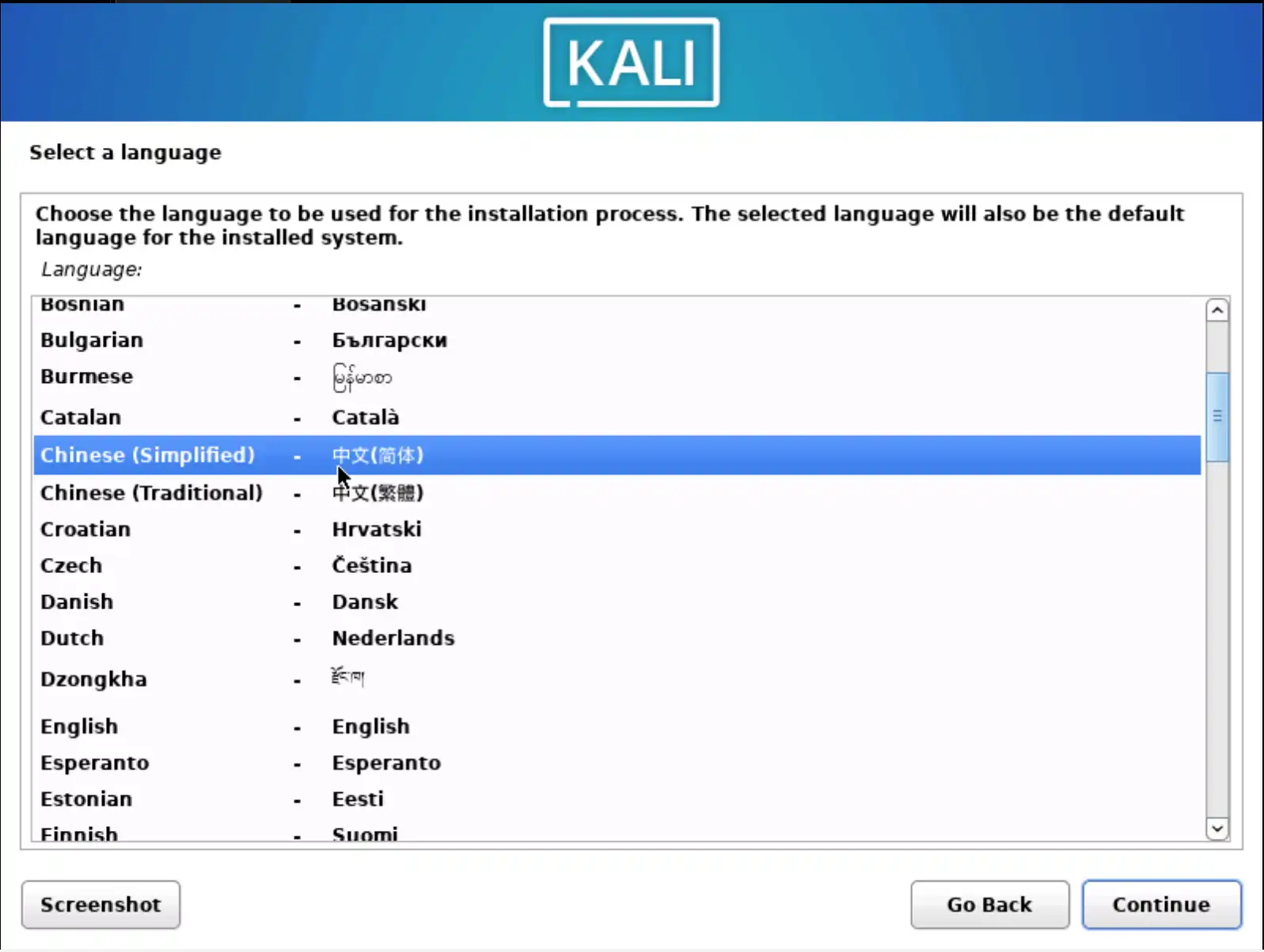
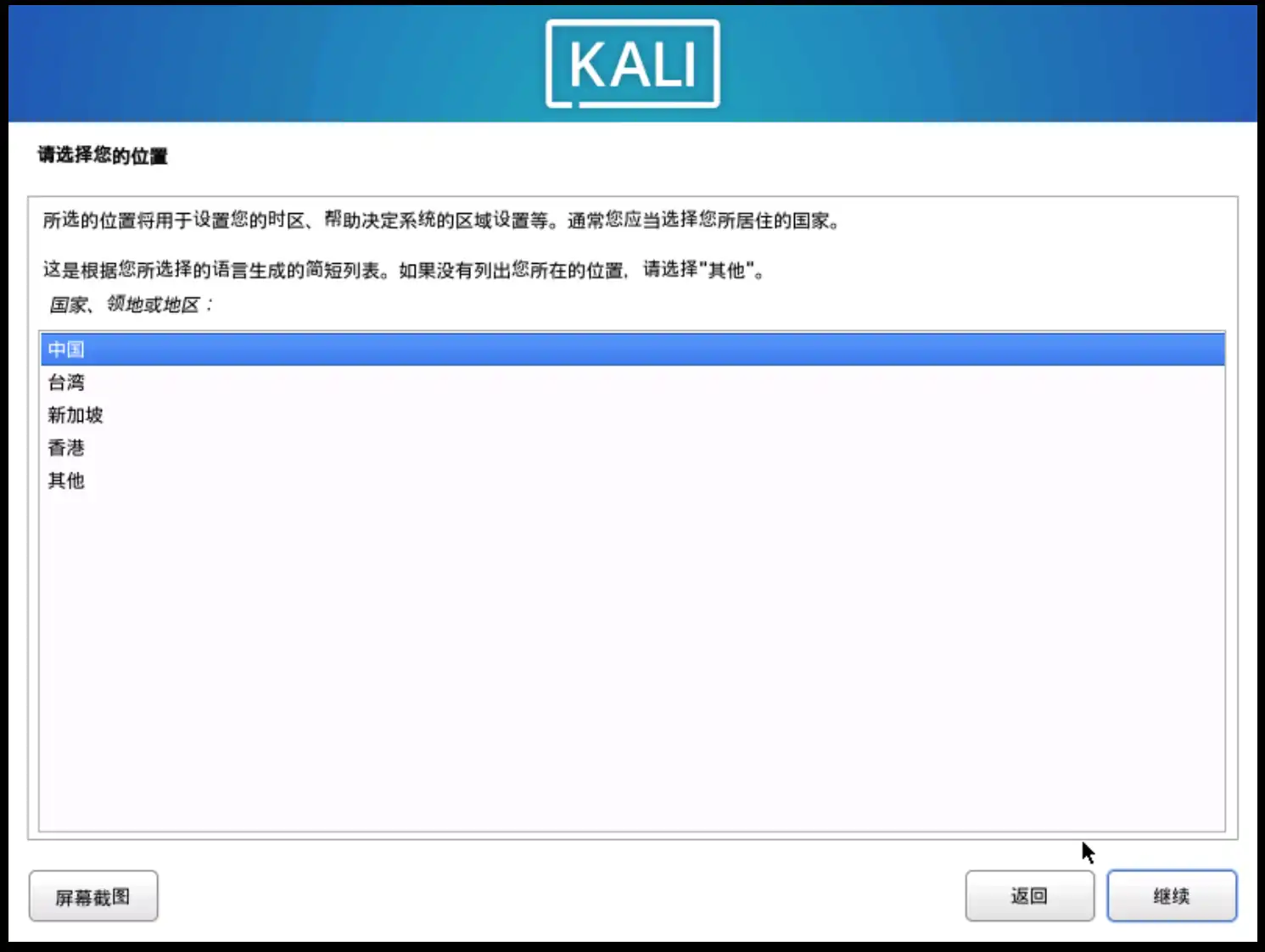
选择中文简体,Continue (或者有基础,并且后期对文件夹定向cd指令有英文需求(例如:cd home/kali/downloads而不是cd home/kali/下载),可以先选择英文,后期再改中文(参考详细配置一文))
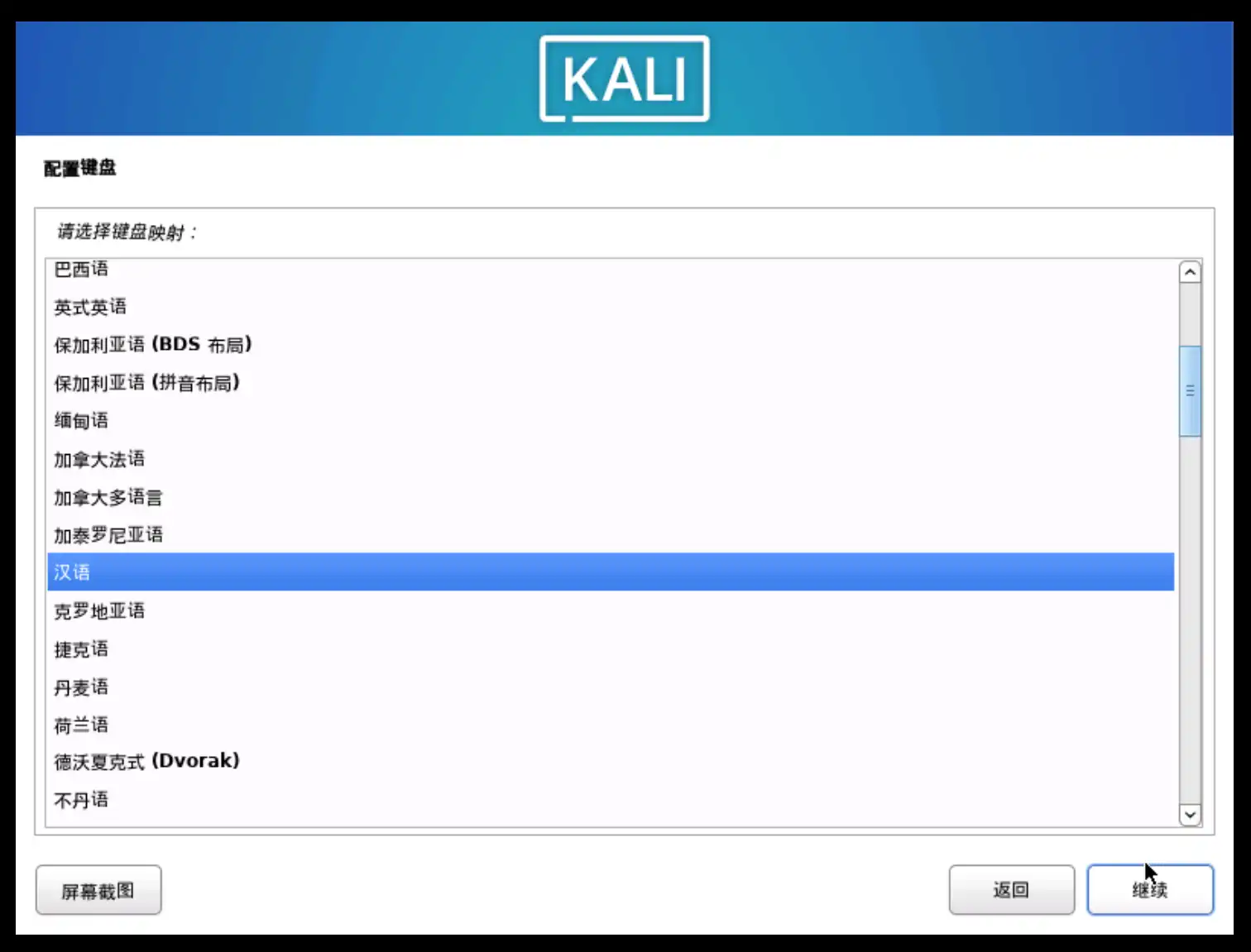
键盘映射选择汉语或者美式英语都可以
主机名随意
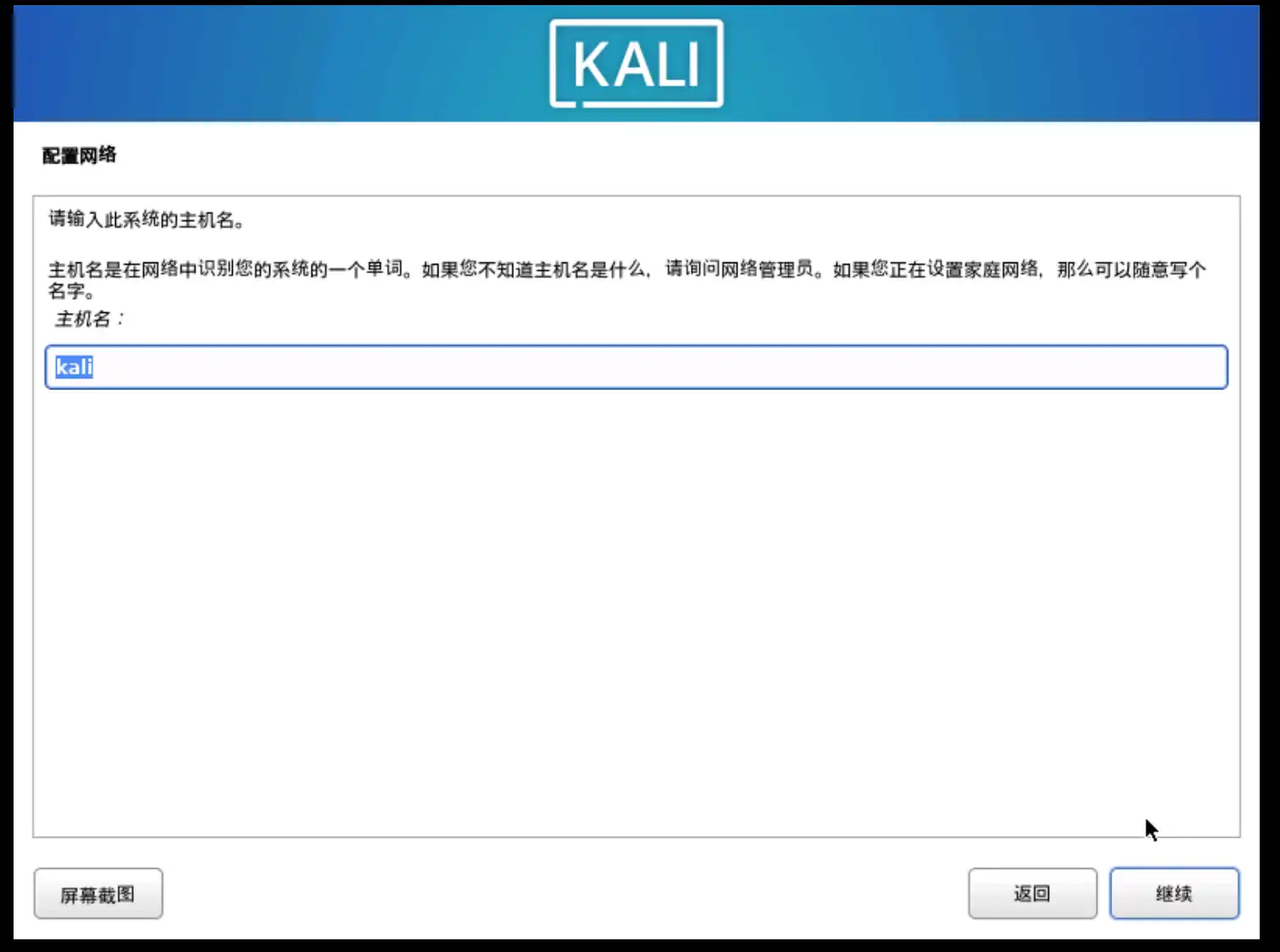
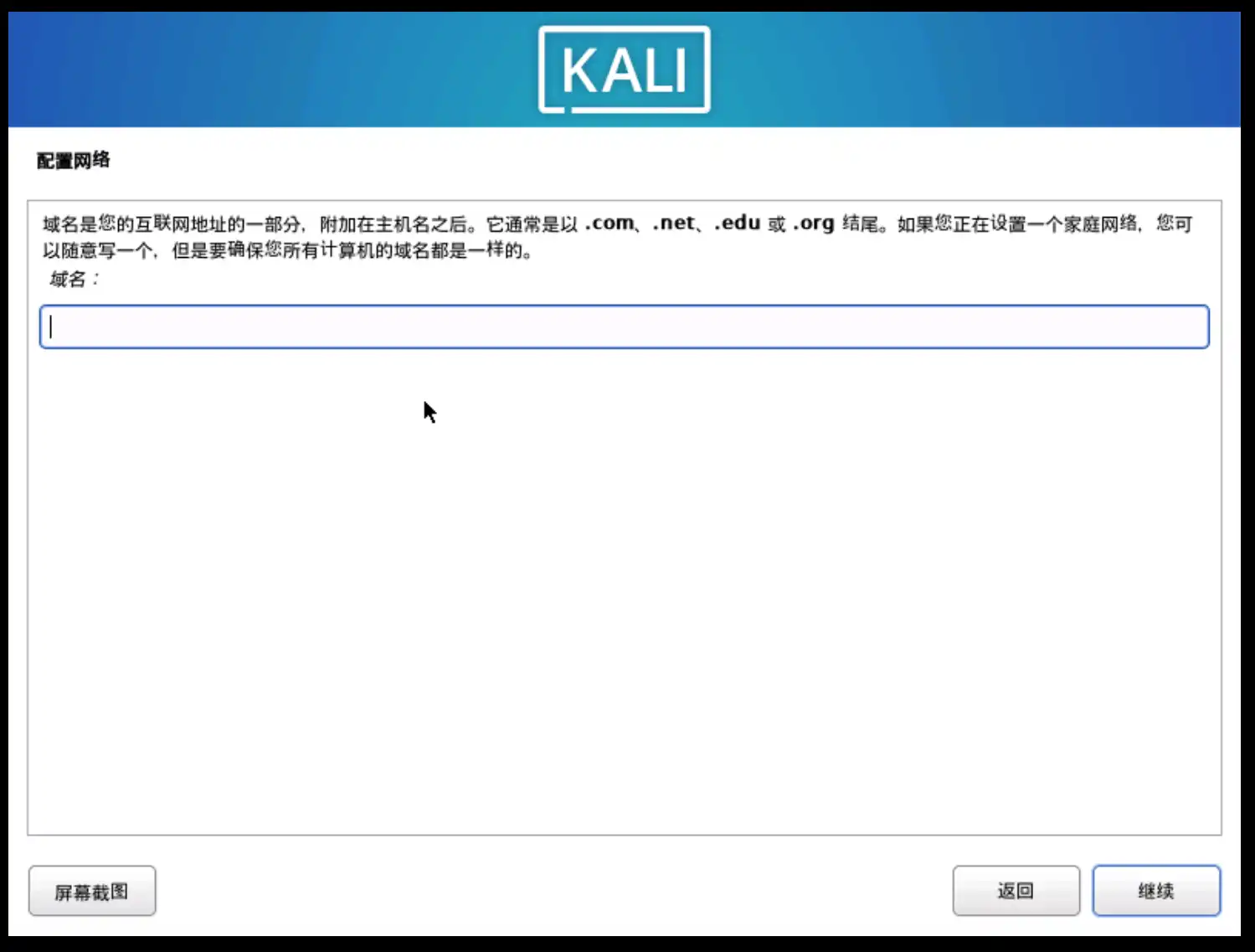
域名按照网络实况需求配置,或者直接忽略
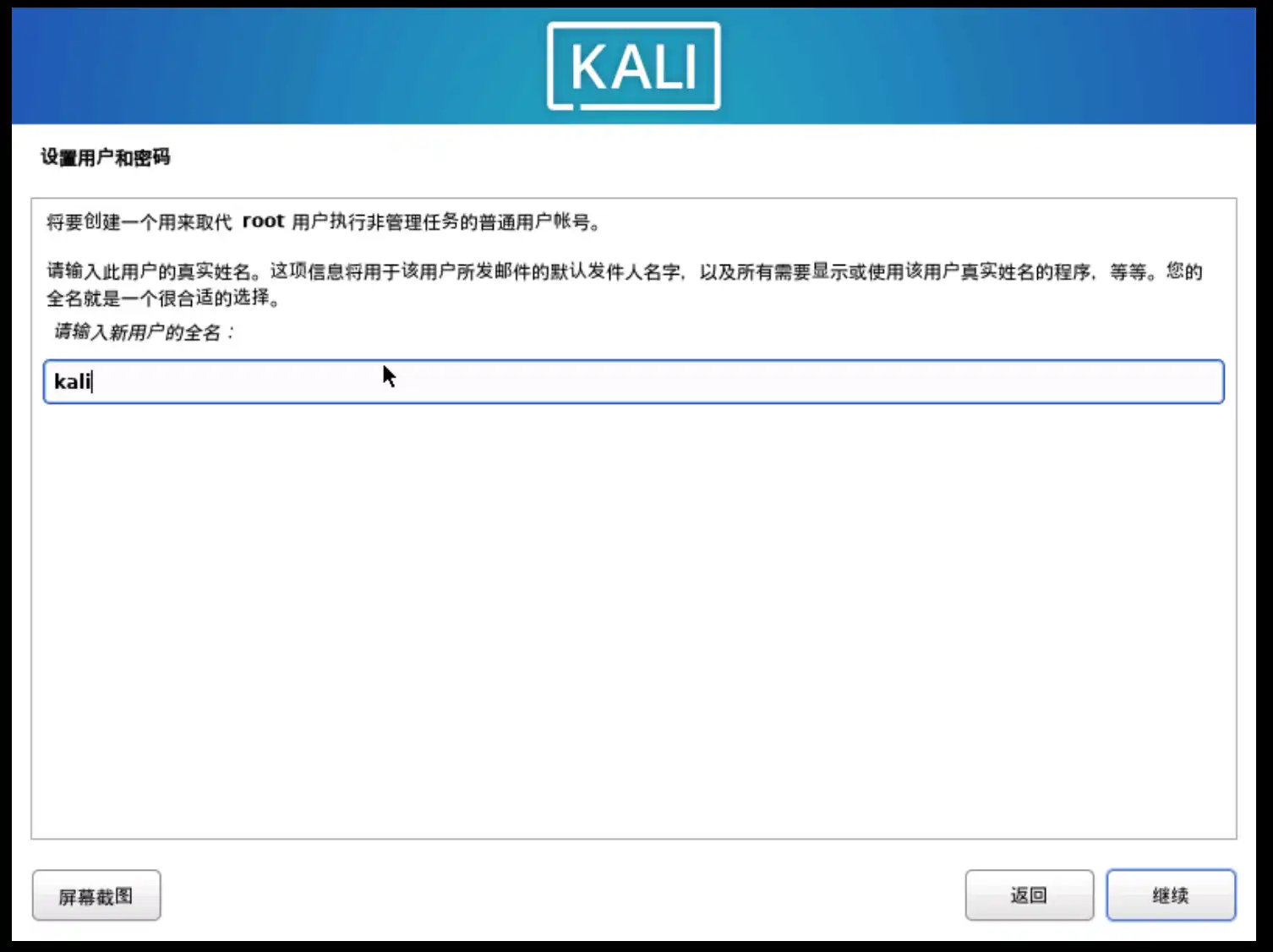
用户名随意,比如就用kali
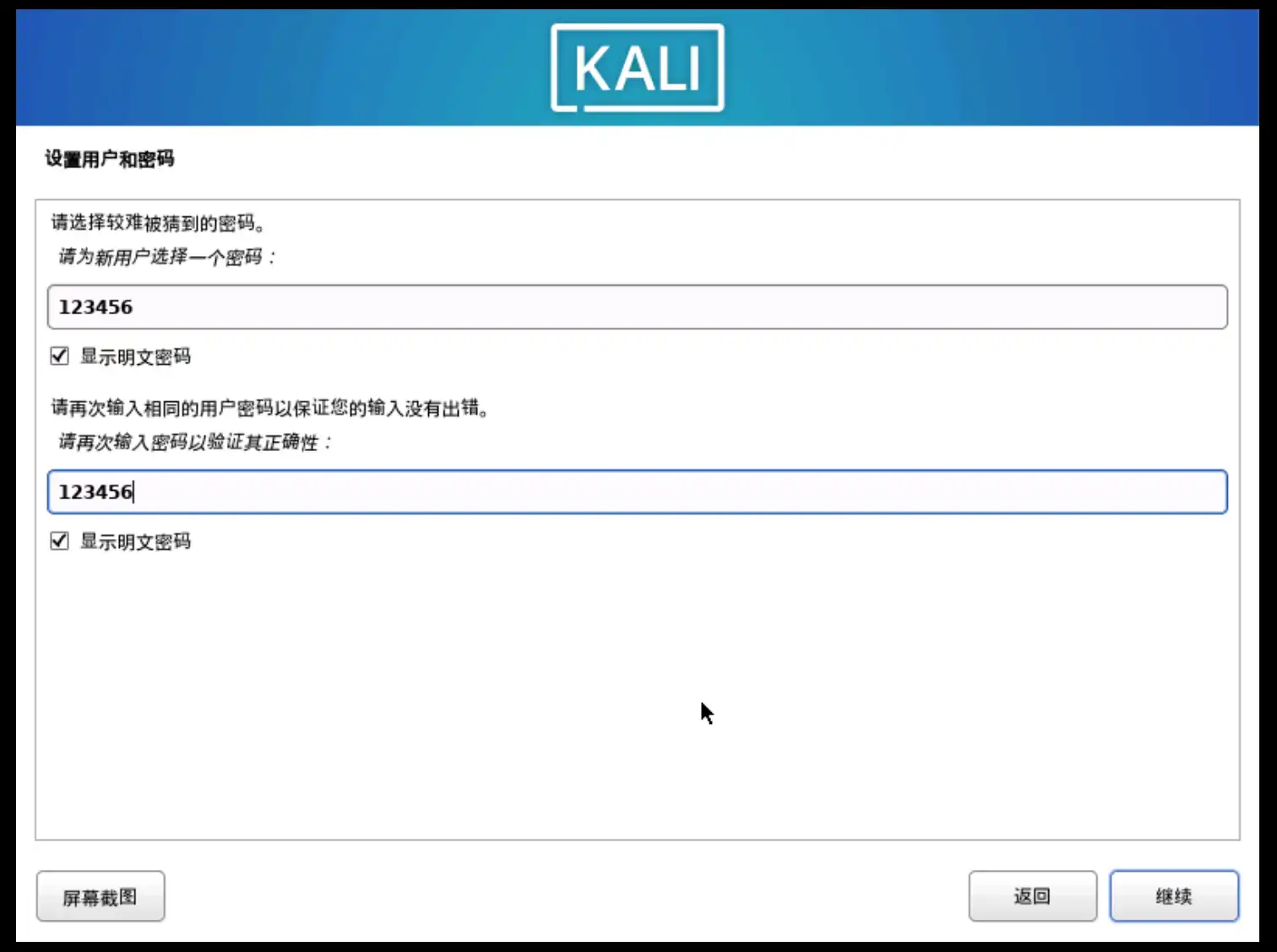
温馨提示:网络安全人员请不要设置此种典型弱密码,教学使用,请勿模仿
使用整个磁盘
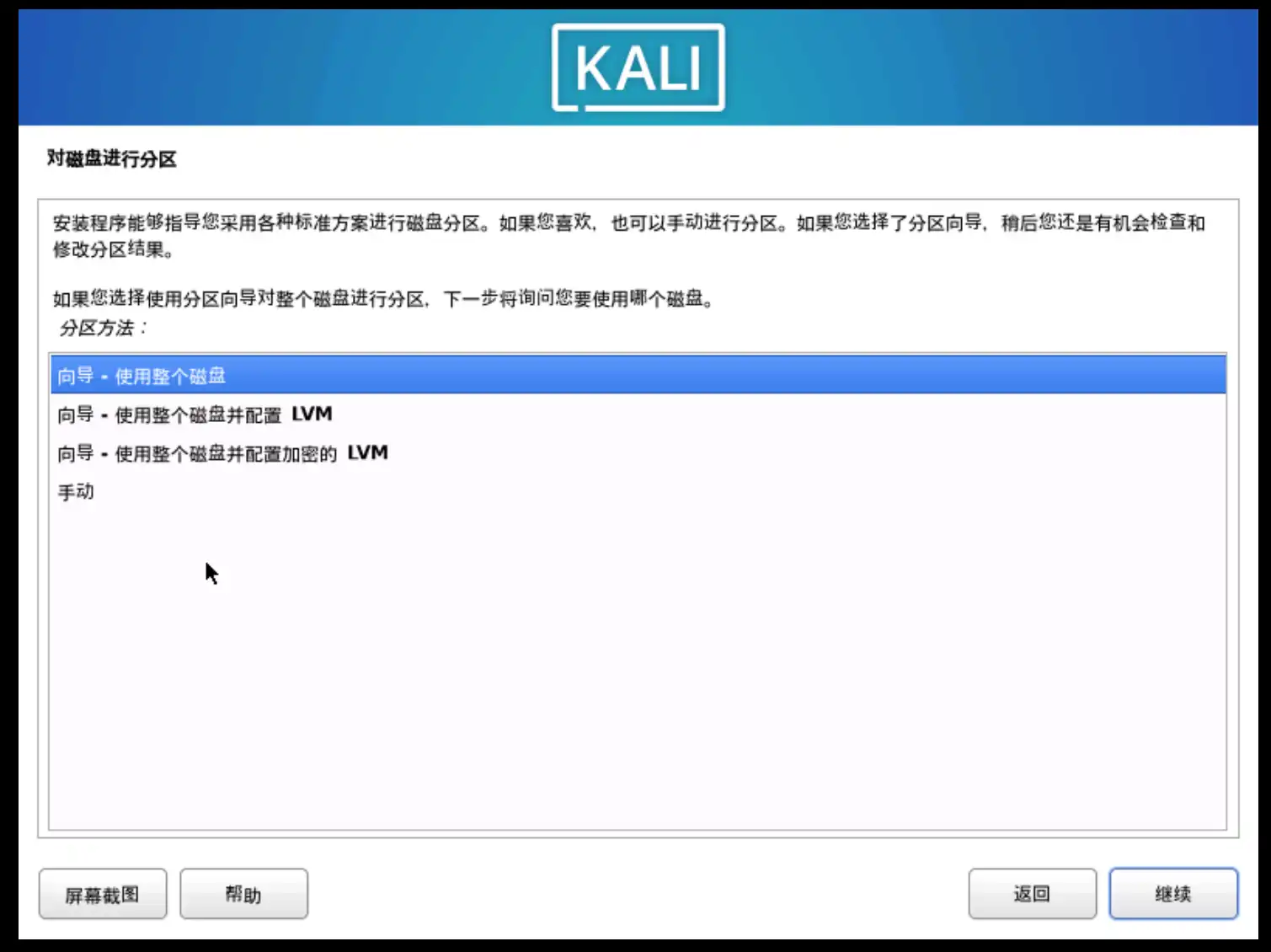
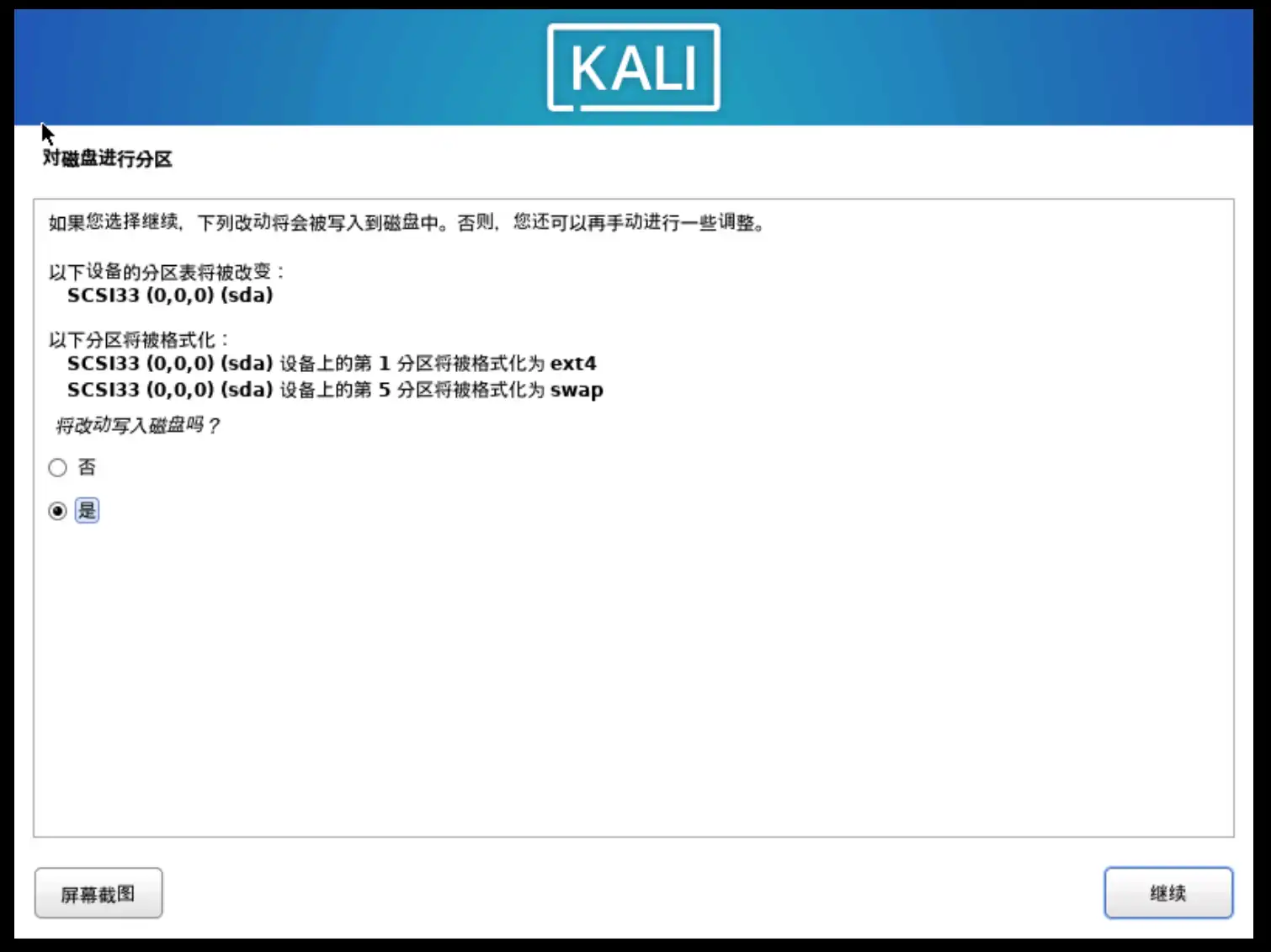
一直按照默认继续,这一步选是
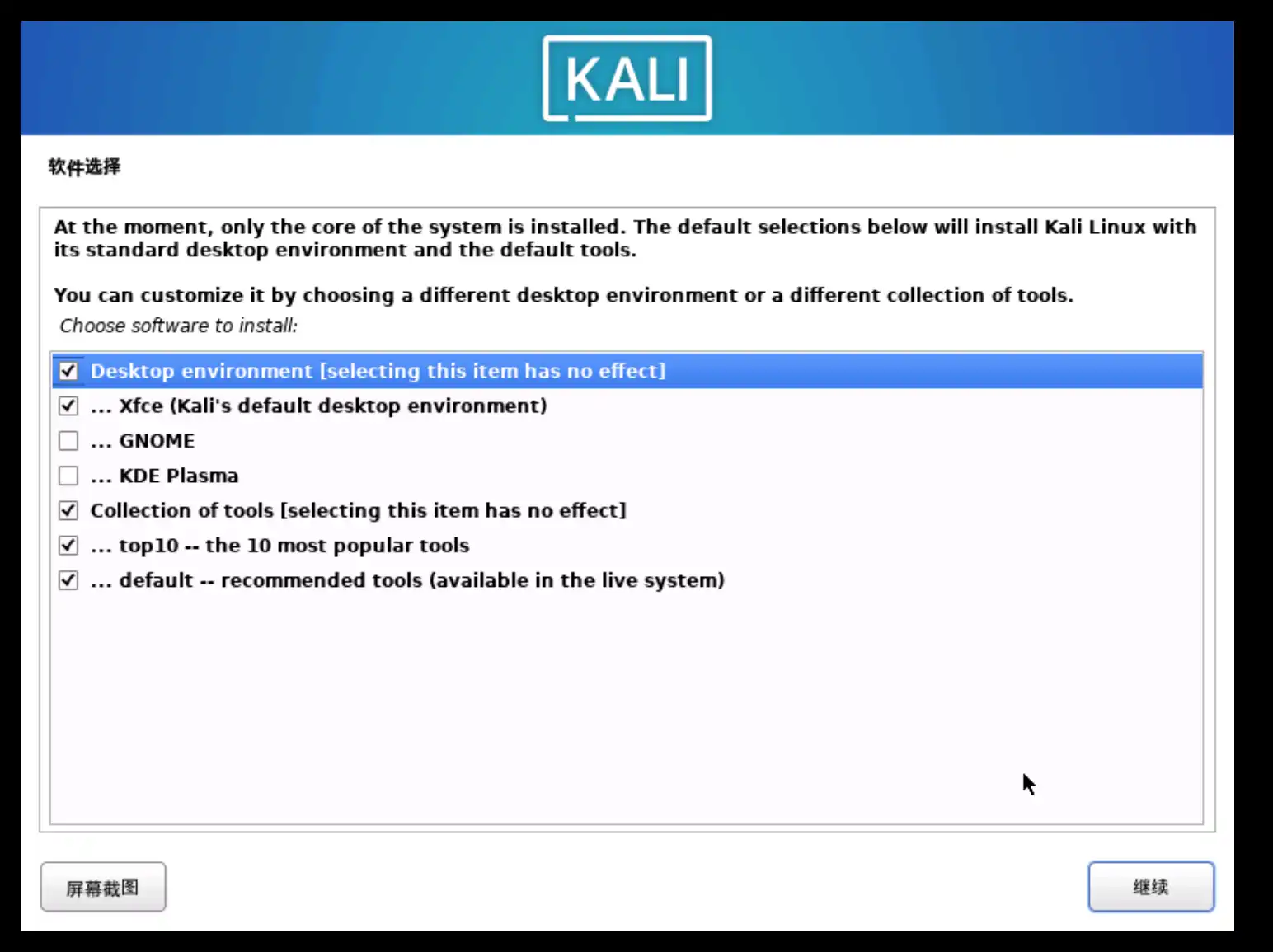
这一步是选择桌面环境的,建议Xfce桌面环境,轻量级,好用;KDE的话支持定制,但是依赖要自己安装。以及后面附带的是工具集
后面等待时间较长
grub引导建议加一个
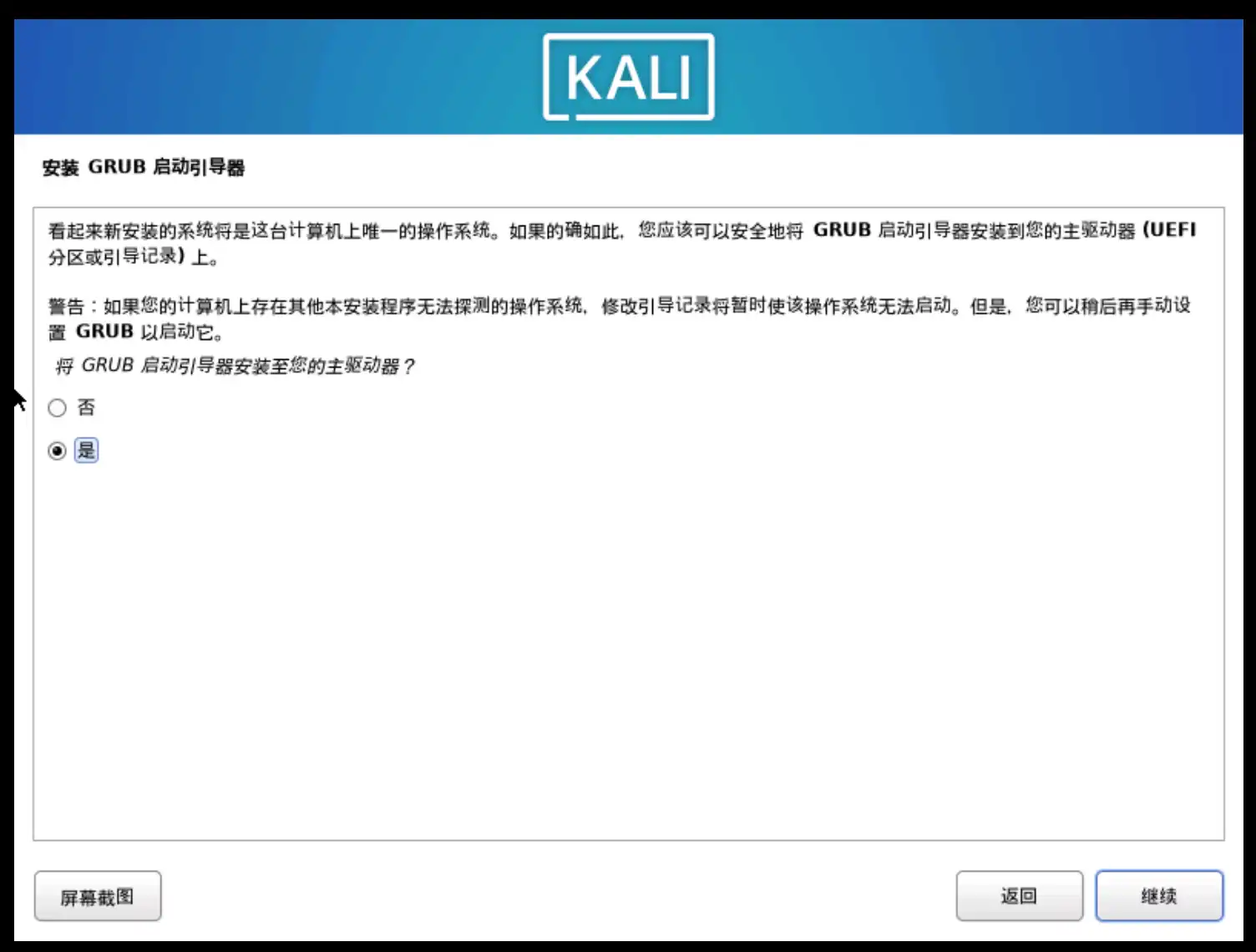
安装选项如下
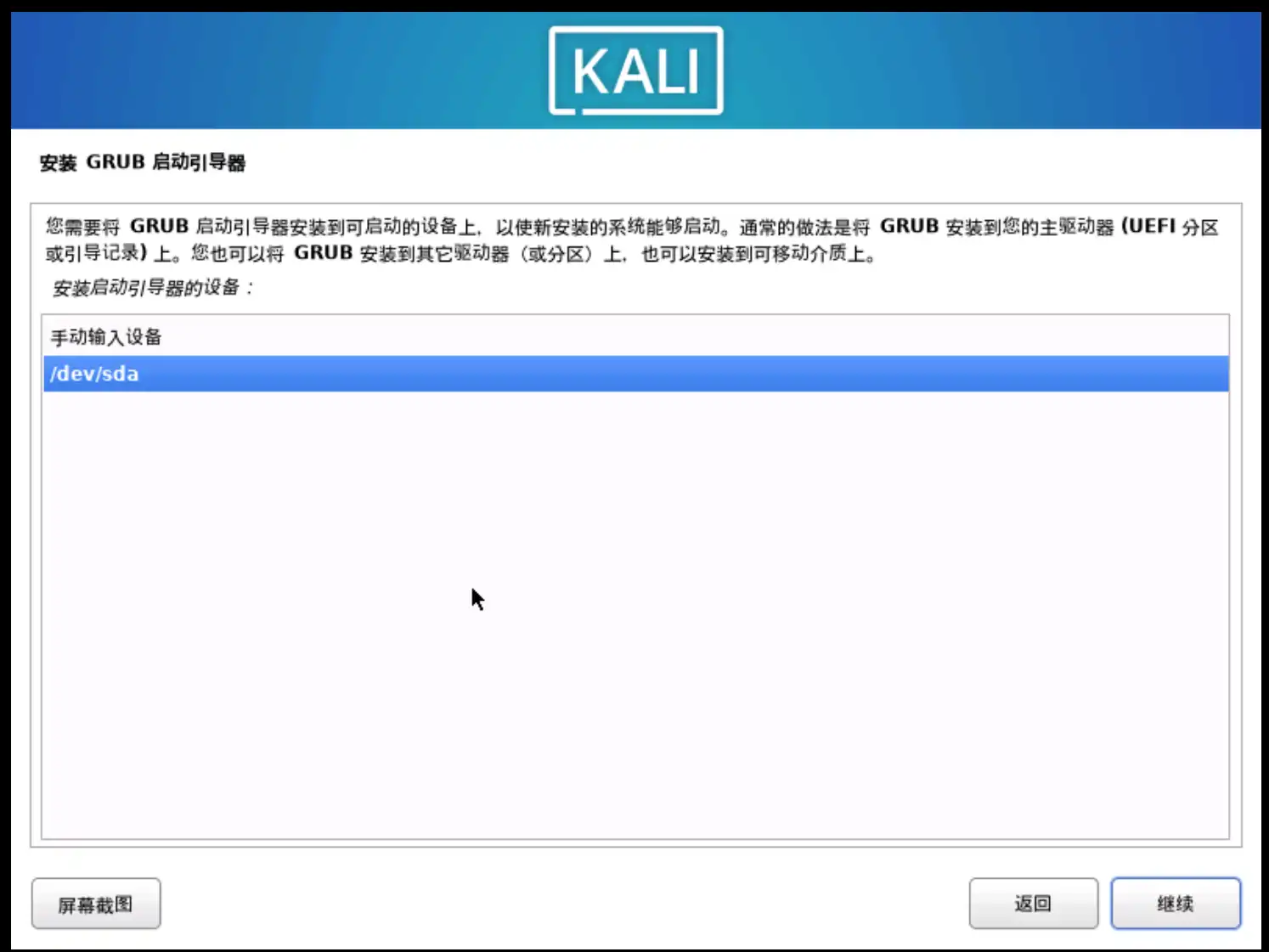
点击继续完成安装
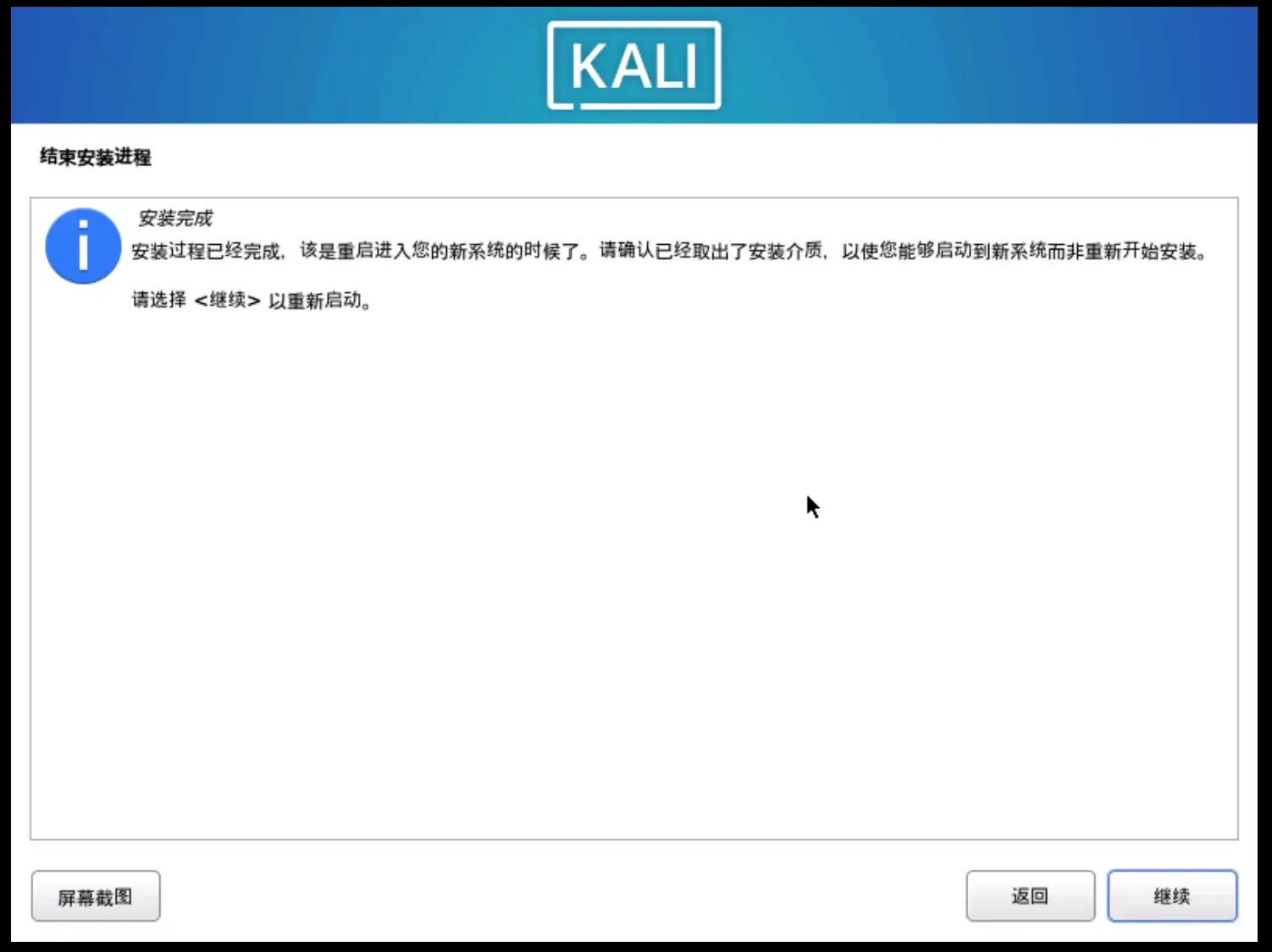
开机
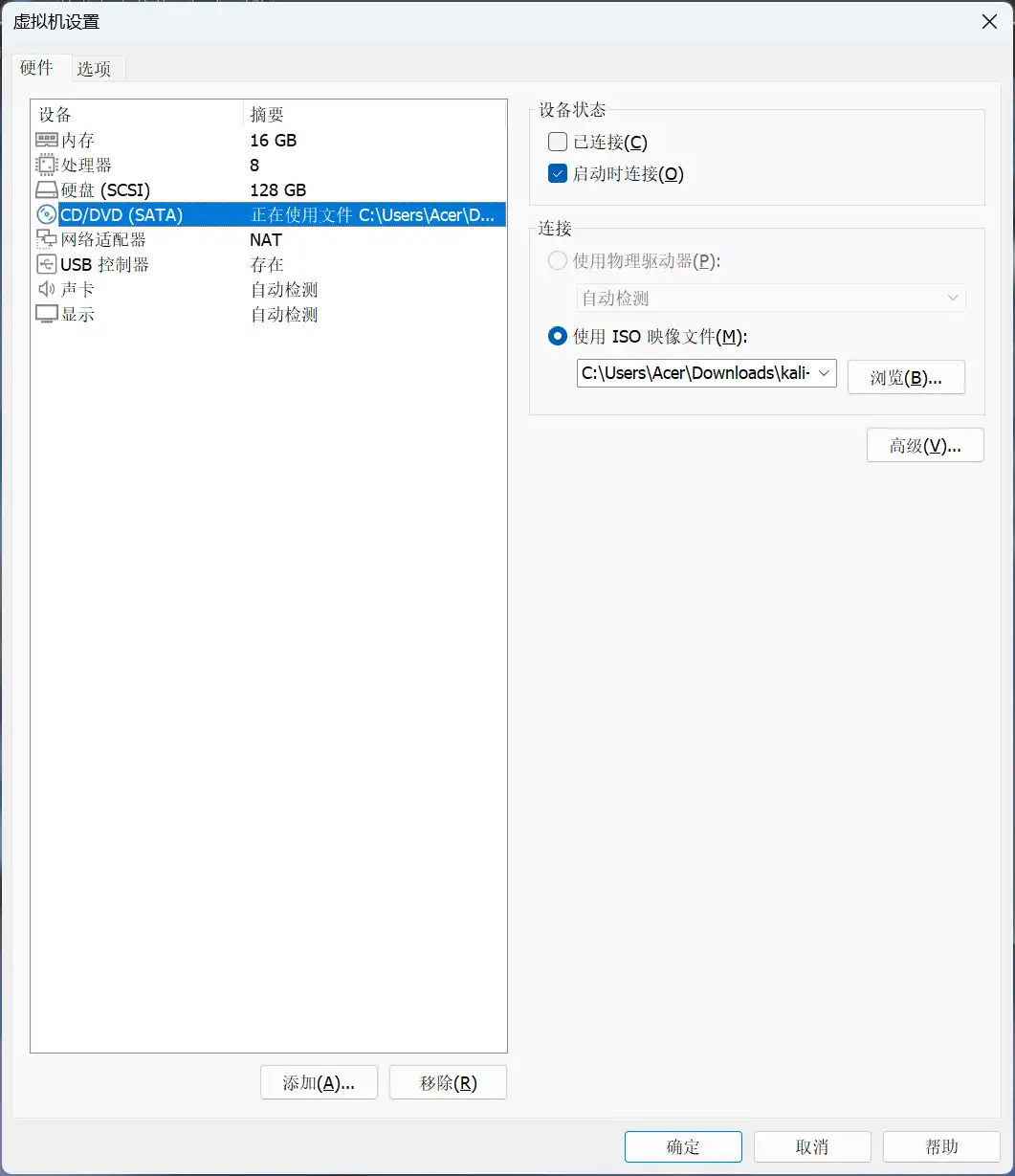
虚拟机用户建议在设置中将CD/DVD选项删除或者改为自动检测(关机更改)
自动选择第一个启动项
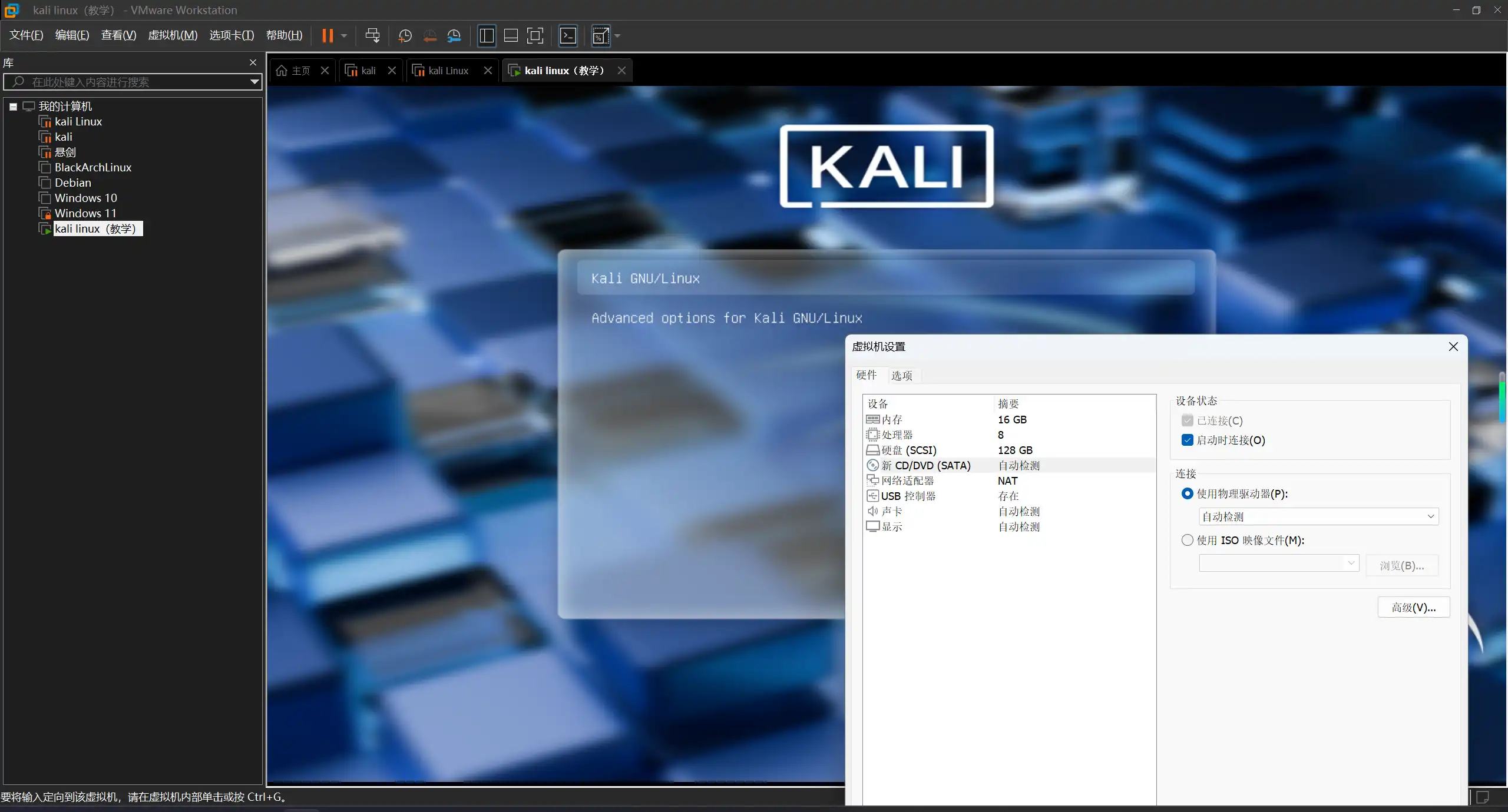
输入用户名密码
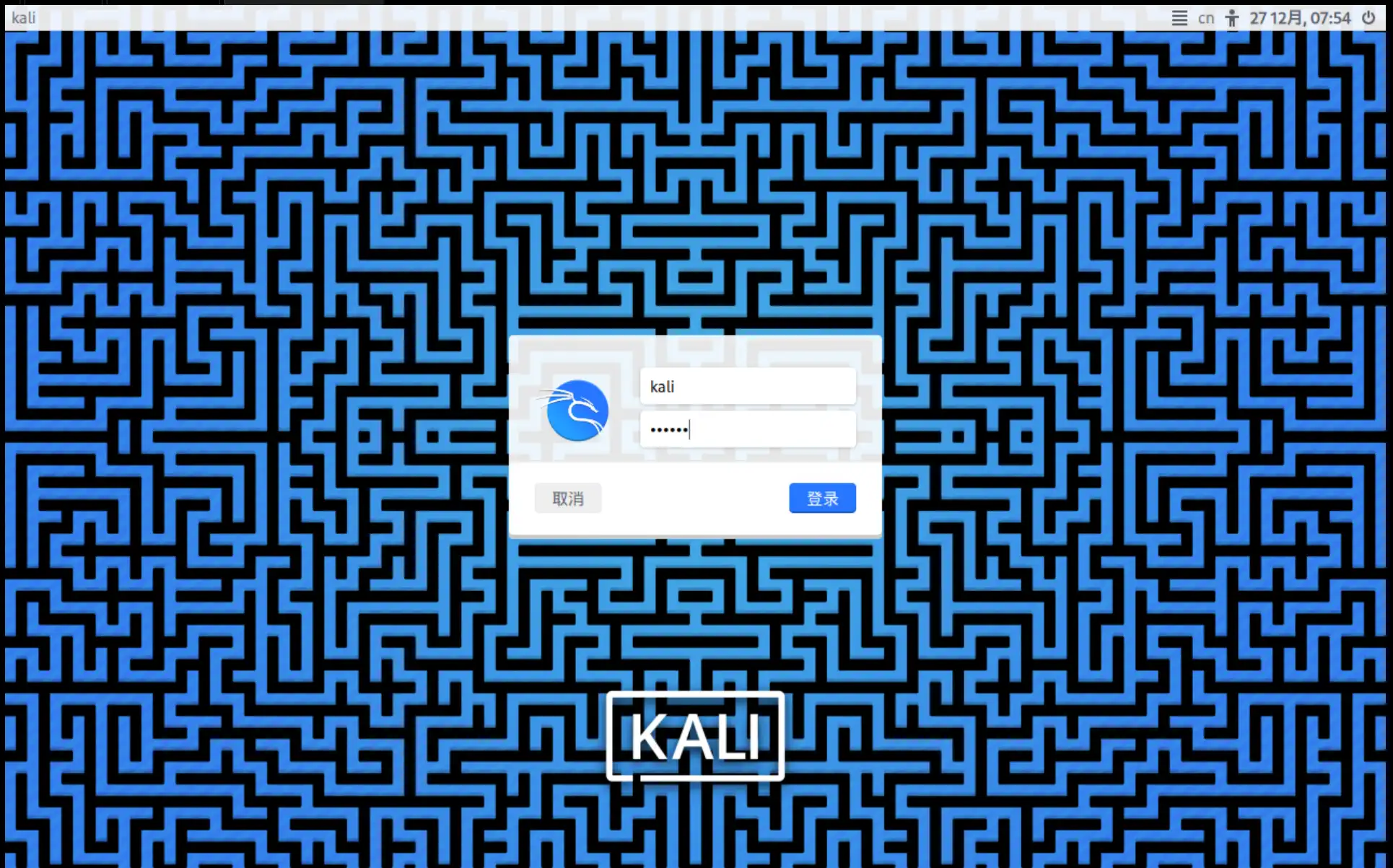
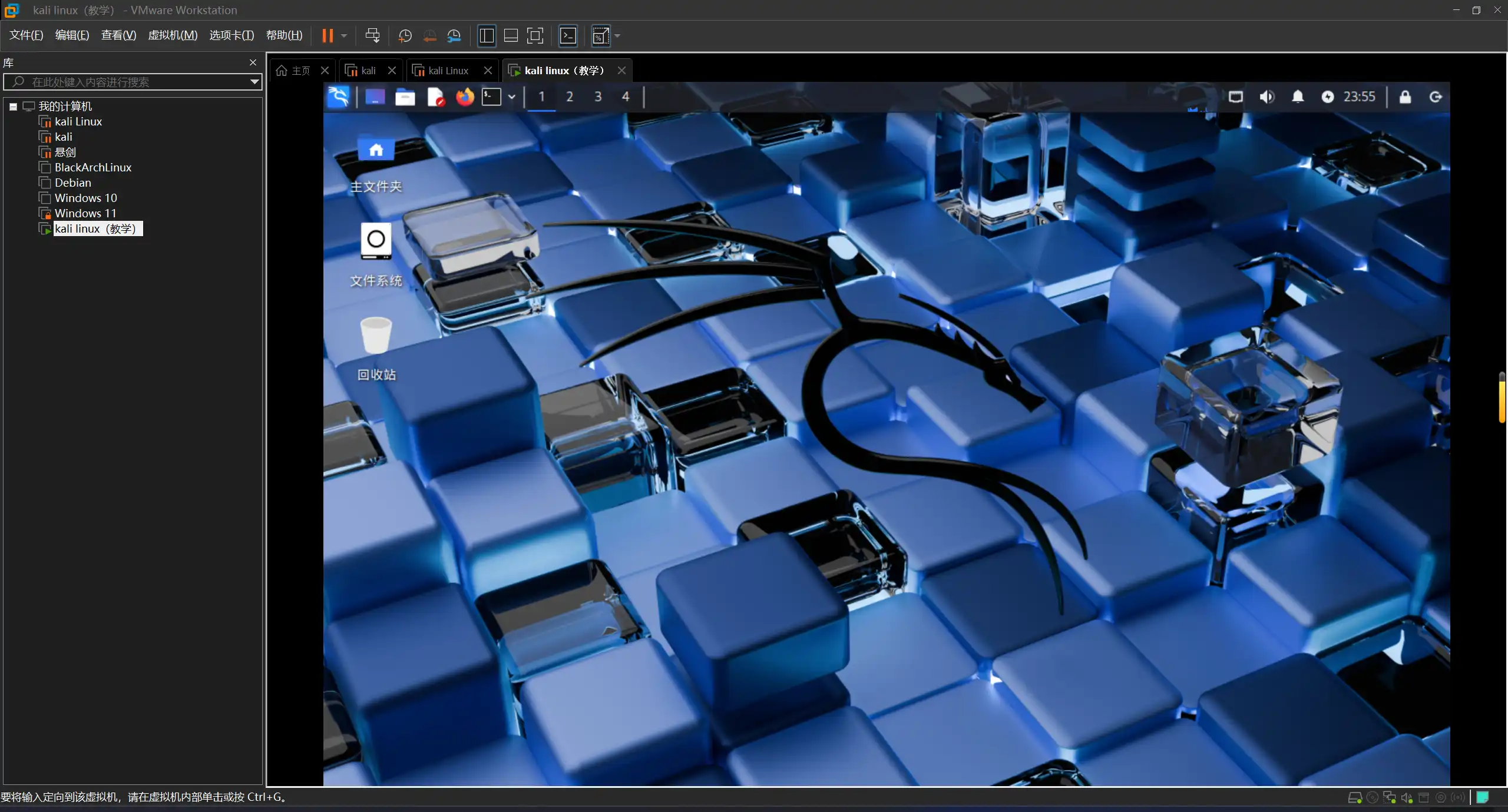
到此安装完成
















![表情[qiang]-西风网络安全](https://www.xifengwangan.cn/wp-content/themes/zibll/img/smilies/qiang.gif)


Moonlight

30天前0
不错的一个站点