




wordpress是全球用户数量最大的开源网站网站程序,zibll子比主题是一款基于wordpress的主题模板,采用可视化模块化配置方便任何人都可以轻松的创建自己的网站。
这篇文章就详细的教大家使用宝塔来搭建wordpress,教程十分详细且简单,也是我安装几十次以后的经验,也是我认为目前最快、最简单、最不会踩坑的方式!就算是毫无建站经验的小白,看着一篇文章也就够了!
准备工作
- 一台服务器且已安装好宝塔(请使用linux系统,极不推荐Windows系统)
- 准好了域名,并做好了域名解析
- 下载好wordpress程序的.zip压缩文件 下载 – WordPress.org China 简体中文
- 下载好zibll子比主题的.zip压缩文件【点击下载】
流程概要
- 宝塔安装php、Nginx、mysql等基础运行环境
- 创建网站及数据库并做网站配置
- 上传wordpress程序和主题程序
- 完成网站的基本配置
安装基础运行环境
登录到宝塔后台,进入软件商店,搜索并安装以下程序(备注:已经安装了这些的可跳过)
- Nginx 推荐版本1.20+
- PHP 推荐版本8.2
- MySQL 推荐版本8.4
- Redis 推荐版本6.2(可选,用于缓存加速)
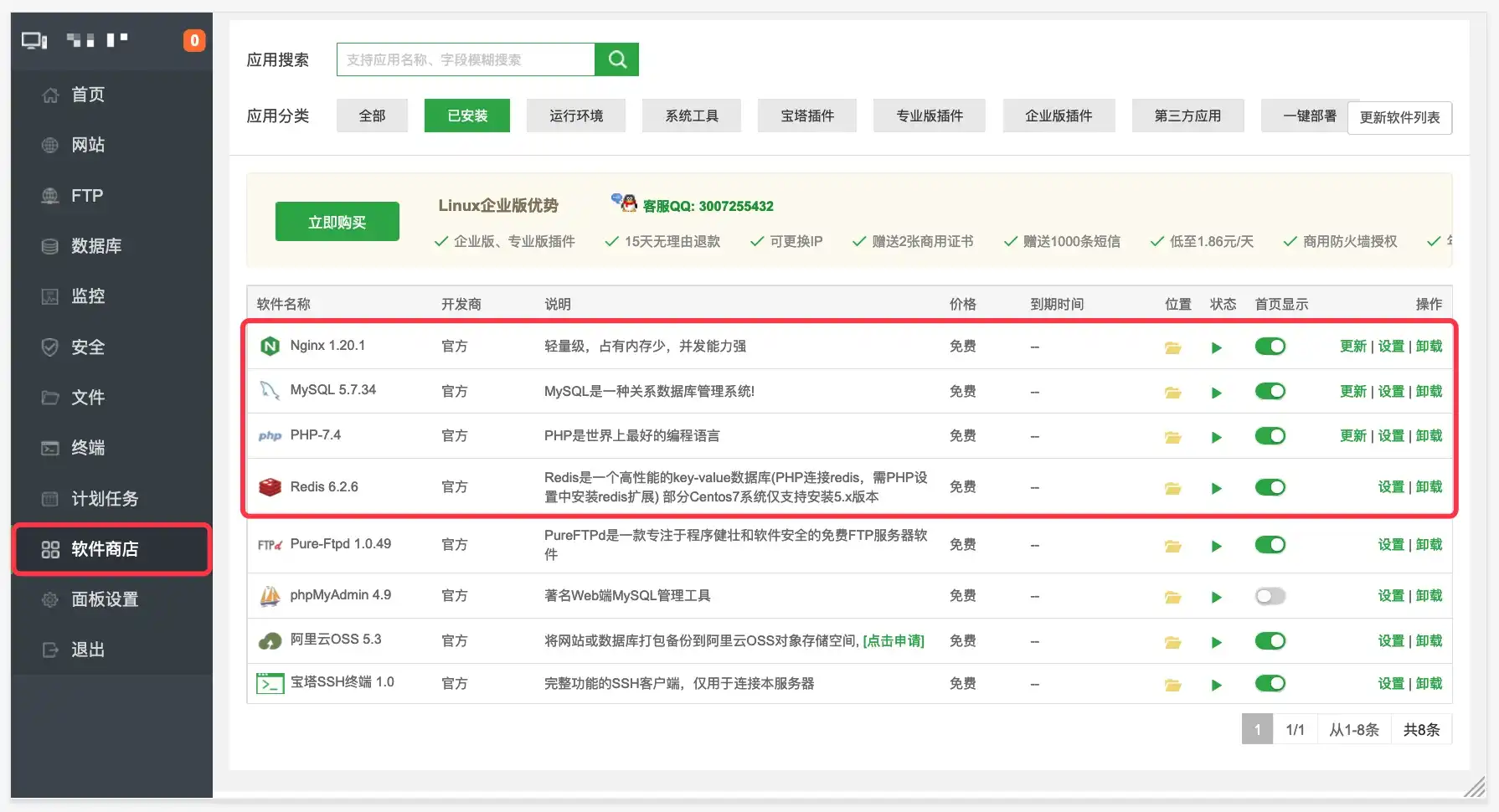
根据服务器的性能,安装时间大约5-10分钟。
创建网站
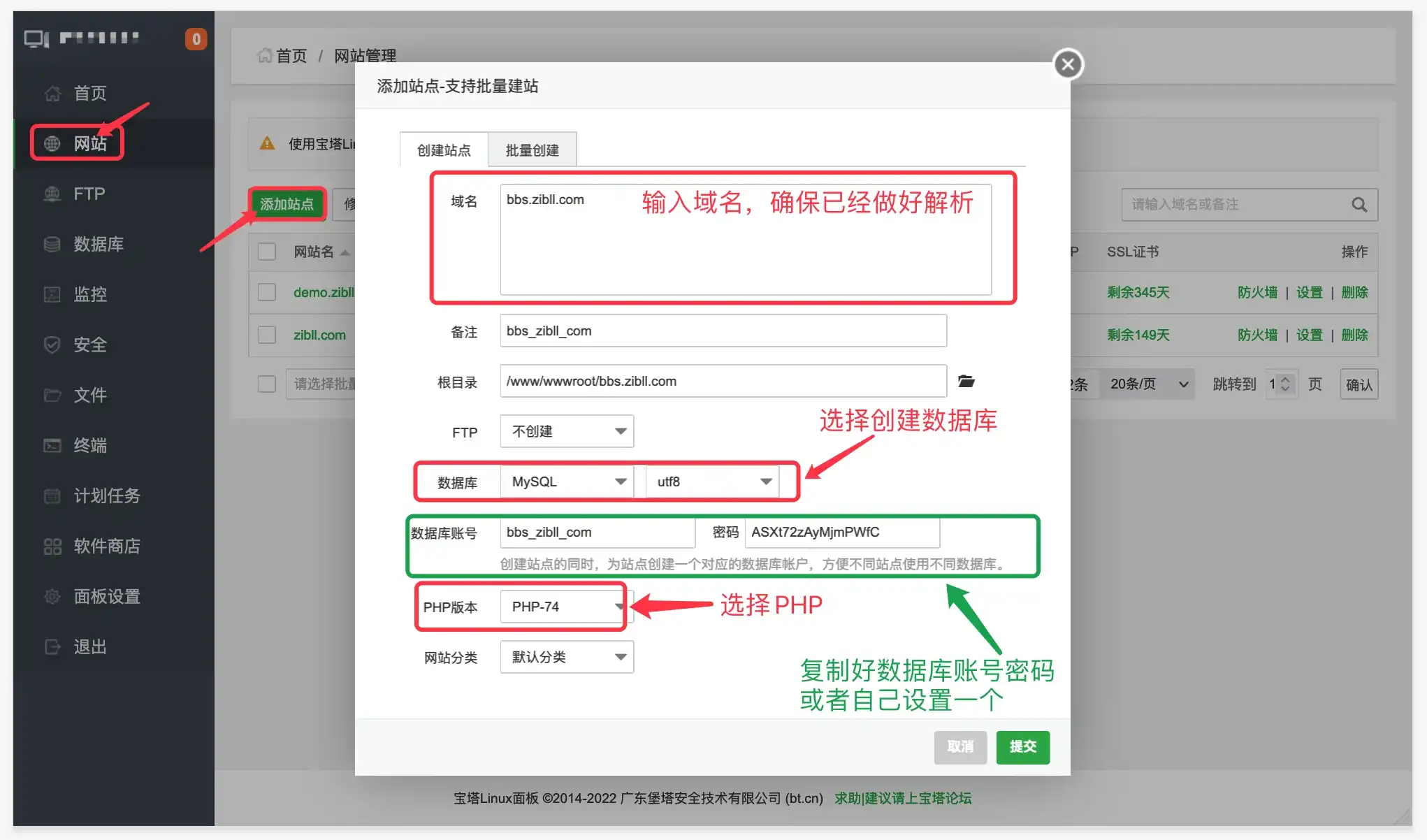
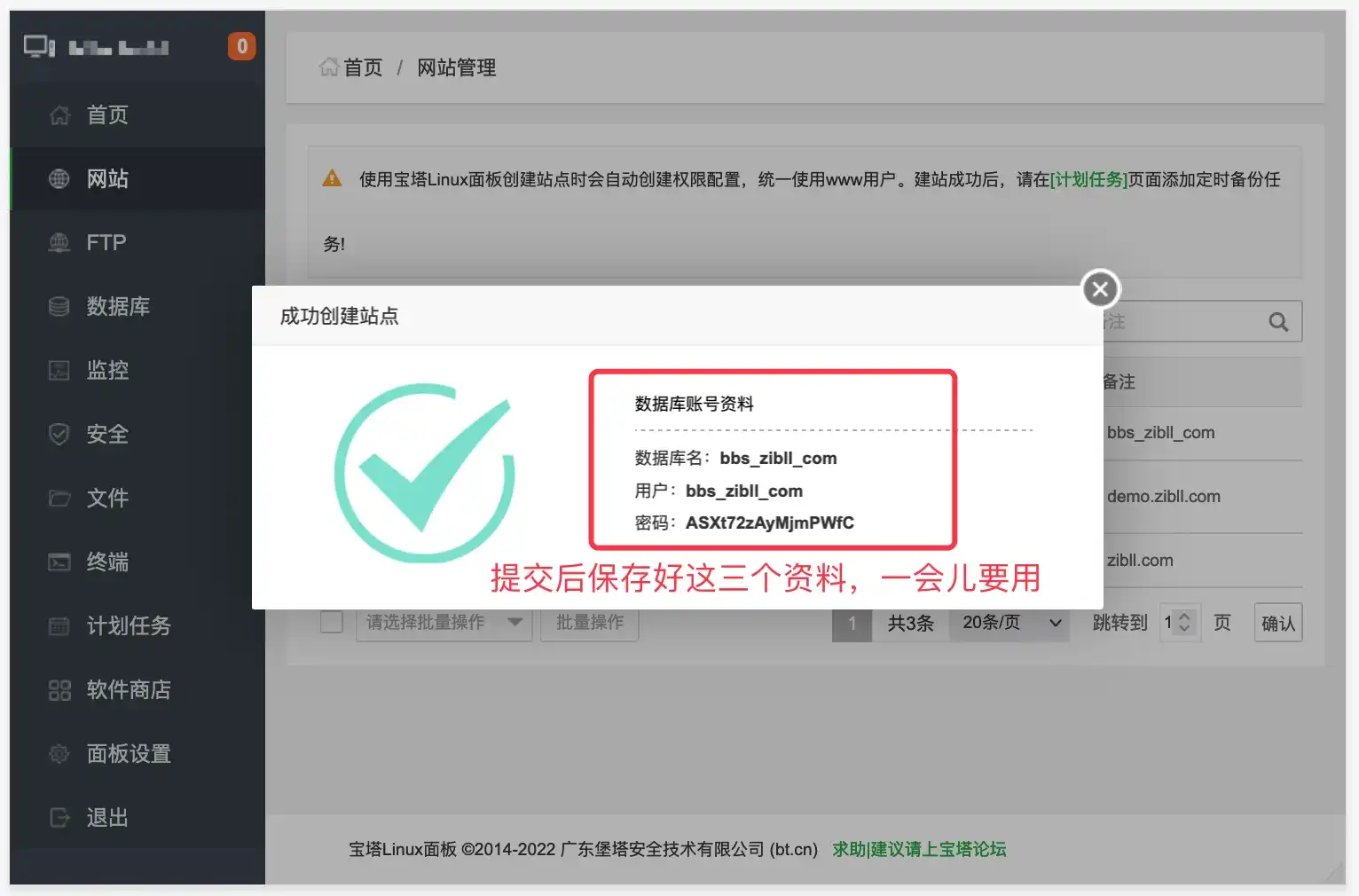
进入网站,点击创建网站,输入域名,选择创建数据库,选择PHP,提交
设置网站参数
点击刚刚创建的网站,并进行以下配置
- 设置伪静态
- 设置好SSL证书(自己有证书就用自己的,没有证书就先用Let’s Encrypt免费的)
- 安装好PHP扩展(非必须)
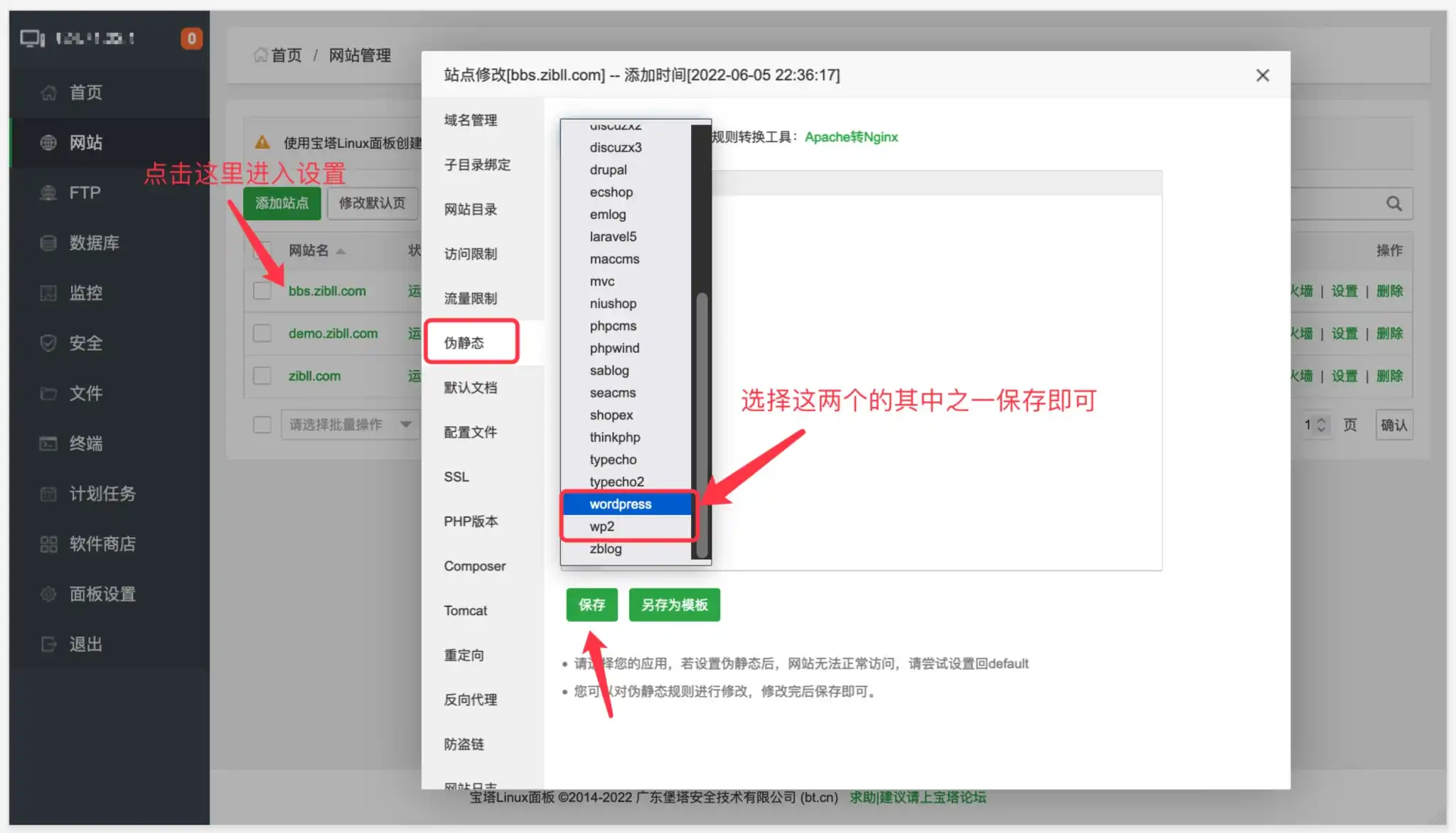
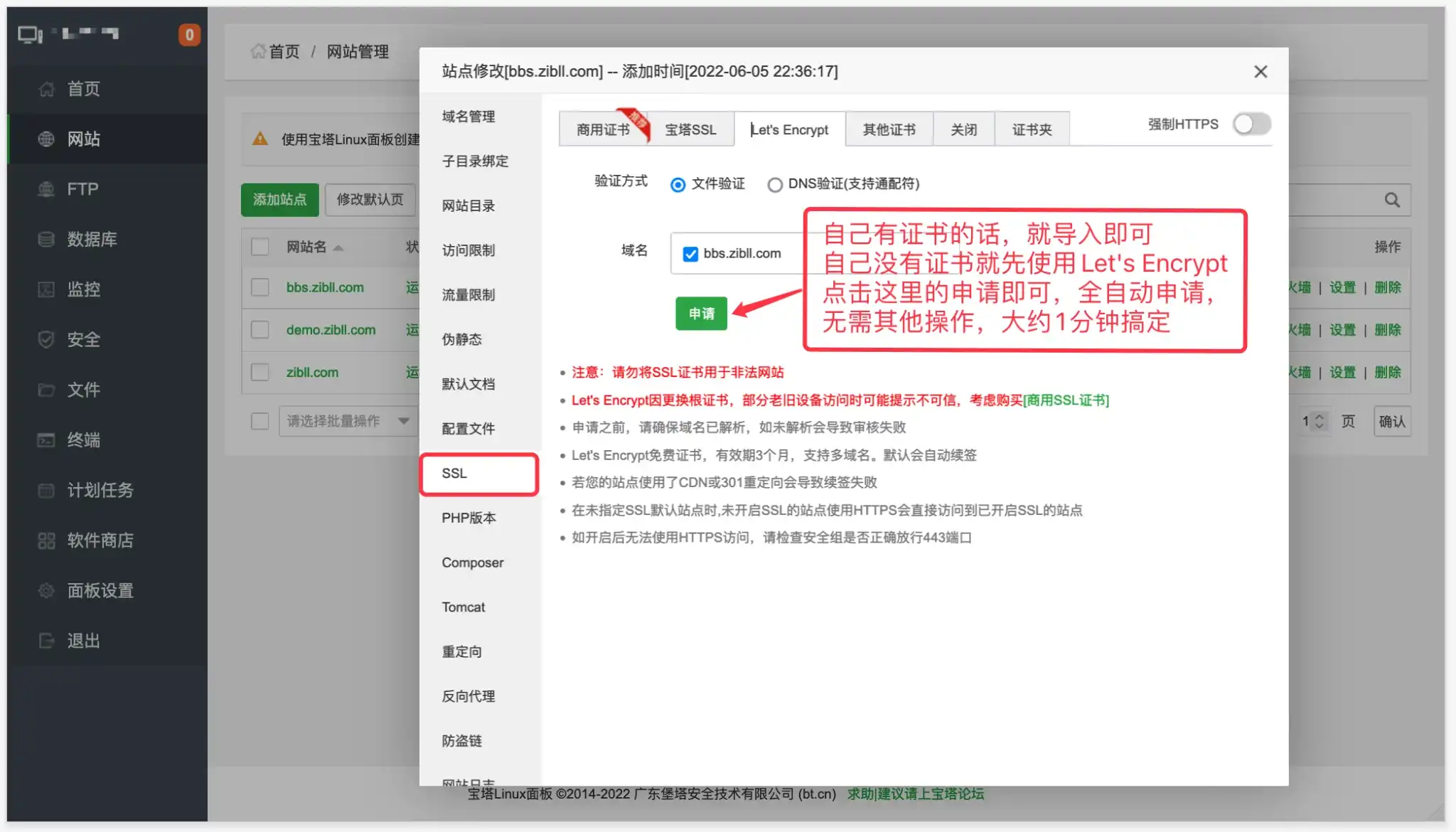
说明一下,证书问题!证书本来可以等网站做好之后在配置,但是!!我们强烈推荐建站前就配置好SSL,因为当网站有内容了之后,再来配置SSL并开启HTTPS,就会涉及到换域名,会十分麻烦!!
需要注意的是,这里如果使用Let’s Encrypt的证书,那么只有一个月的有效期!所以为了安全和稳定,还是建议后期更换成其他证书。不想花钱的话,阿里云和腾讯云都提供1年有效期的免费证书,也够用了!
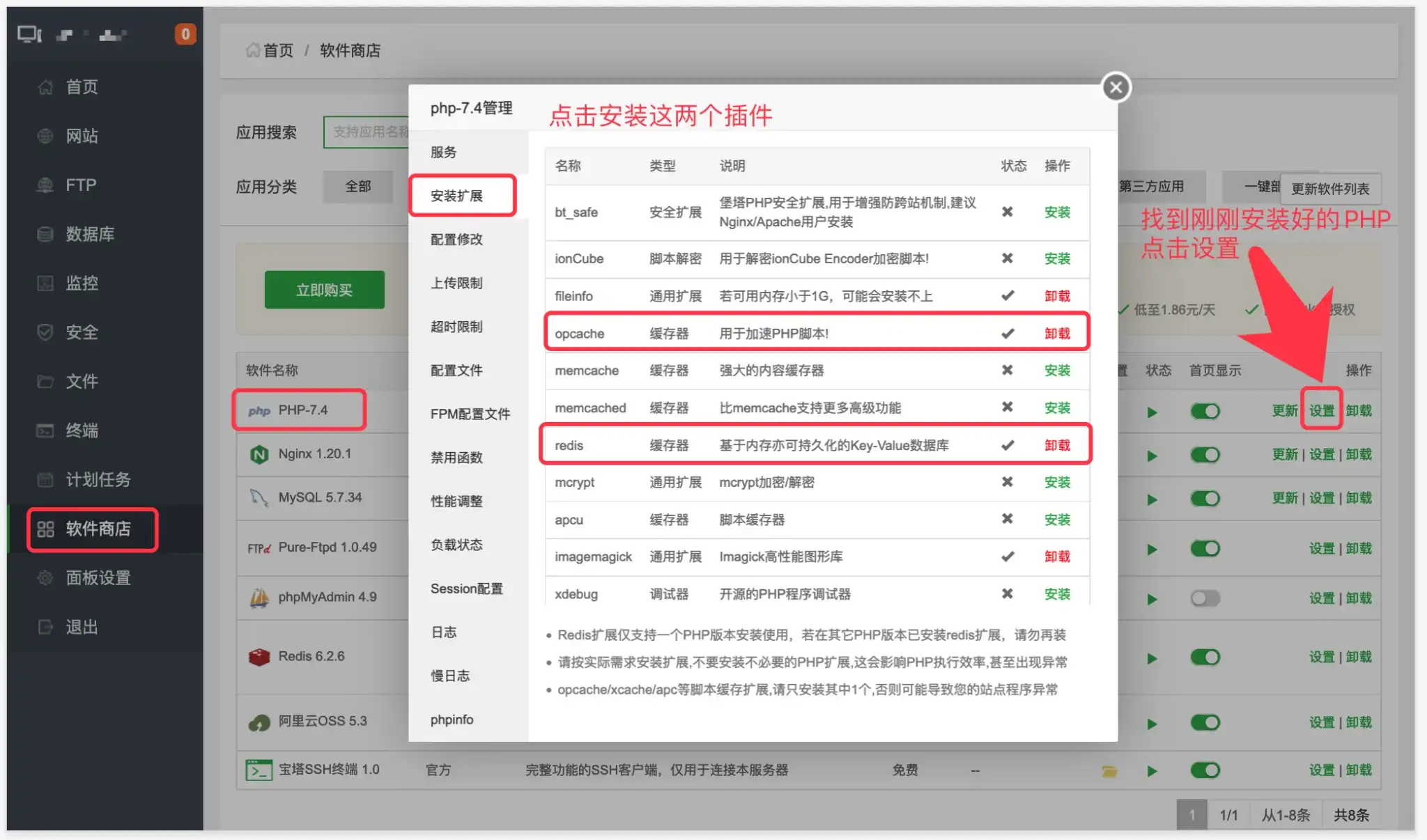
这一步点击安装即可,不需要等待安装完成即可进入下一步!
上传wordpress程序
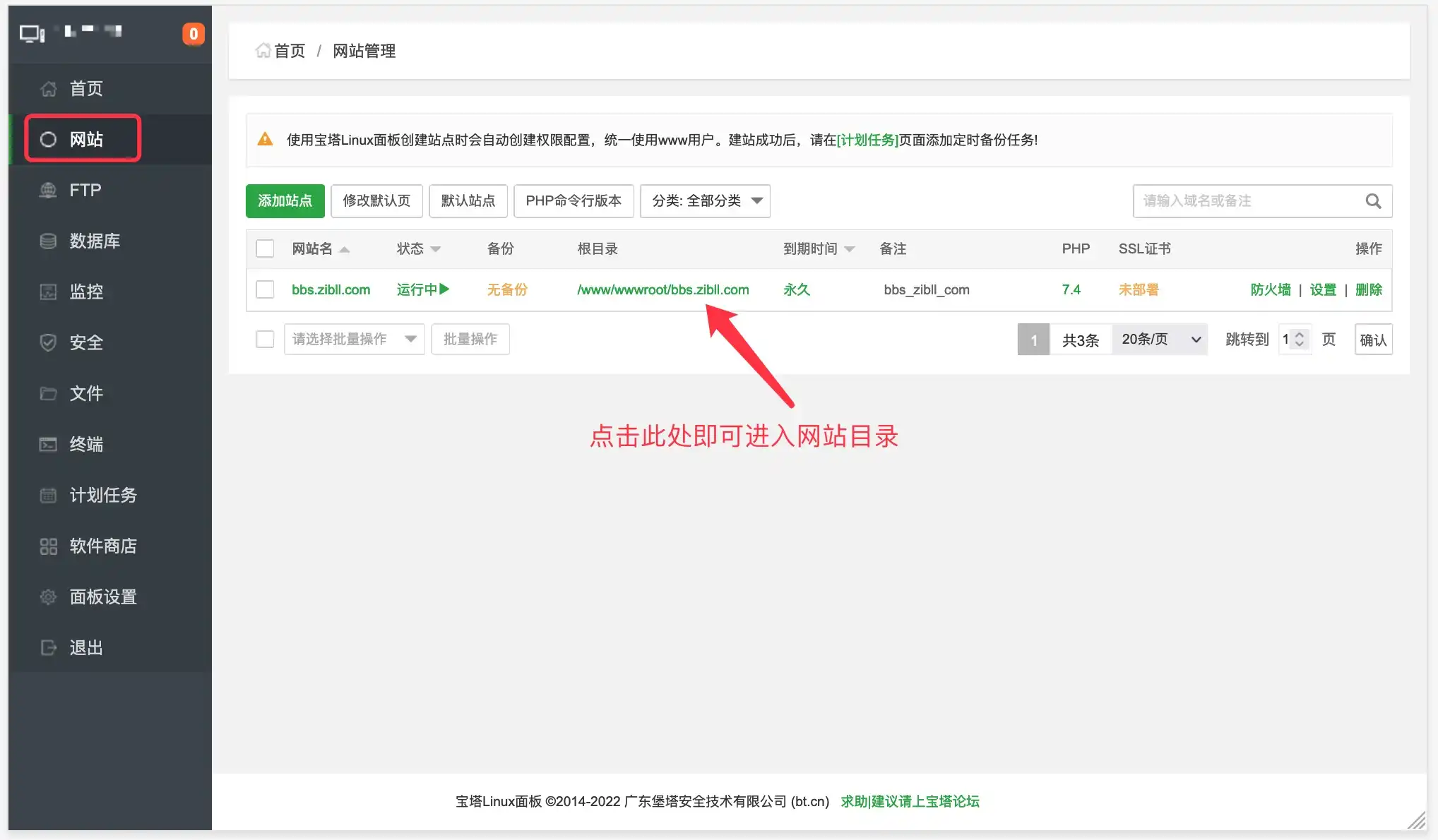
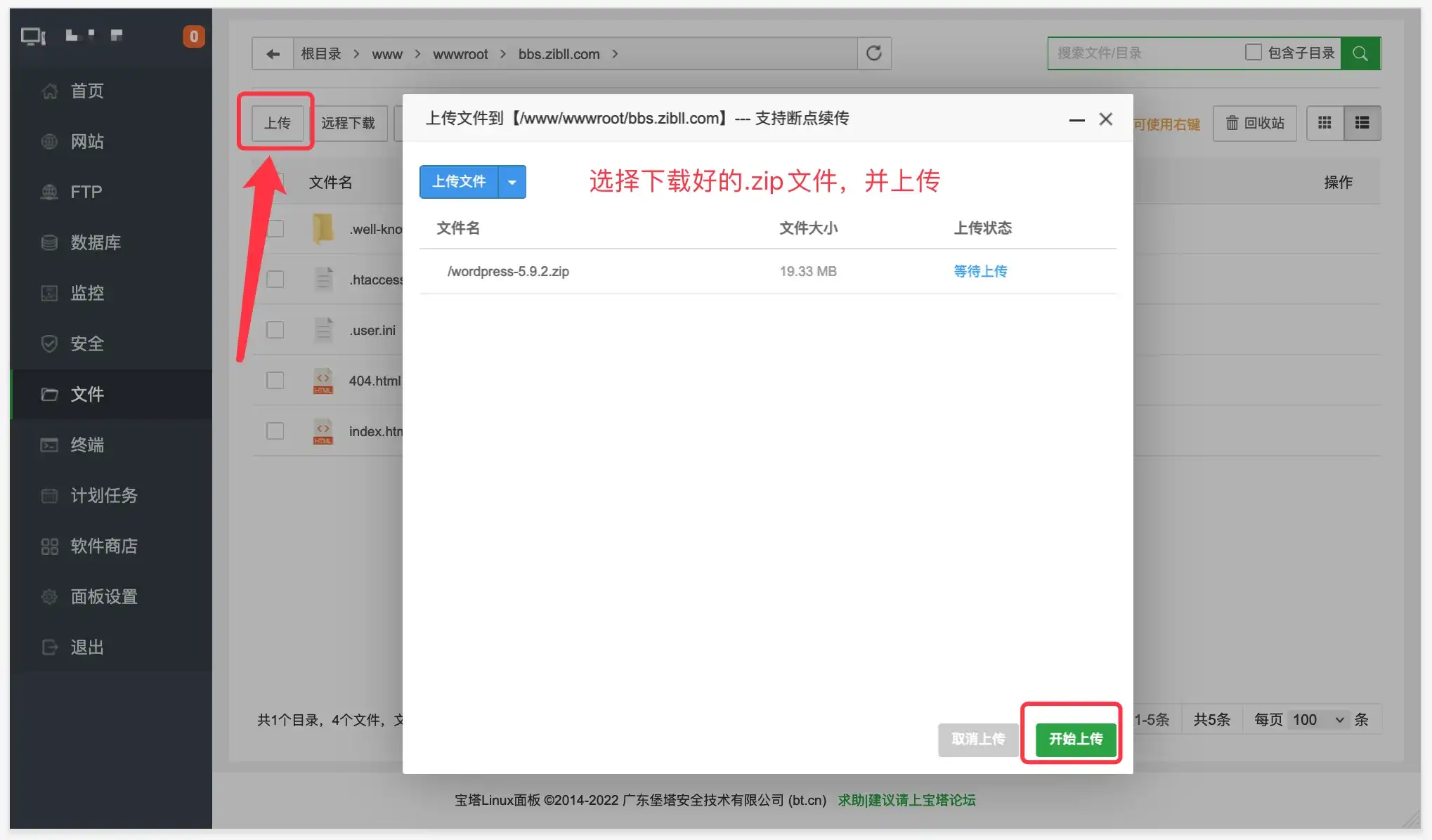
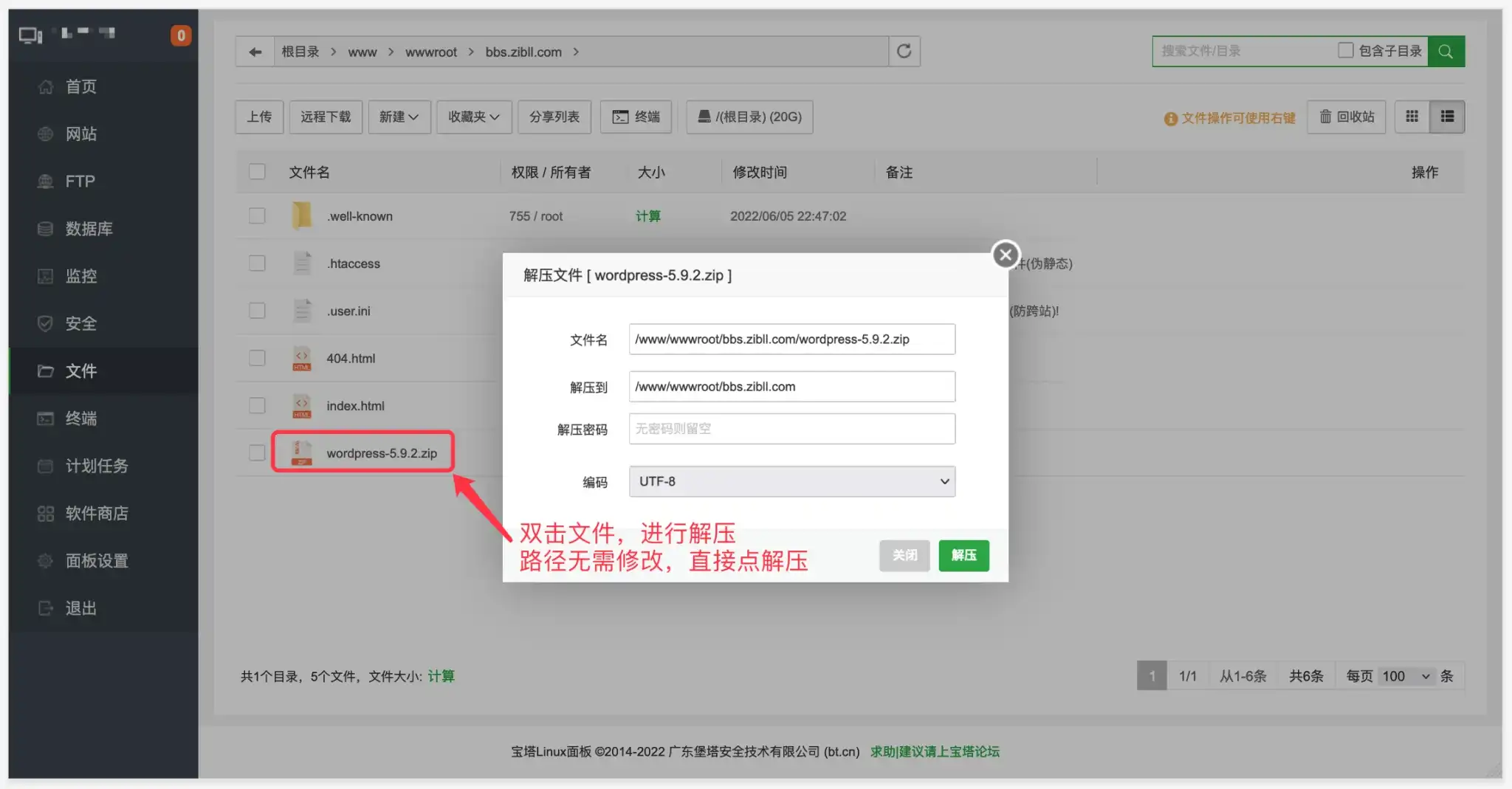
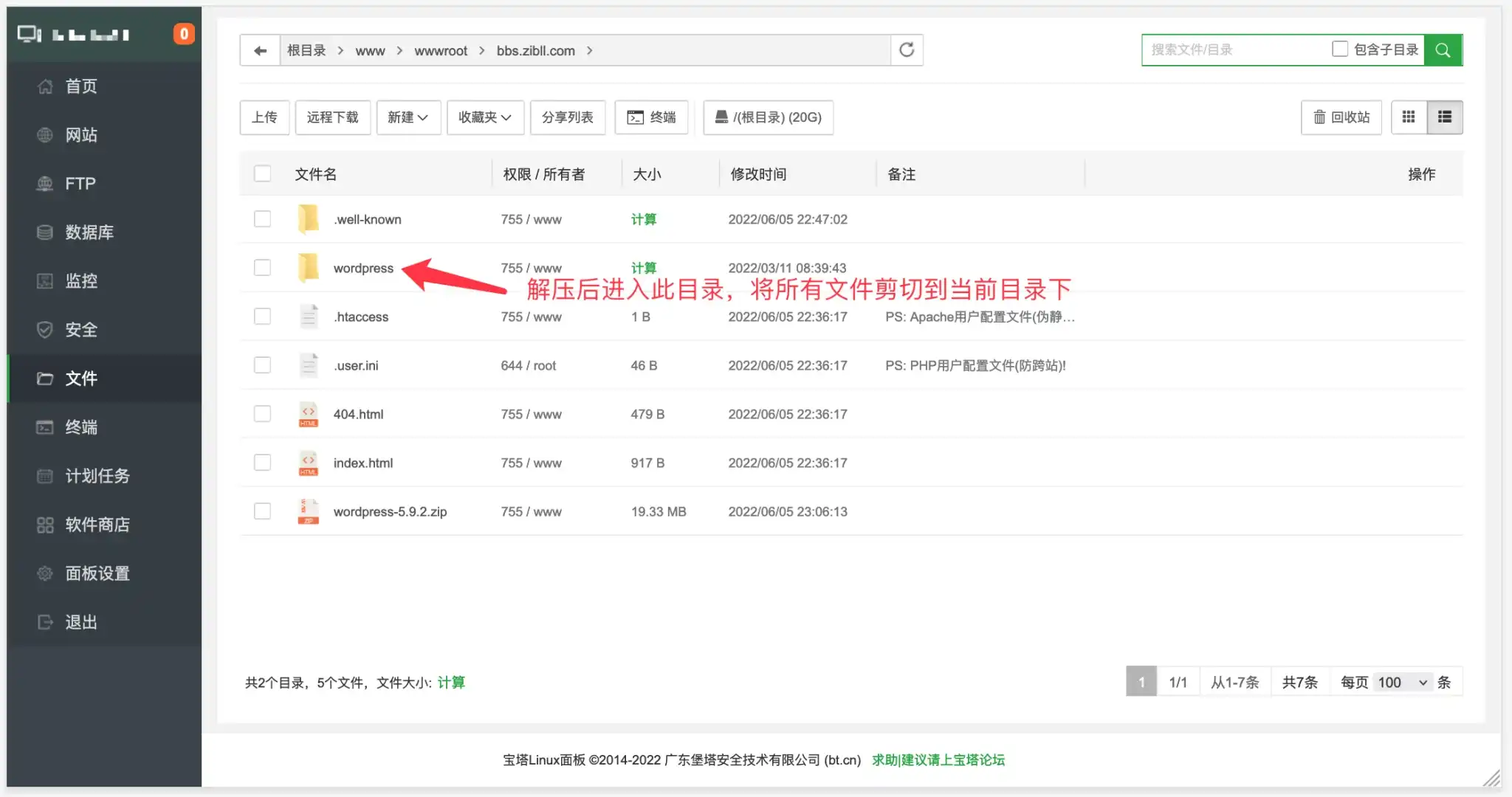
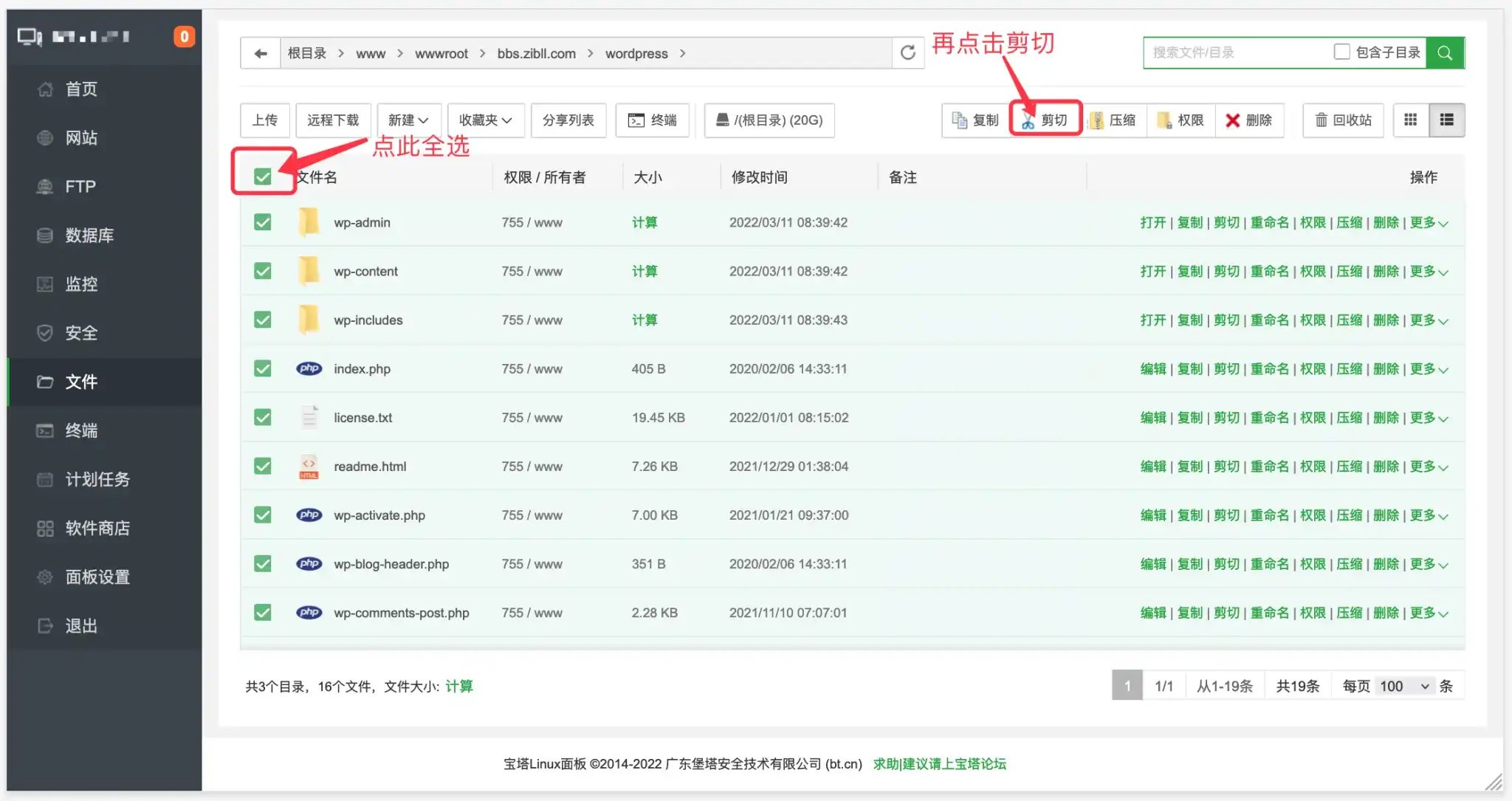
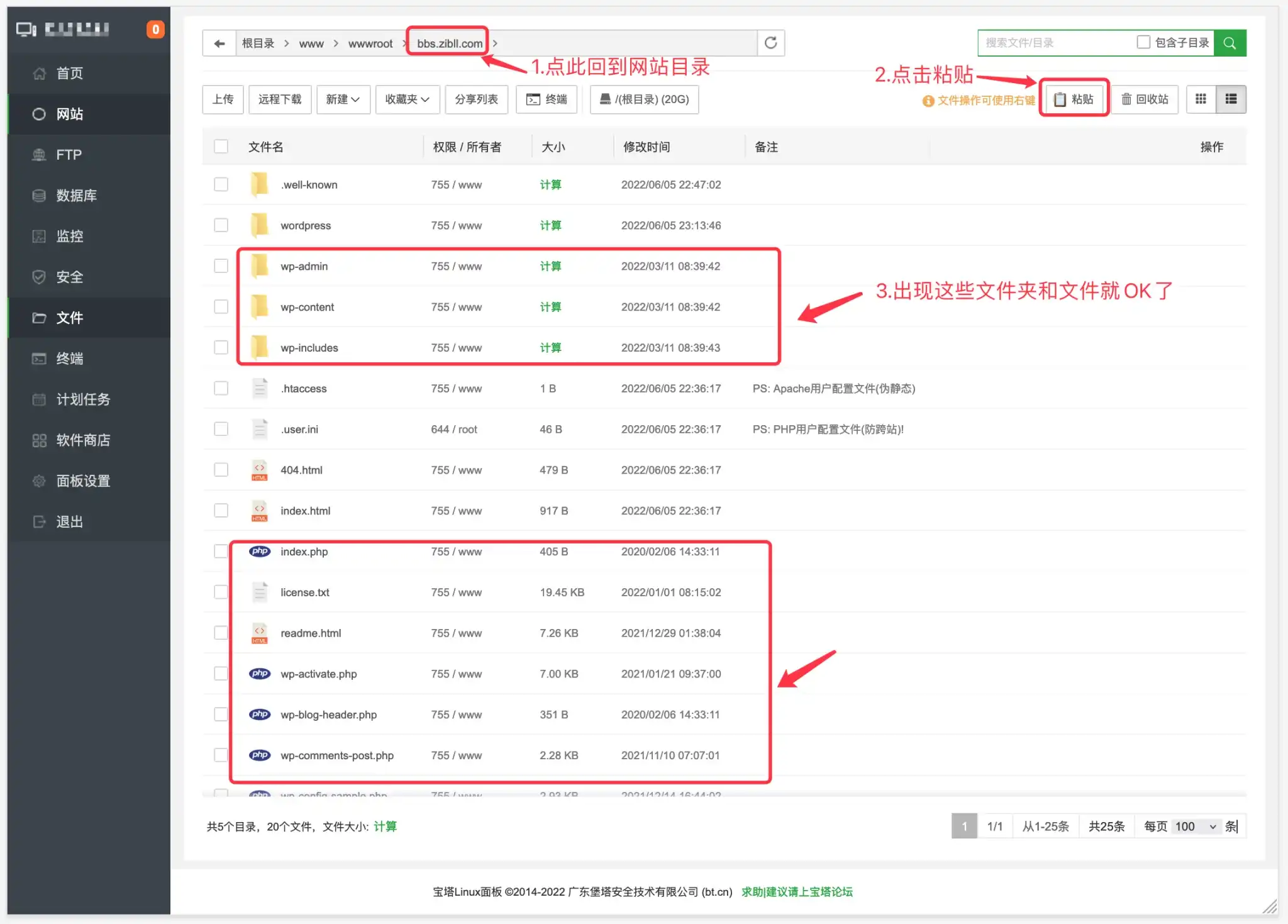
进入网站目录,上传已经下载好的wordpress的.zip压缩文件,解压
安装wordpress
完成以上步骤以后,我们就可以打开我们的网站了,首次打开会自动运行wordpress安装程序,我们根据流程安装即可!
注意:按照上方流程设置好了SSL之后,一定要用https打开网站!
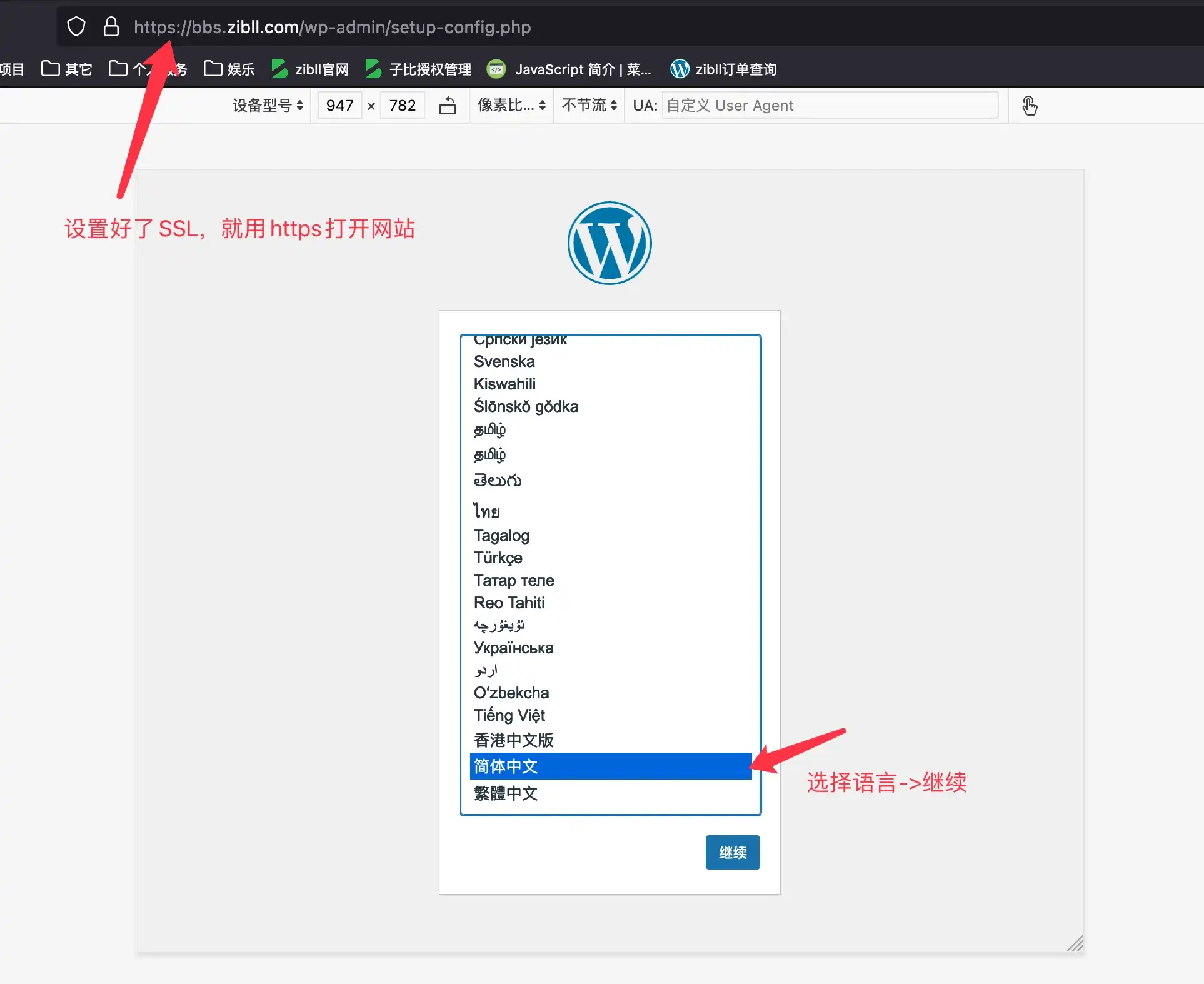
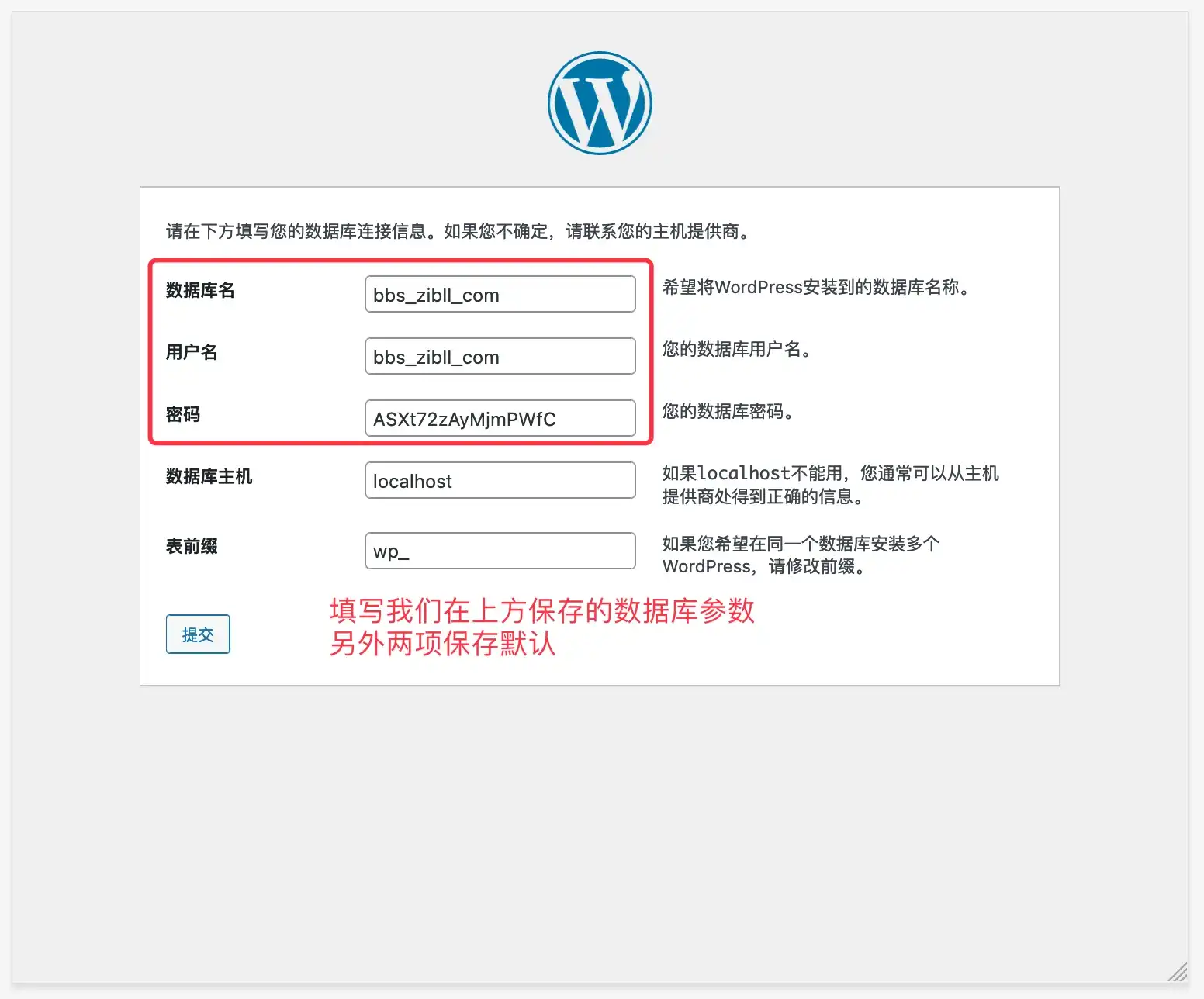
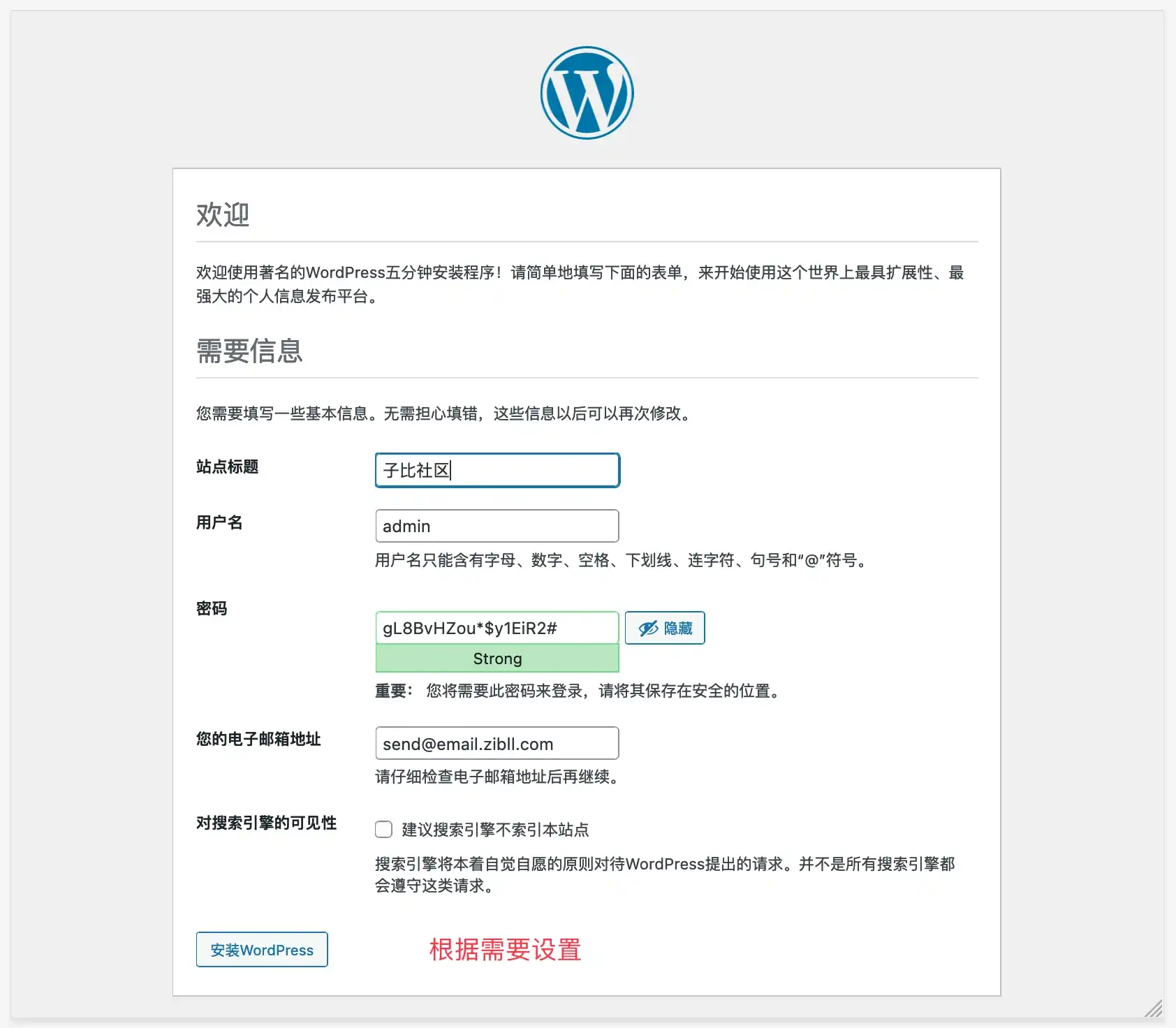
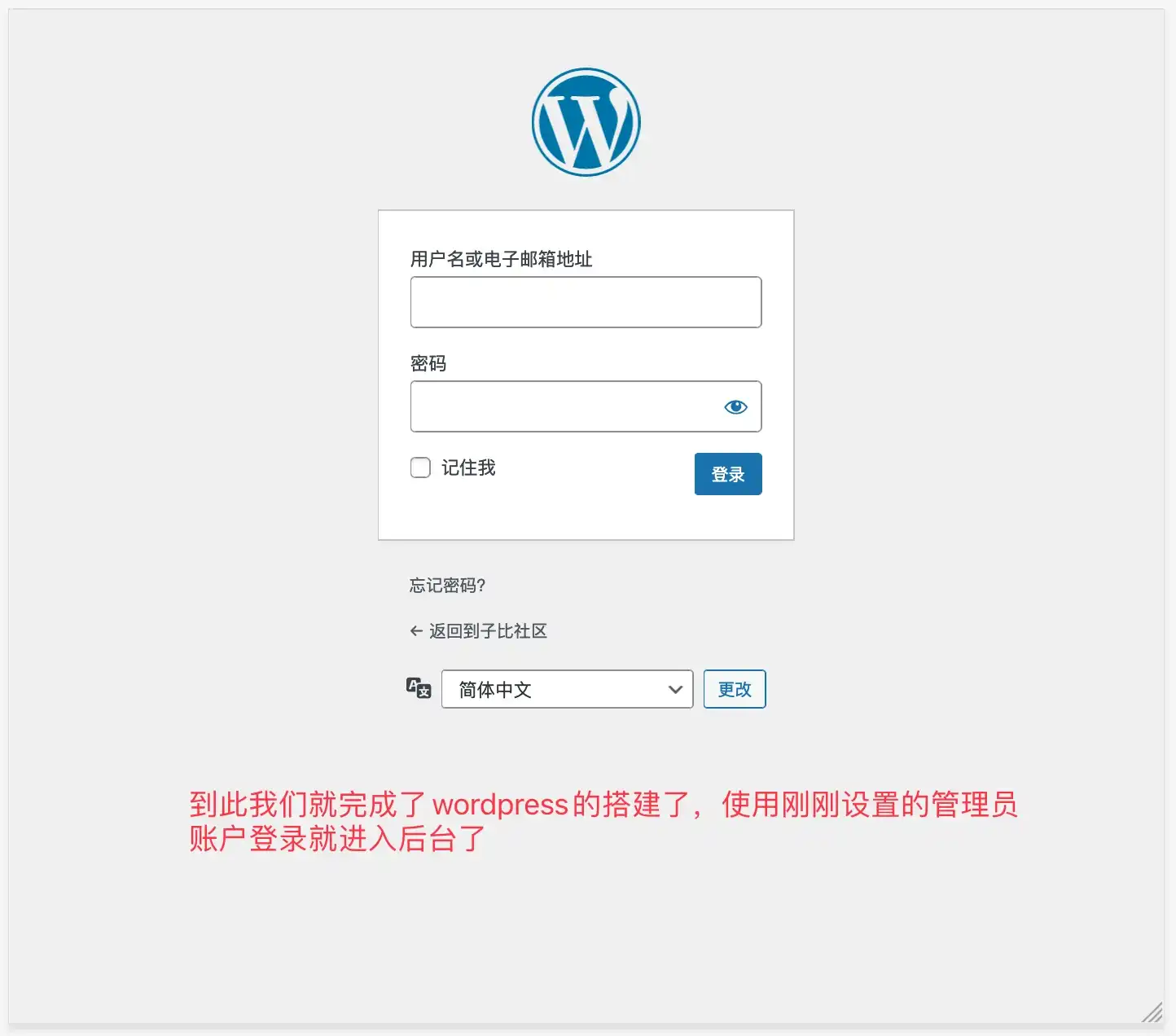
重要提醒:如果你的服务器要搭建多个网站,一定要设置不同的数据库表前缀,不然如果再使用Redis的话,会导致数据错乱
OK,教程结束。接下来就是进入wordpress后台进行一些基础参数设置,再安装主题了。
安装前准备
子比主题是一款基于Wordpress的资讯类主题模板,使用子比主题需要先安装好Wordpress。当然为了您的网站配置子比主题搭配出最好的效果,在这里推荐您安装子比主题之前,先做几点准备
必要的Wordpress设置
- 设置网站伪静态及固定链接【后台-设置-固定连接-设置为自定义结构】[有助于SEO优化]【查看教程】
- 设置缩略图尺寸【后台-媒体-图像大小】建议将中尺寸设置为800×540【查看截图】
- 开启评论分页显示以及评论显示顺序【后台-讨论】【查看截图】
获取主题安装包
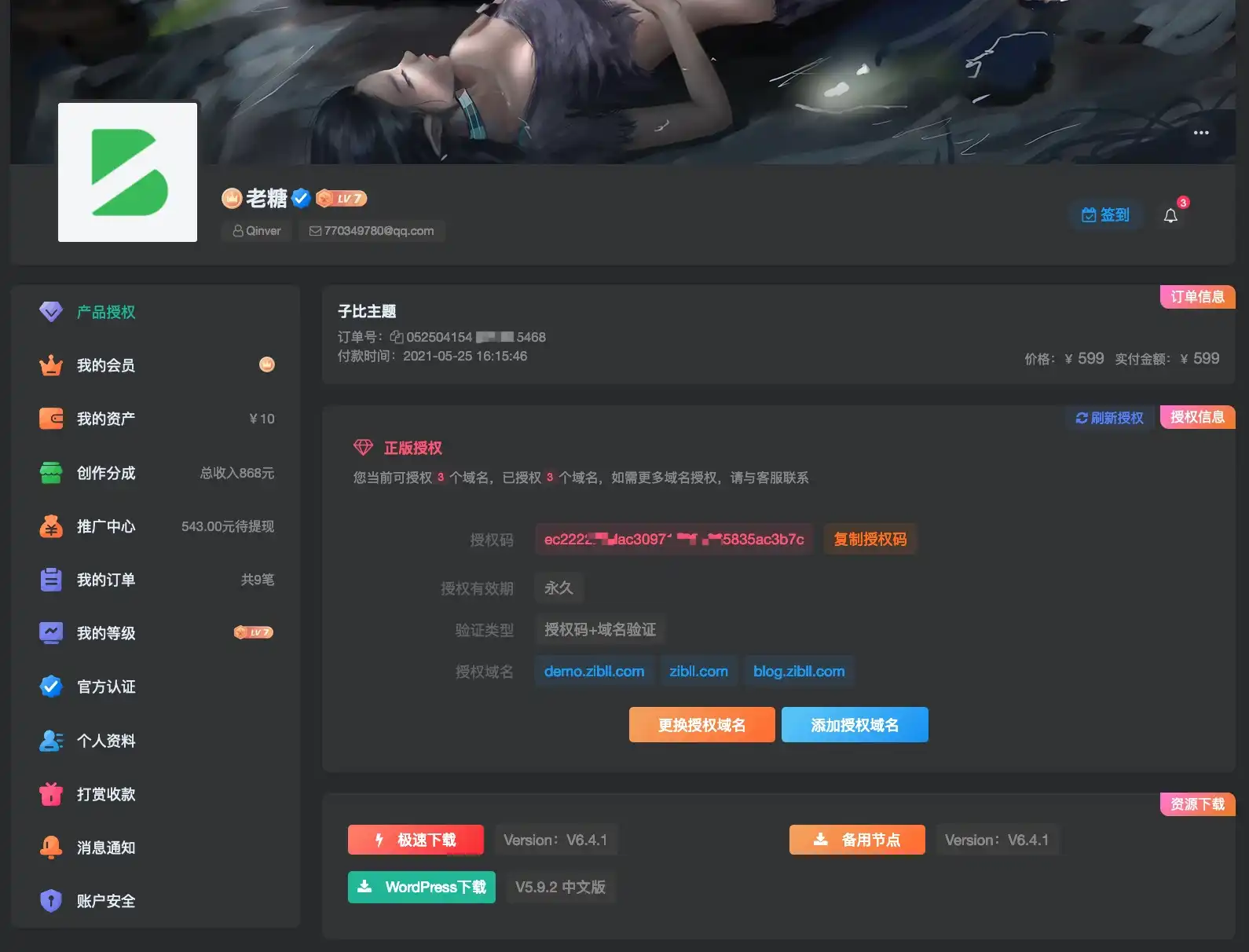
在官网购买主题页面购买后,转至用户中心-授权管理:下载主题压缩包
安装教程
安装子比主题推荐使用Wordpress后台上传安装的方式!当然您也可以用FTP上传等方式来安装都是可以的
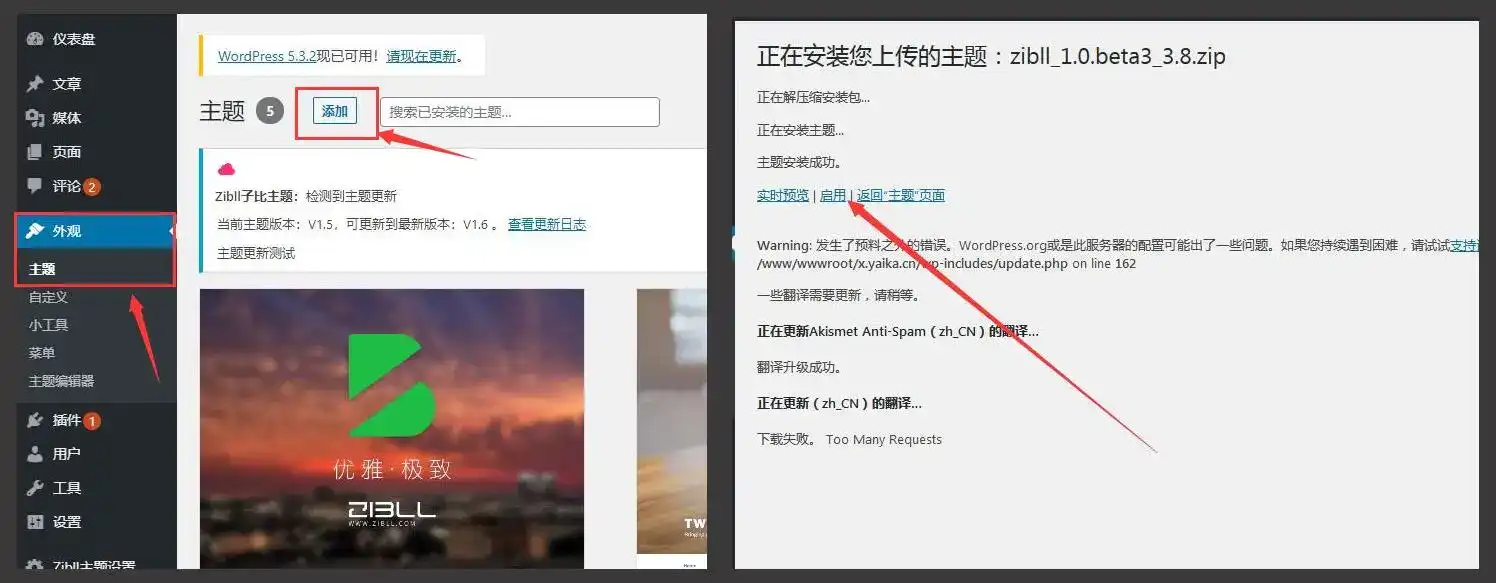
WordPress后台安装子比主题流程
- 准备好已经获取的主题.zib格式文件
- 进入 WordPress后台 – 外观 – 主题 – 点击添加主题
- 点击上传主题,选择准备好的 主题.zib格式文件
- 等待上传完毕之后-点击启用子比主题
首次配置指引
主题启用之后先别急,部分功能还未生效呢!接下来推荐您按照这几点一步一步的熟悉这个强大的主题
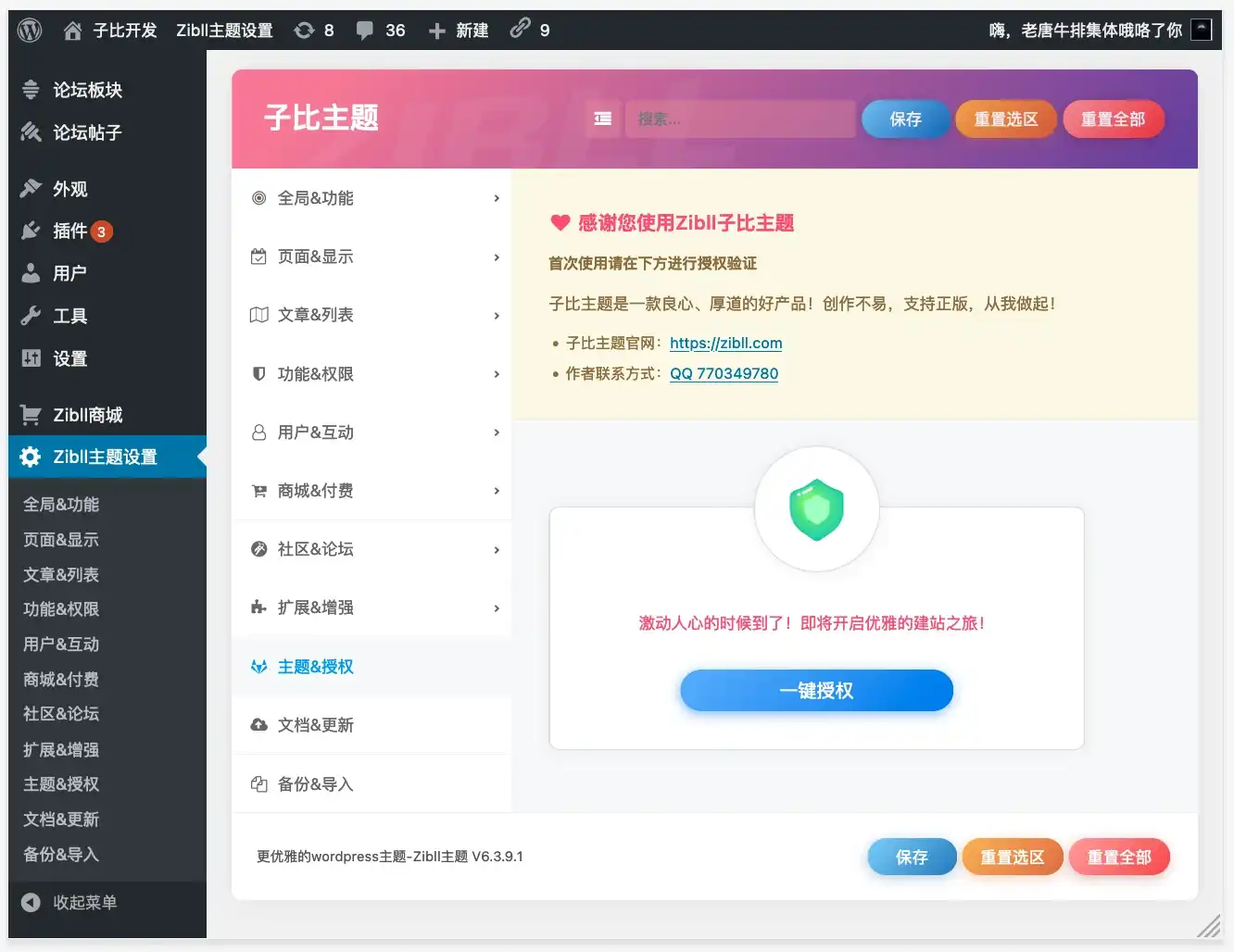
完成主题授权
首次安装主题后,系统会自动进行授权验证,如果自动授权验证失败,请进入主题设置->主题授权,点击授权即可!
授权验证注意事项
- 主题提供本地测试免授权功能,在本地测试时无需授权
- 授权验证需授权码与授权域名匹配才能验证成功
- 如果遇到授权出错,请与客服联系
必要的主题设置
主题授权验证通过之后,就可以进行主题设置以及模块配置了,主题的功能十分强大,但是配置起来也是十分简单的。
主题配置主要分为三大部分:后台设置、界面配置、文章配置
详细配置教程请查看主题文档,这里推荐您必做的几个设置
设置导航菜单
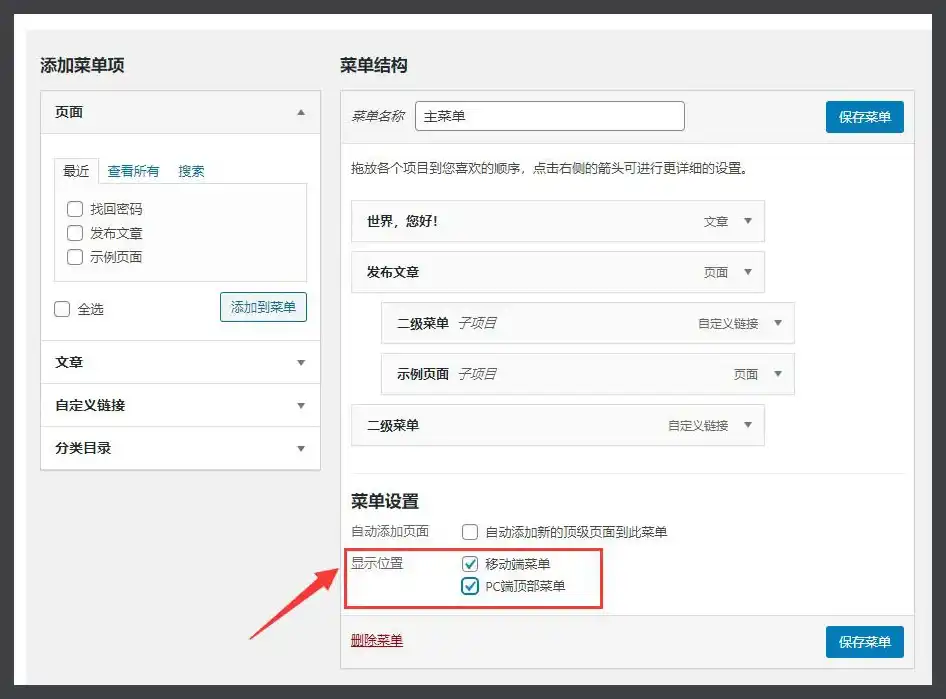
新主题启用之后是没有导航菜单的,页面最顶部也就会空空的。您可以点击前端页面顶部的添加导航菜单按钮,也可以在后台-外观-菜单,添加菜单
主题提供PC端菜单和移动端菜单独立设置功能(也可以只设置一个),你可以按需进行设置!为了达到更好的效果,设置菜单有一下几点请注意:
- PC端菜单的一级菜单不要太多,太多会导致换行显示出错
- 移动端菜单最多只支持二级菜单,如果添加了三级菜单则不会显示
- PC端菜单支持多级显示,但建议不要超过二级
- 菜单支持插入Font Awesome图标以及自定义Class样式
主题设置
子比主题的开发理念就是高度自由化,所以主题可设置内容就太多了,首次使用主题可能会感觉有点复杂,那么建议您先做以下的一些必要设置,其它的保持默认即可,然后再慢慢熟悉吧
- 设置必要的图像:LOGO、图标
- 设置核心的SEO内容
- 设置页脚内容以及联系方式
- 设置首页多栏目内容
- 设置分页标签页的AJAX菜单内容
另外呢,如果您的网站是一个全新的网站,建议先新建文章分类、文章标签、文章专题,如果没有的话,部分关联的主题设置将会没有选项喔
界面定制:模块配置
子比主题最大的功能莫过于UI模块化配置了,使用模块可以搭配出各种各样的页面效果,从而实现高度自由化
模块配置其实也很简单,你简单的理解为将任意模块插入任意位置,所以这个功能主要就是模块和位置
页面的布局位置主要分为:顶部全宽度、顶部内容区域、底部内容区域、底部全宽度、侧边栏
这些页面布局位置每一个页面类型均可单独插入不同模块
当然还有其它扩展位置:底部页脚内部、移动端弹出菜单内部
更新主题
一键在线更新
进入后台->主题设置->文档&更新:一键在线更新即可!
WordPress后台更新
- 进入Wordpress后台-外观-主题
- 切换到其它任意主题
- 删除现有的子比主题
- 上传新版的子比主题.zip压缩文件
- 启用新主题
使用此方法更新主题,不会造成任何配置数据丢失!
但是如果您修改过主题源码文件,那么必须先保存您修改的内容!
文件覆盖更新
- 使用FTP等文件管理器进入Wordpress主题存放目录:
.../wp-content/themes/ - 用新版主题文件解压缩后覆盖
zibll文件夹内容
如果您修改过主题源码文件,请自行备份!













暂无评论内容