


⚠️物理机安装重要警告(请务必阅读)
如果您是按照本文的「物理机安装」部分操作,请先确认以下几点:
1.备份数据:分区操作可能导致整个硬盘数据丢失,请提前备份重要文件。
2.双系统风险:如果您想保留Windows装双系统,请先理解GRUB引导原理。装错位置可能导致Windows无法启动。
建议:可以选择双硬盘安装,能规避大量问题。特别推荐USB外接硬盘安装——不用的时候拔 掉硬盘,直接恢复Windows系统(重新启用Linux启动项需要在BIOS里选择)。
3.硬件兼容性:(不兼容可能性较低但是需要验证)部分笔记本的无线网卡、独显、触摸板在Linux下可能无法正常工作,建议先搜索“你的硬件型号 + Kali Linux”确认。
4. 回退方案:装完后如果想卸载,有极大可能需要修复Windows引导。请提前制作一个Windows PE启动U盘备用。
USB硬盘安装用户:无需修复引导(除非你不小心删了引导文件)。
如果您是虚拟机用户,以上警告不适用,请放心操作。
镜像 下载
kali Linux官网镜像下载https://www.kali.org/get-kali/#kali-installer-images
选择如图选项
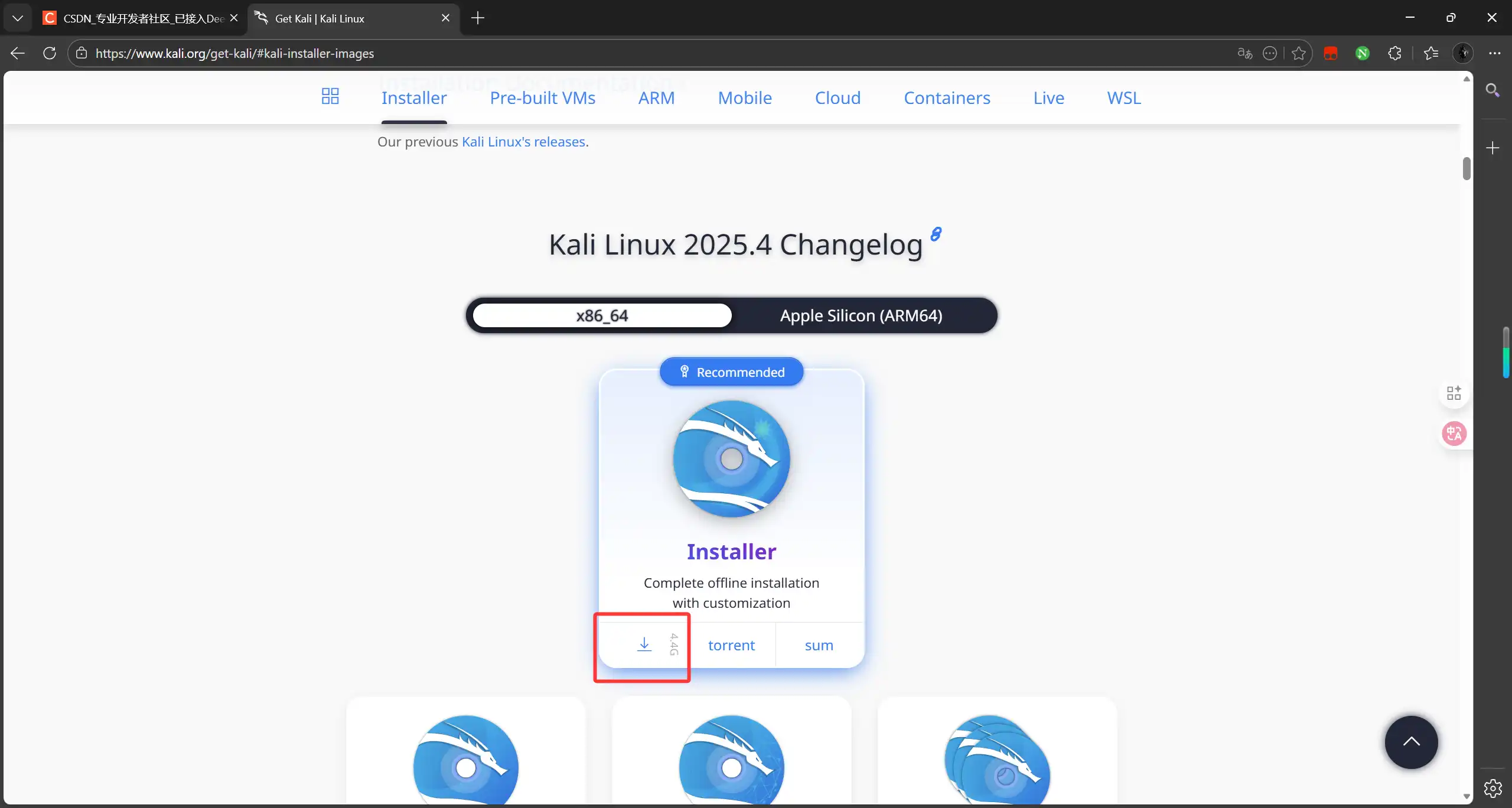
或者直接使用连接下载https://cdimage.kali.org/kali-2025.4/kali-linux-2025.4-installer-amd64.iso
(注意浏览器默认下载位置)
安装准备
虚机导入镜像
安装VMware Workstation Pro 17
安装VMware Workstation Pro 17,官网网址:VMware by Broadcom – Cloud Computing for the Enterprise
选择镜像
打开VMware,新建虚拟机
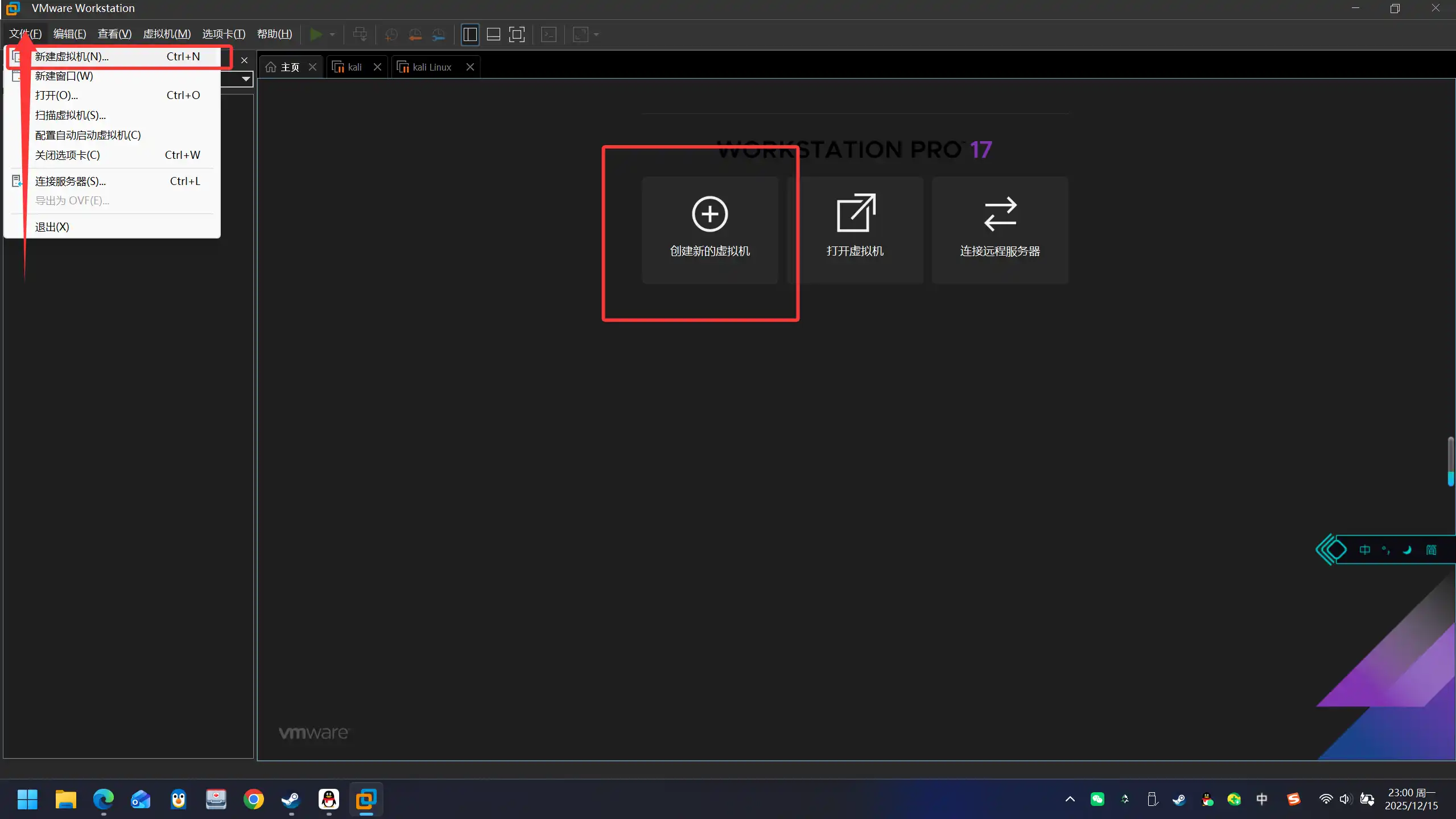
选择自定义安装,然后下一步
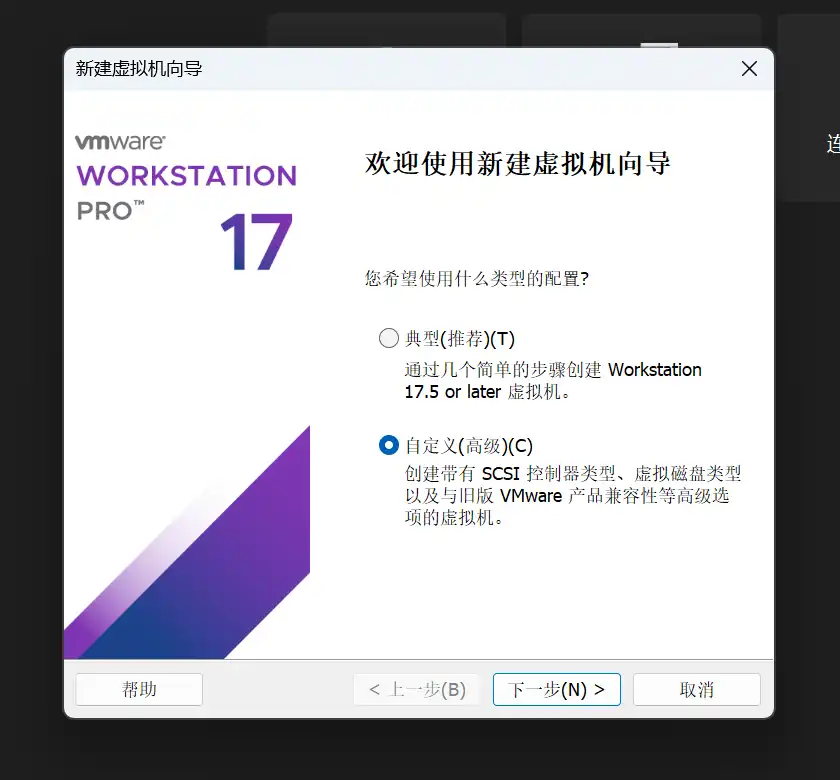
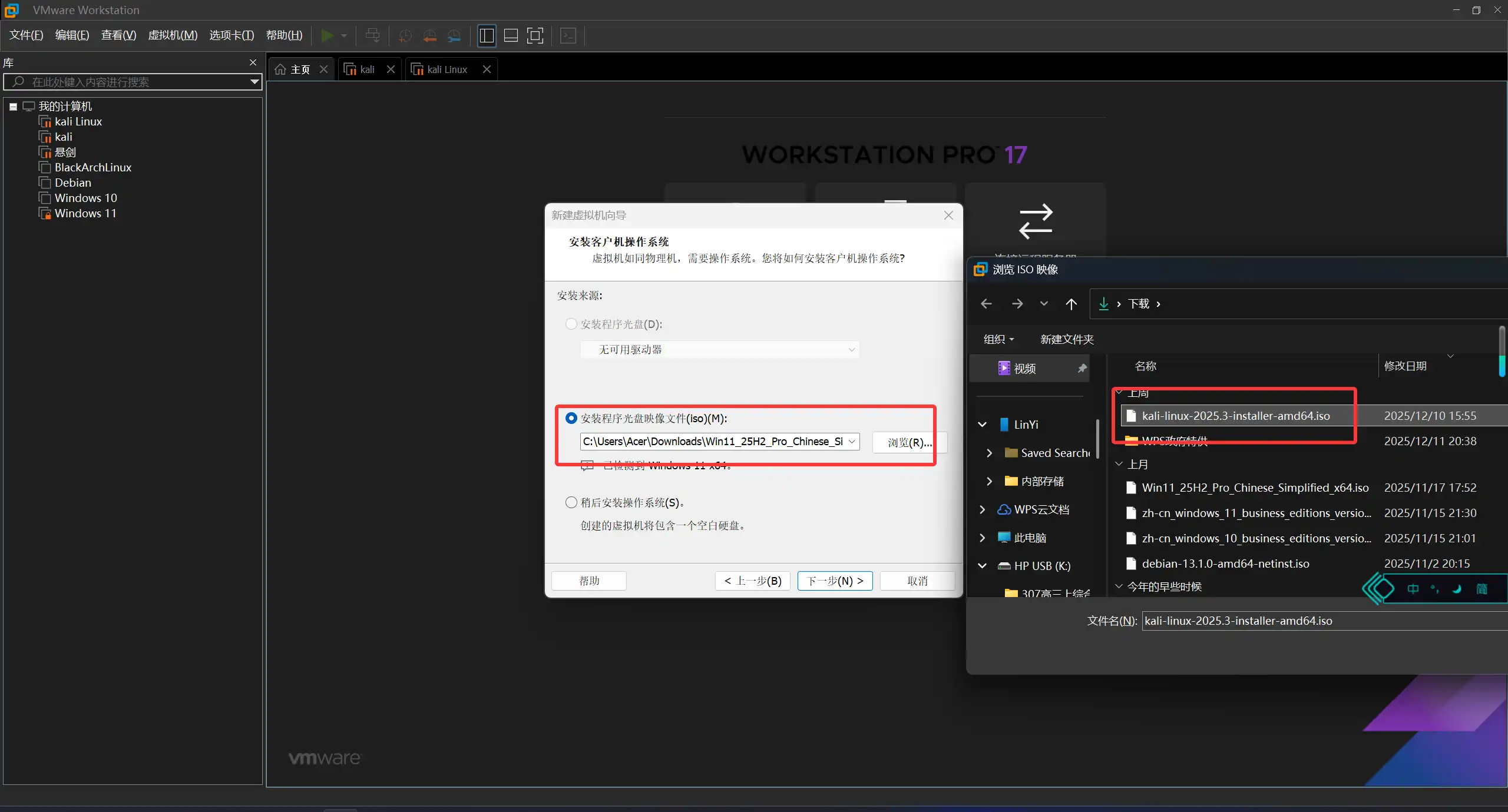
选择镜像
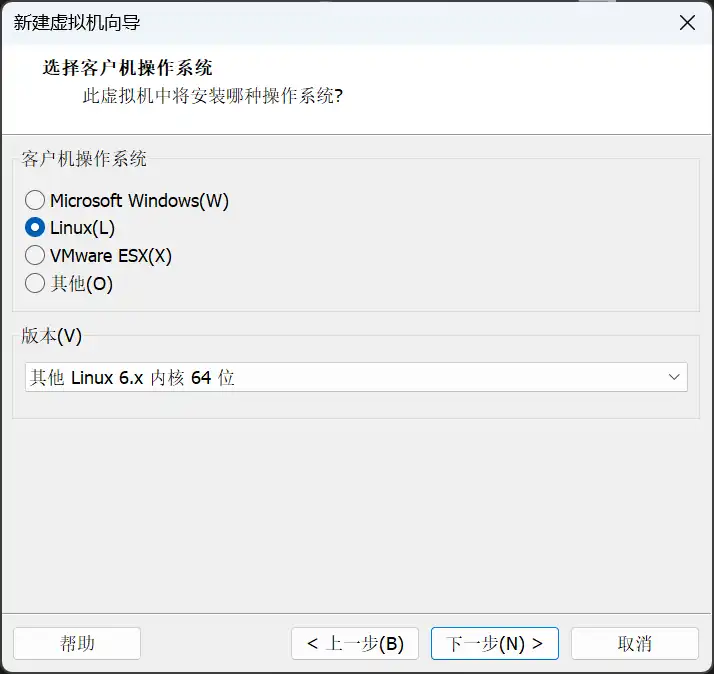
选择Linux,其他Linux 6.x 内核 64 位
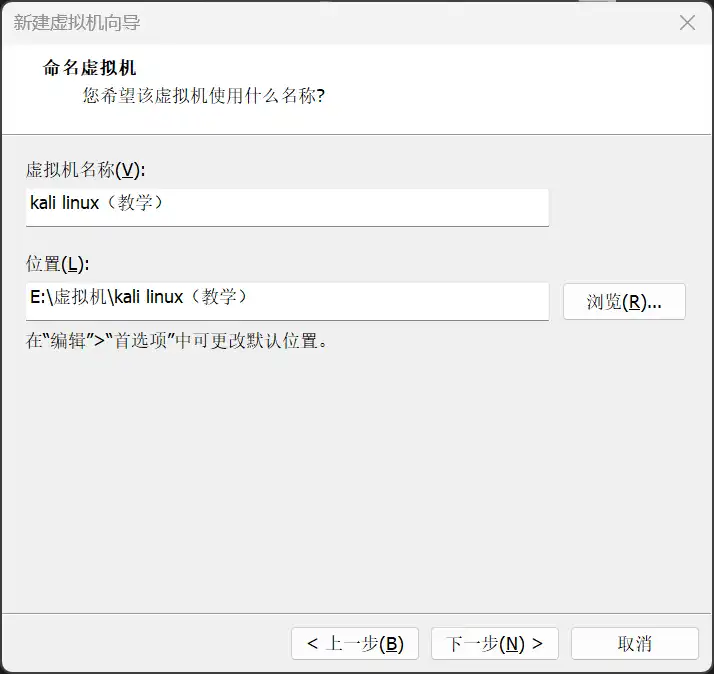
修改名称,并选择合适目录
选择合适的硬件配置(一般4核8G完全够用)
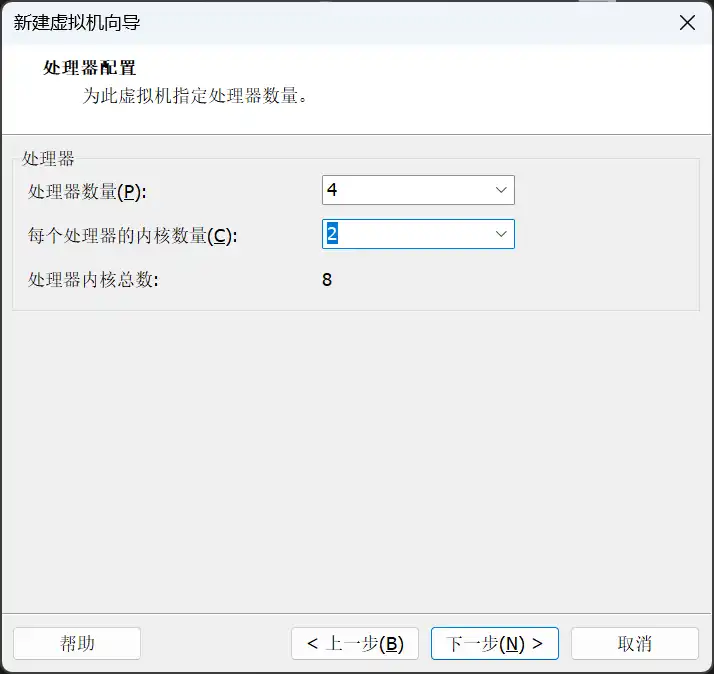
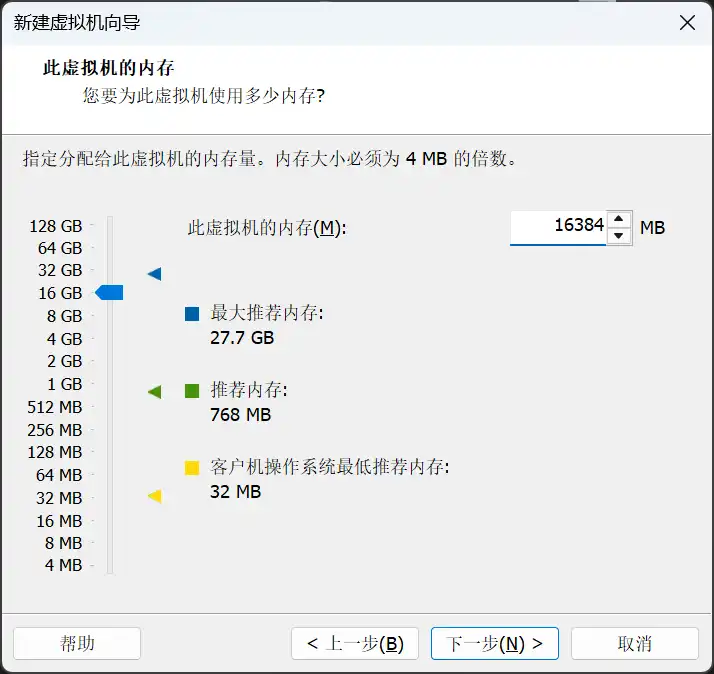
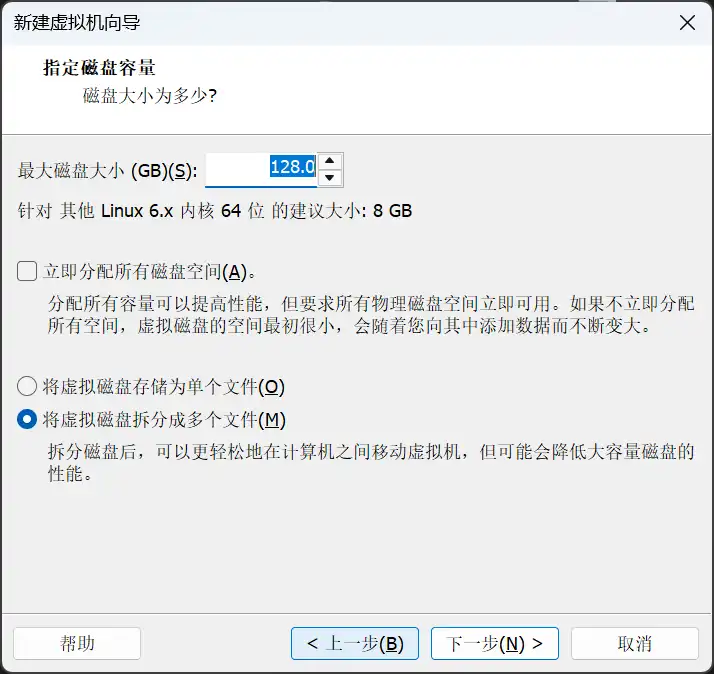
后续直接下一步,按照推荐选择,到硬盘空间分配,选择自己需求并符合剩余空间的存量
最后确认
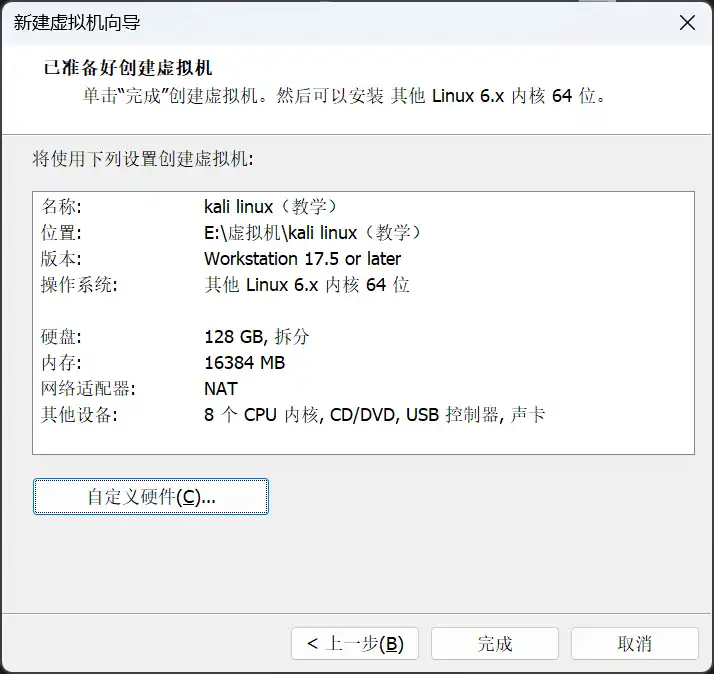
注:完成后Win11用户可以进行该操作,勾选禁用侧通道缓解,优化性能
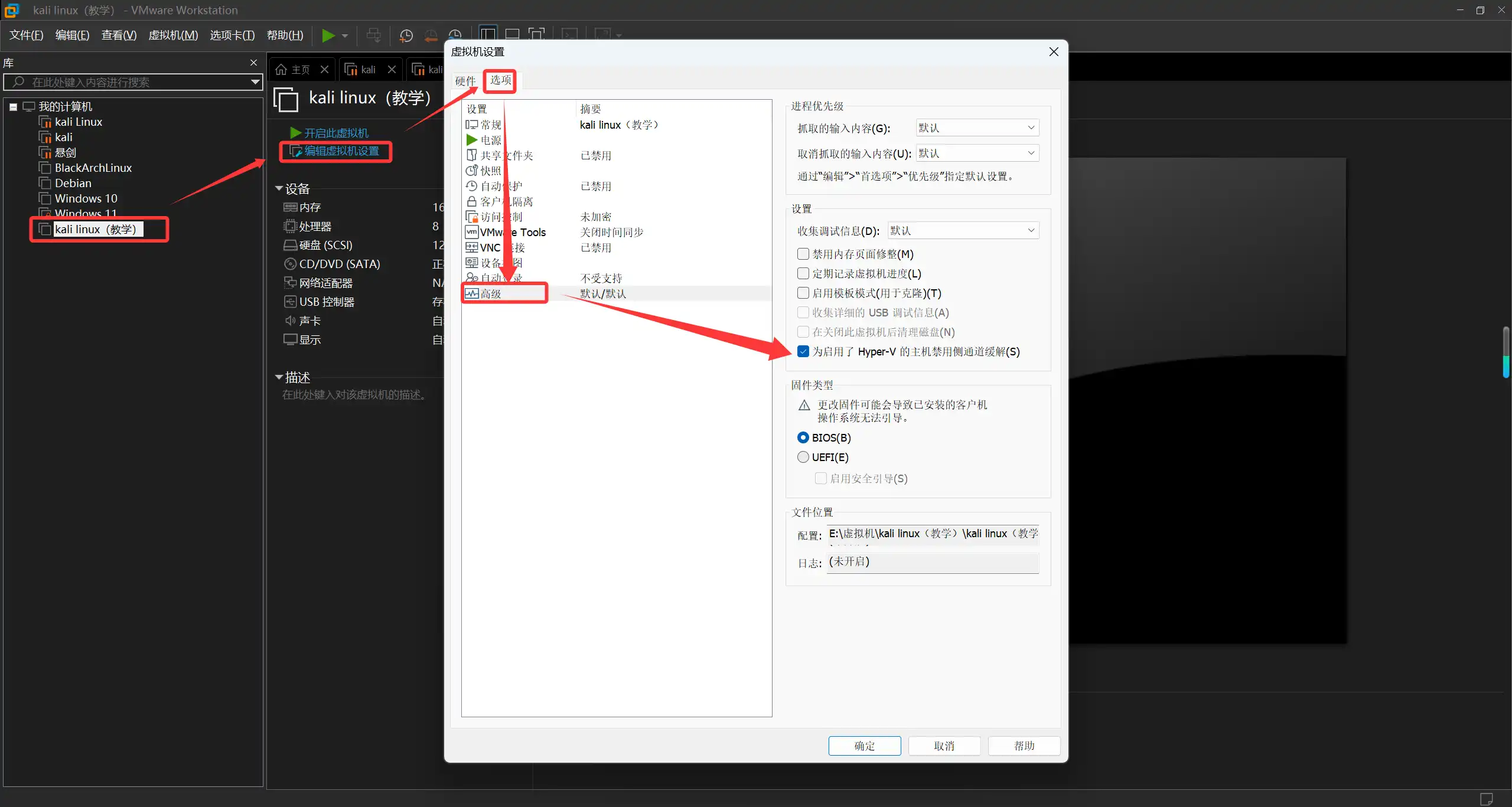
开始安装及配置
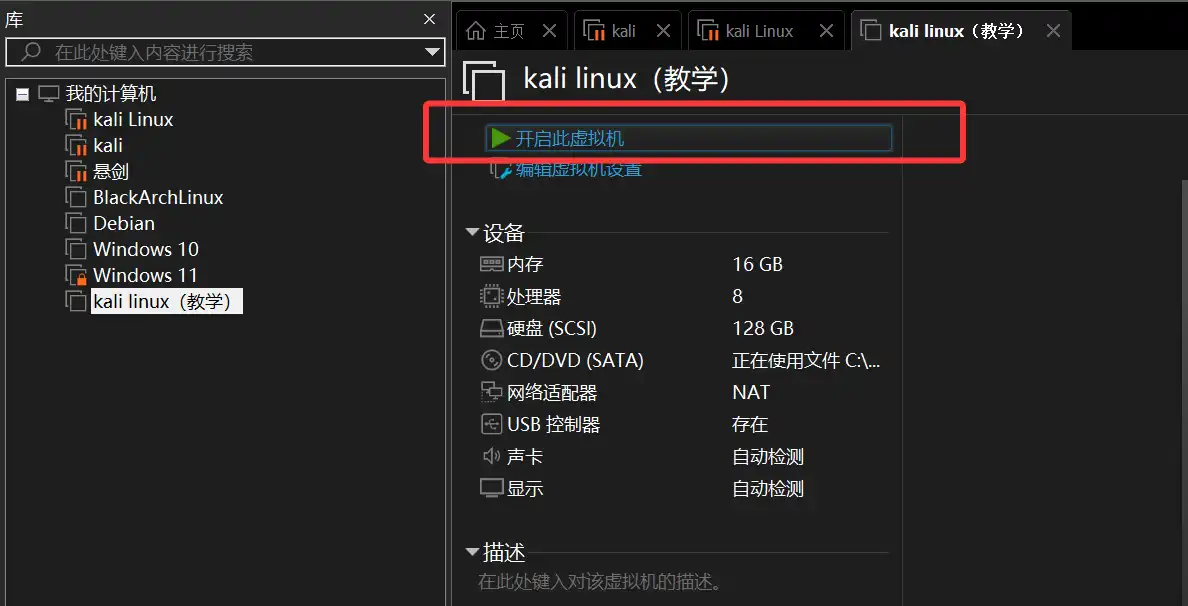
后续查看本文第三部分,详细安装部分
物理机安装
设备准备
1.电脑,保证电量充足,最好有两台,一台装Linux系统,一台用来救急
2.一个U盘,再不济用SD卡加读卡器都能用,但是容量要8G及以上的,若有且仅有大容量U盘(如32G,64G及以上等),同时需要作为储存器使用,查看额外拓展内容
启动盘制作
插上U盘(注意:该操作会清空U盘上所有文件,请使用空U盘或备份U盘文件后再操作),
选择如下图(注意确认U盘是否为目标U盘)
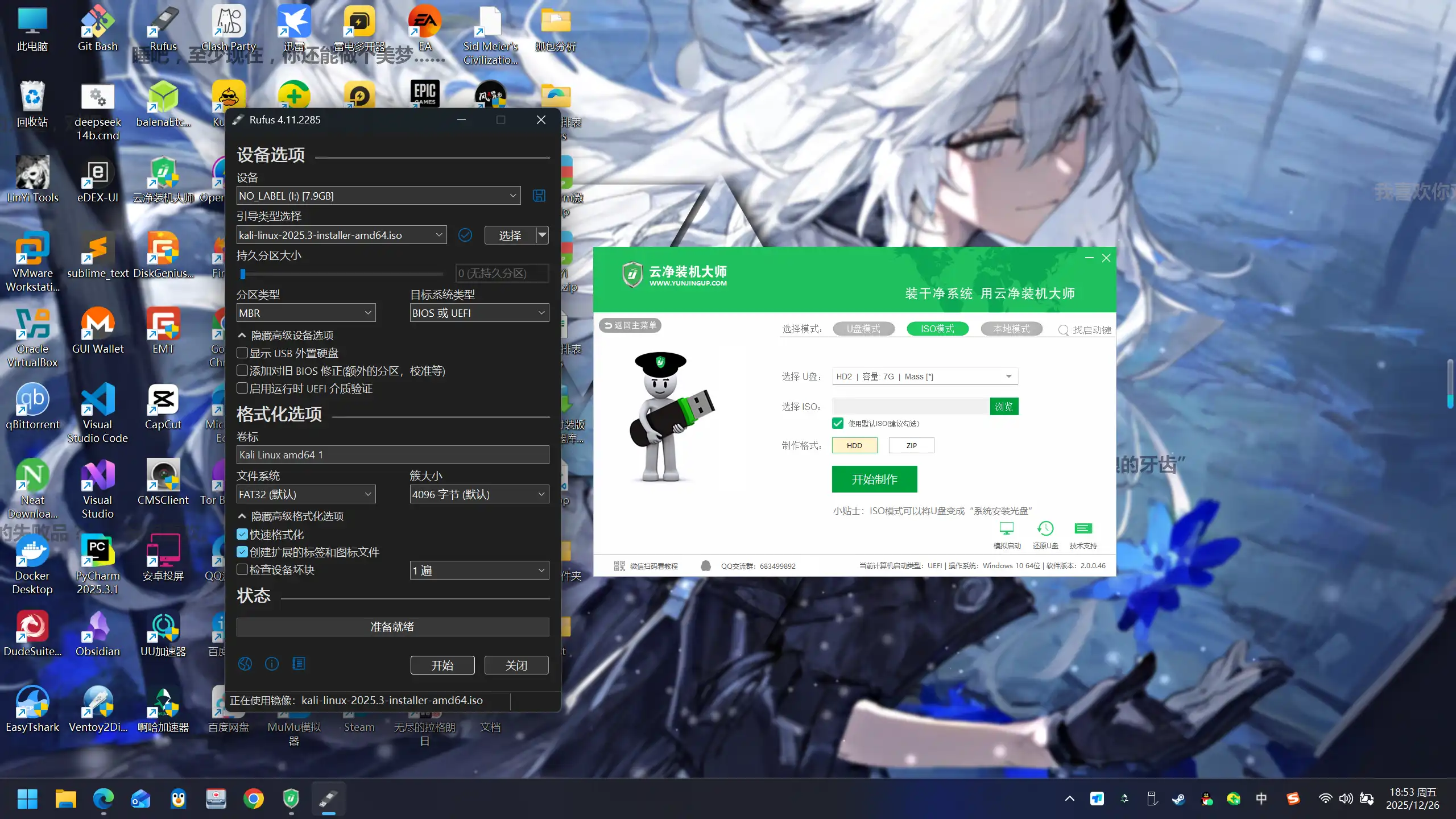
开始制作
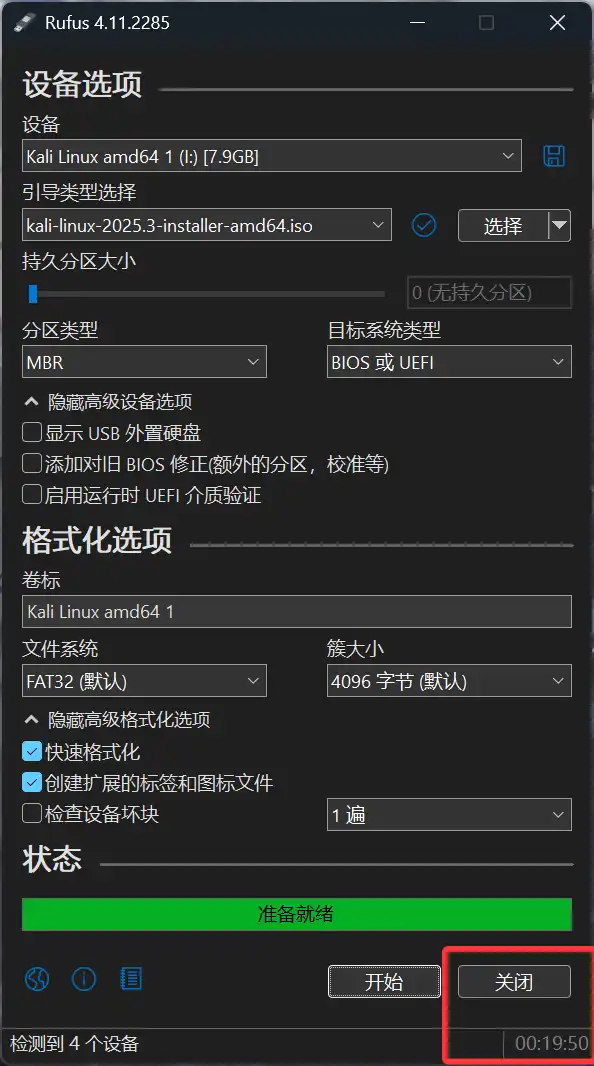
耗时20分钟,关闭,取下U盘
额外拓展
Ventoy2Disk
注意:一定记住安装引导前备份U盘文件,安装引导也会格式化U盘
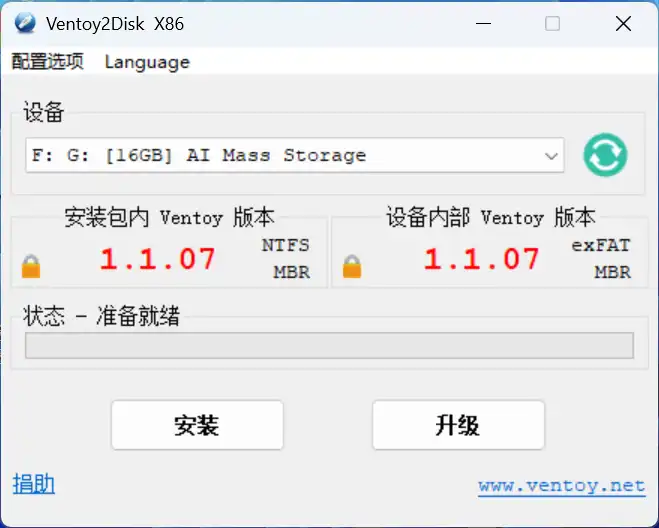
简单来说,Ventoy是一个制作可启动U盘的开源工具。
有了Ventoy你就无需反复地格式化U盘,你只需要把 ISO/WIM/IMG/VHD(x)/EFI 等类型的文件直接拷贝到U盘里面就可以启动了,无需其他操作。同时,支持普通文件存储功能。
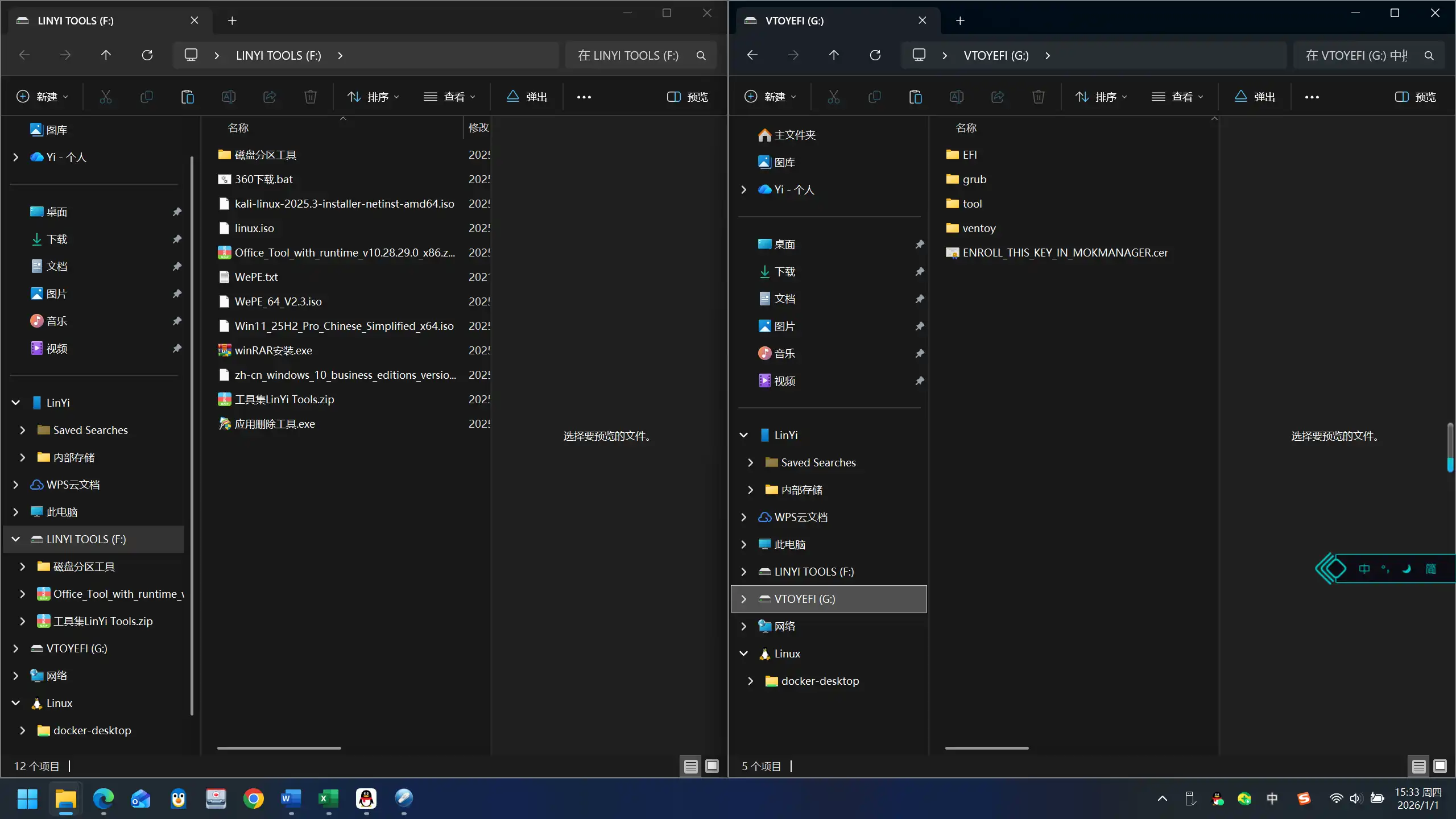
(下图为Ventoy制作的启动盘,左边为ISO镜像储存和普通文件储存空间盘,右边为引导盘)
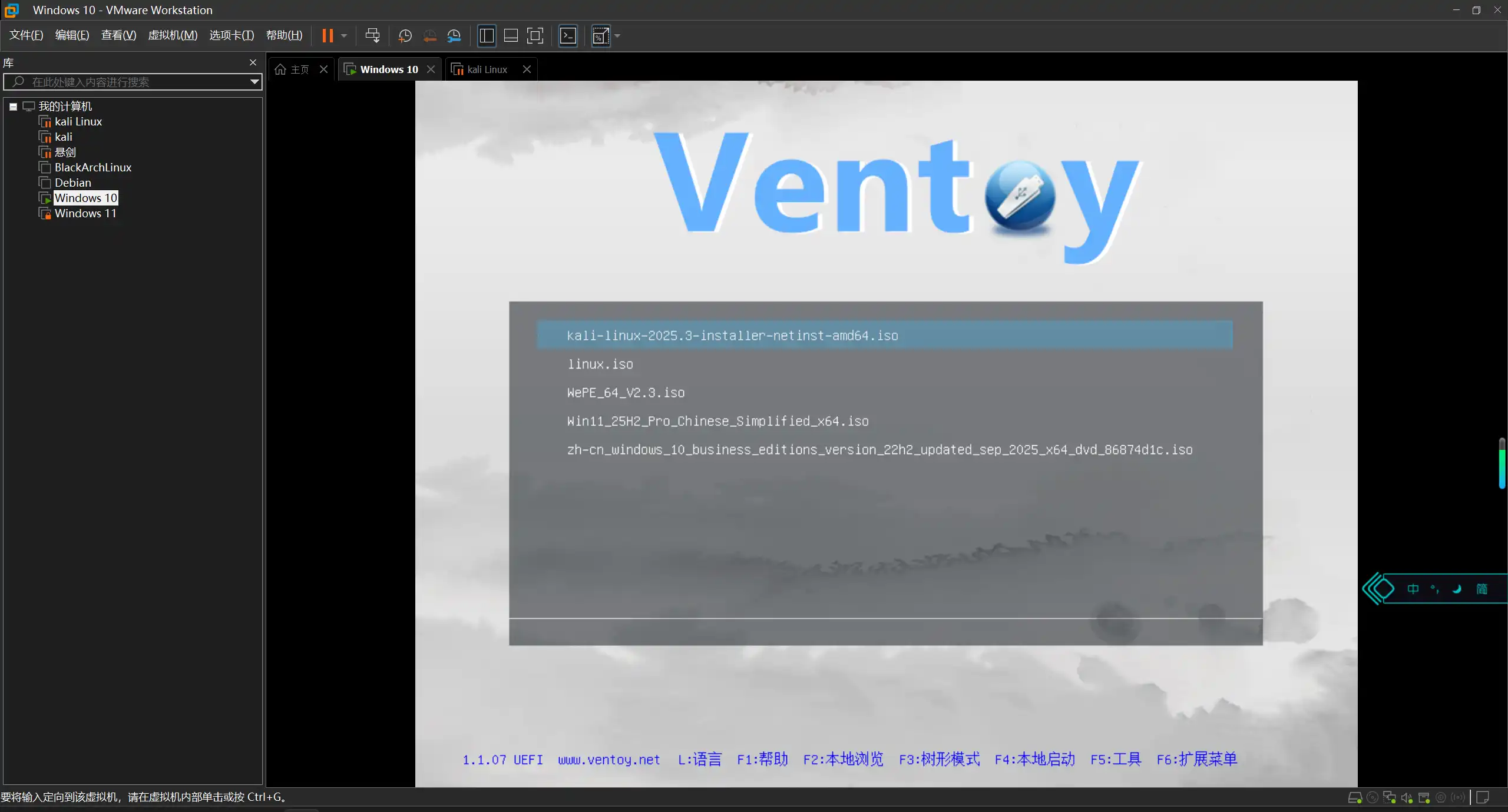
你可以一次性拷贝很多个不同类型的镜像文件,Ventoy 会在启动时显示一个菜单来供你进行选择 (参见 截图)。
你还可以在 Ventoy 的界面中直接浏览并启动本地硬盘中的 ISO/WIM/IMG/VHD(x)/EFI 等类型的文件。
Ventoy 安装之后,同一个U盘可以同时支持 x86 Legacy BIOS、IA32 UEFI、x86_64 UEFI、ARM64 UEFI 和 MIPS64EL UEFI 模式,同时还不影响U盘的日常使用。
Ventoy 支持大部分常见类型的操作系统 (Windows/WinPE/Linux/ChromeOS/Unix/VMware/Xen …)
目前已经测试了各类超过 1300+ 个镜像文件(列表)。 支持 distrowatch.com 网站上收录的 90%+ 的操作系统(列表)。
加入系统启动项
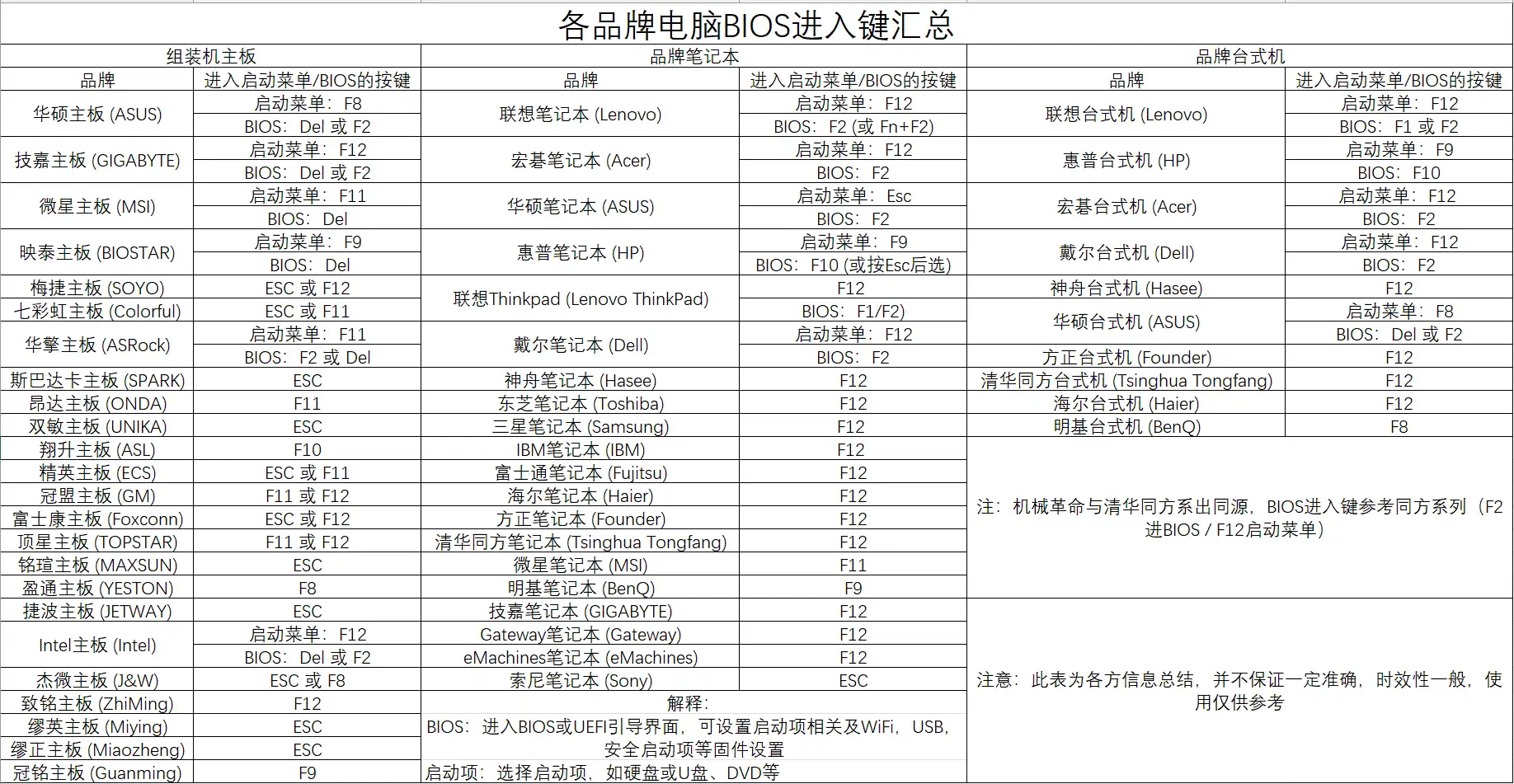
将U盘插入待安装电脑,开机后进入BIOS(即现UEFI,俗称BIOS,但在老主机上任为BIOS,详细信息可自行了解)(下附各品牌BIOS进入键)(注:开机亮屏就快速重复点击启动按键,直到进入BIOS)
重要使用提示
核心区别:“进入BIOS的按键”是打开完整的设置界面,可修改硬件配置;“启动菜单的按键”仅临时选择从哪个设备启动(如U盘、光盘),更简单直接
通用操作技巧:
时机:按下电源键后,立刻开始快速、连续地敲击目标键,直到进入相应界面。
观察屏幕:最准确的方法是留意开机瞬间屏幕上的提示(如 “Press F2 to enter SETUP”)。
利用系统设置:如果因Windows快速启动导致无法按键,可在系统内通过 “设置”>“更新与安全”>“恢复”>“高级启动” 进入UEFI固件设置。
由于电脑型号和生产批次众多,最权威的信息永远是该设备开机瞬间的屏幕提示或官方手册。如果上述按键无效,建议根据电脑的具体型号,到品牌官网查询手册。
在boot选项中选择USB启动
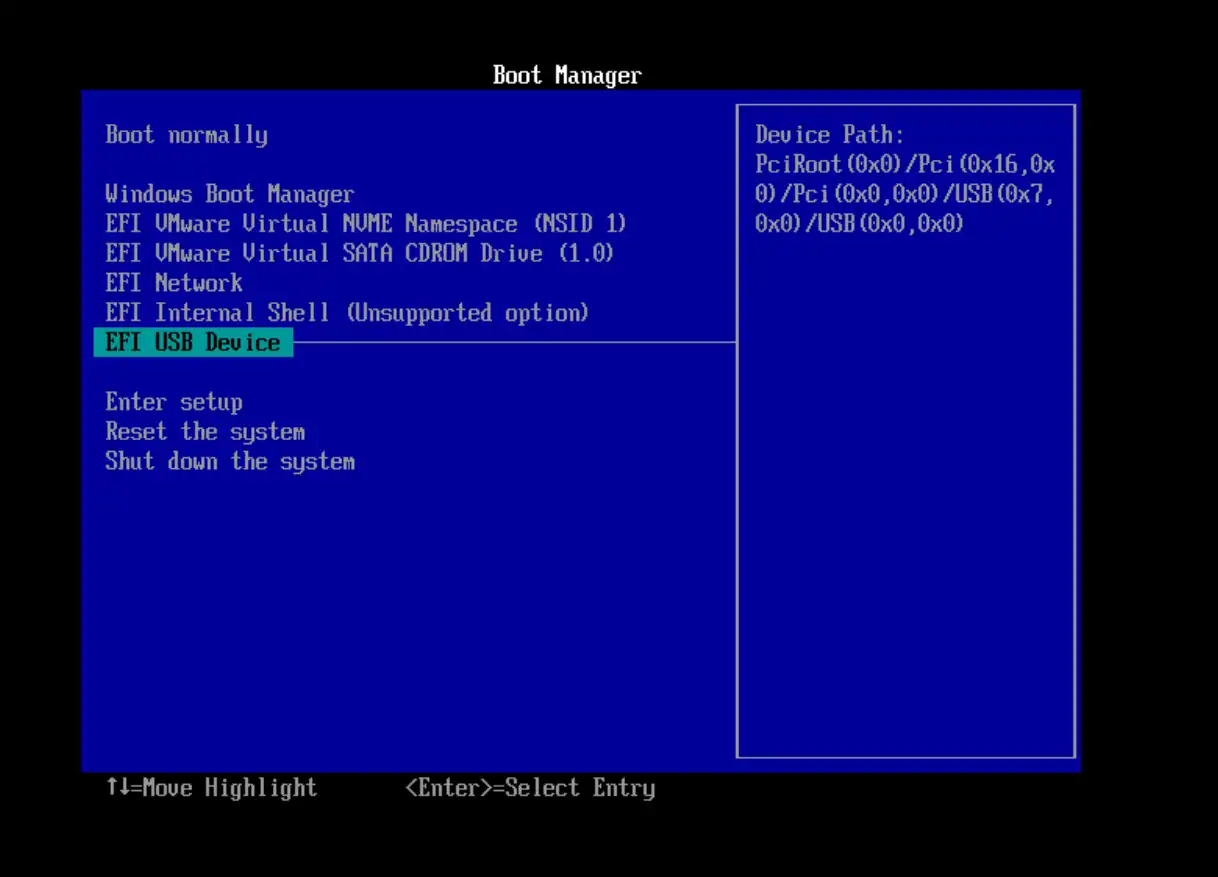
不同BIOS版本的boot设置不同,以自己电脑版本为准
随后以USB启动
UEFI安全启动操作
官方文档:secure . Ventoy
Ventoy 1.0.07 版本开始支持 Secure Boot (安全启动),在 Ventoy2Disk.exe和Ventoy2Disk.sh 中增加了一个安全启动的选项。
对于 Ventoy2Disk.exe 是菜单 “配置选项” —> “安全启动支持”
对于 Ventoy2Disk.sh 是 -s 选项。
从 1.0.76 版本开始,这个选项默认是开启的。 理论上开启这个选项之后,不管BIOS里面的安全启动是开启的还是关闭的,都可以正常启动。
当BIOS里的安全启动开启时,正常情况下首次启动会出现类似下面这样的界面,请按照下面的操作说明操作一遍(只需一次)。
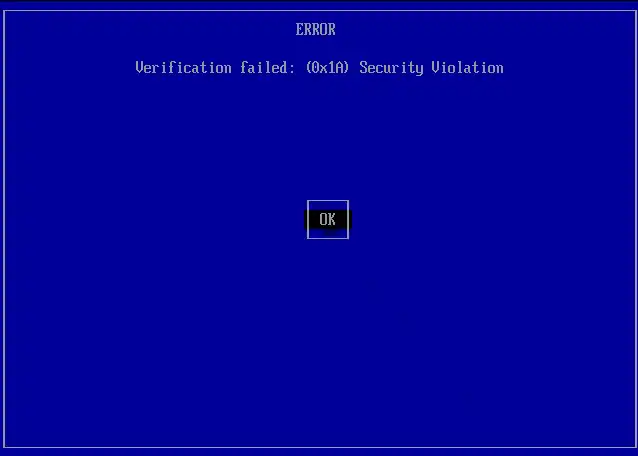
不过这个安全启动的方案不是非常的完美,开启后有可能会导致在一些个别的机器上(常见于一些较老的联想电脑)不管BIOS里安全启动是开启还是关闭,都不能正常启动。(比如最常见的一类是显示 Linpus lite xxx)
如果出现错误则说明这个安全启动的方案不兼容你的机器。 此时,你必须关闭这个选项,取消勾选这个选项,使用 Ventoy2Disk 重新升级一次Ventoy,同时必须在BIOS中关闭安全启动。这两个条件必须同时满足才可以正常使用 Ventoy。
Ventoy Secure Boot (安全启动)操作说明
1、以下操作只需要在第一次启动Ventoy时做一遍即可,以后再重启、或者Ventoy升级等都不需要再做了。
2、有 Enroll Key 和 Enroll Hash 两种方式,在你的电脑上哪种可用就使用哪种
Enroll Key
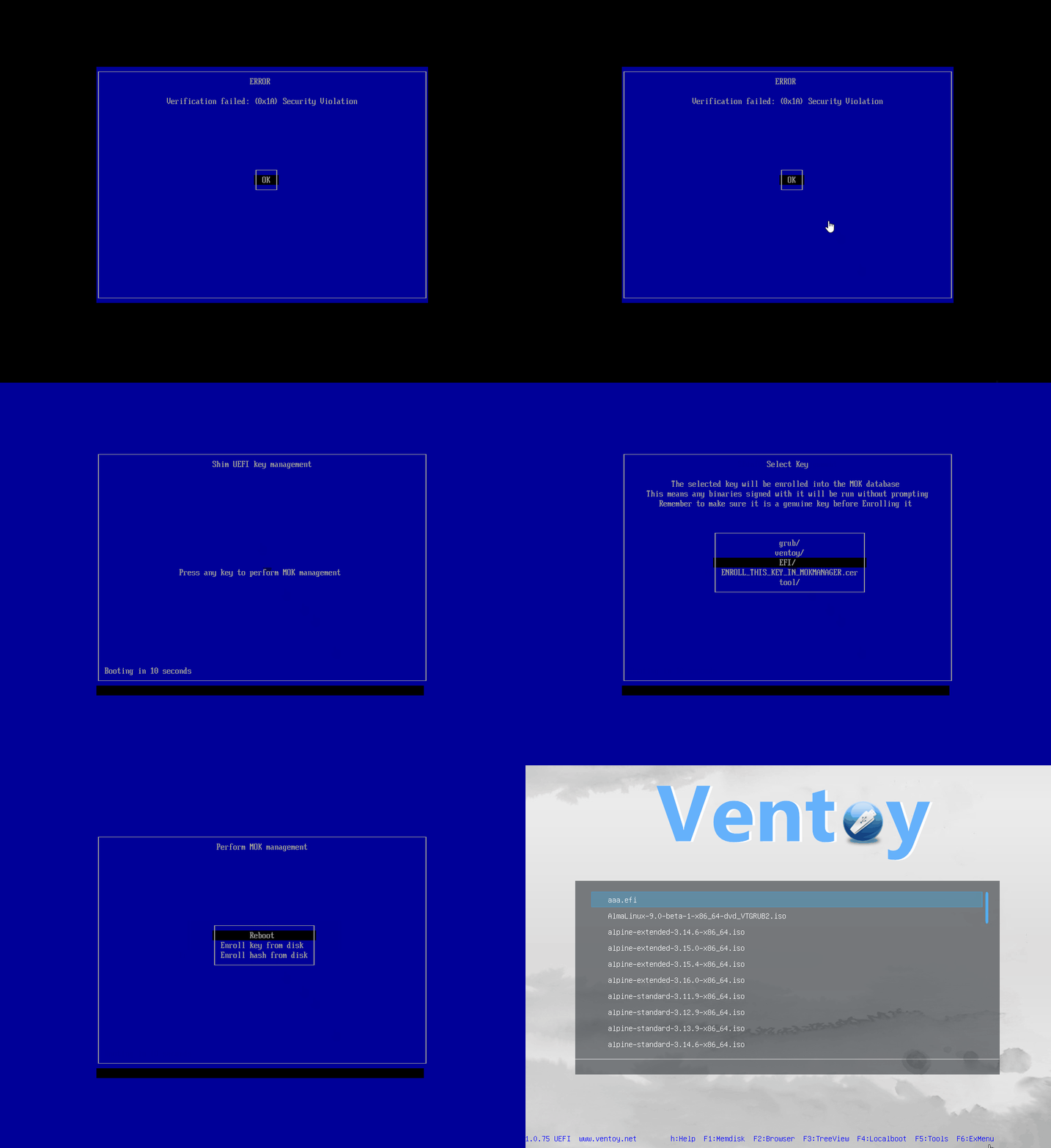
若是实在无法启动,则在BIOS/UEFI中修改Secure Boot项为unable(不同品牌电脑操作不同,请参照电脑官方手册操作),注意:可能影响对安全启动有要求的应用,如三角洲行动或战地等对安全启动有需求的
详细安装
进入安装
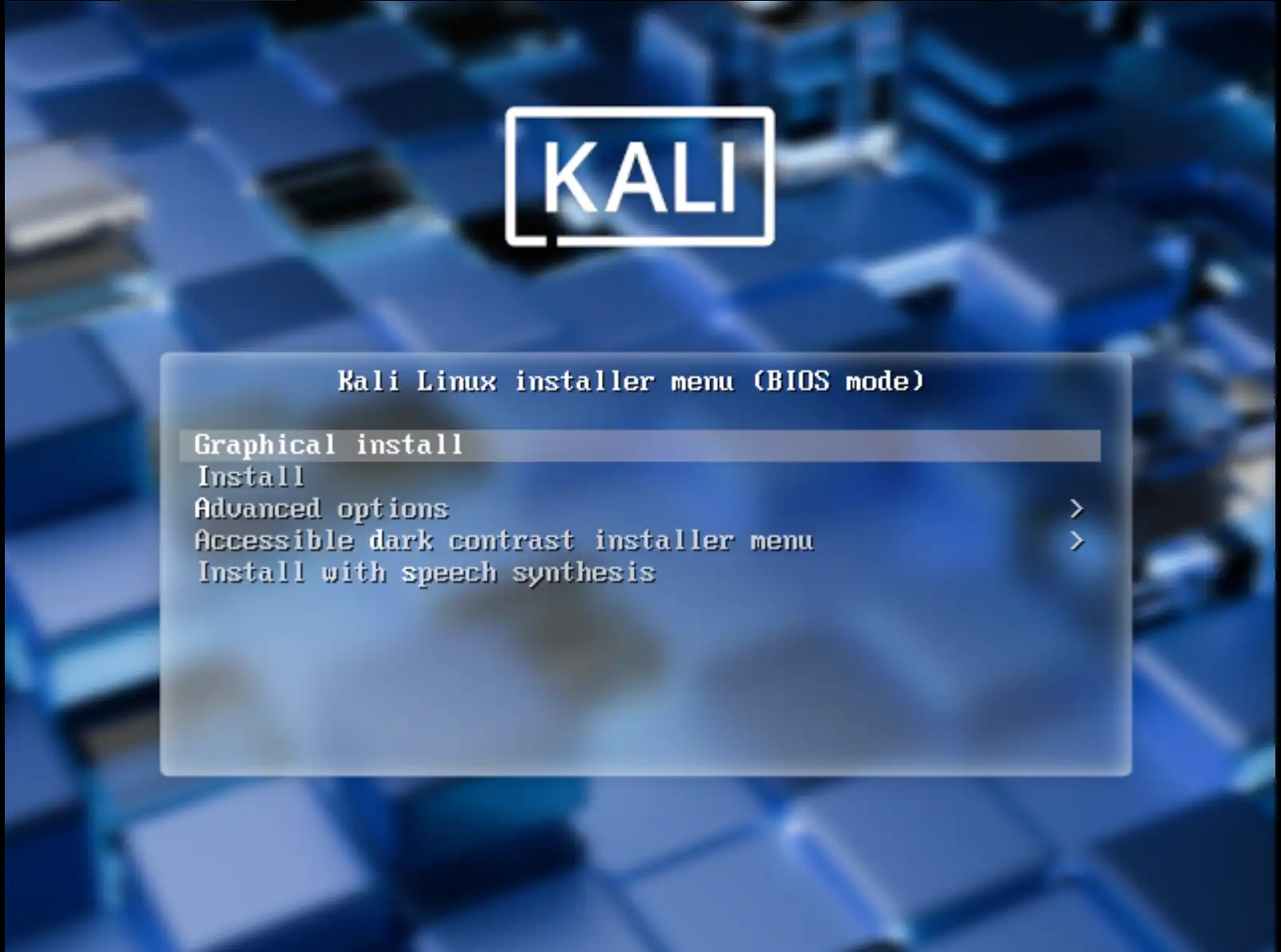
选择第一项回车
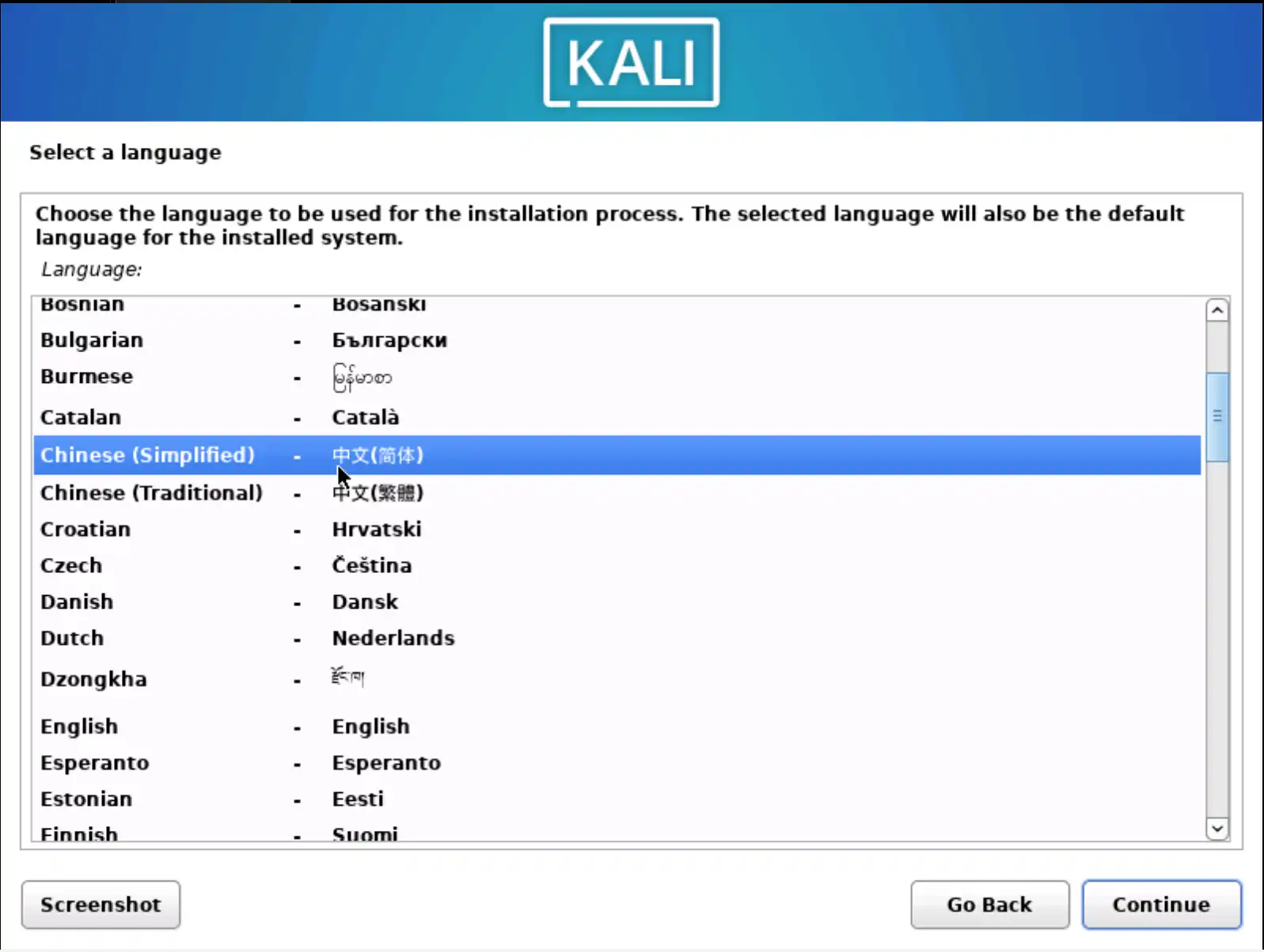
选择中文简体,Continue(或者有基础,并且后期对文件夹定向cd指令有英文需求(例如:cd home/kali/downloads而不是cd home/kali/下载),可以先选择英文,后期再改中文(参考详细配置一文))
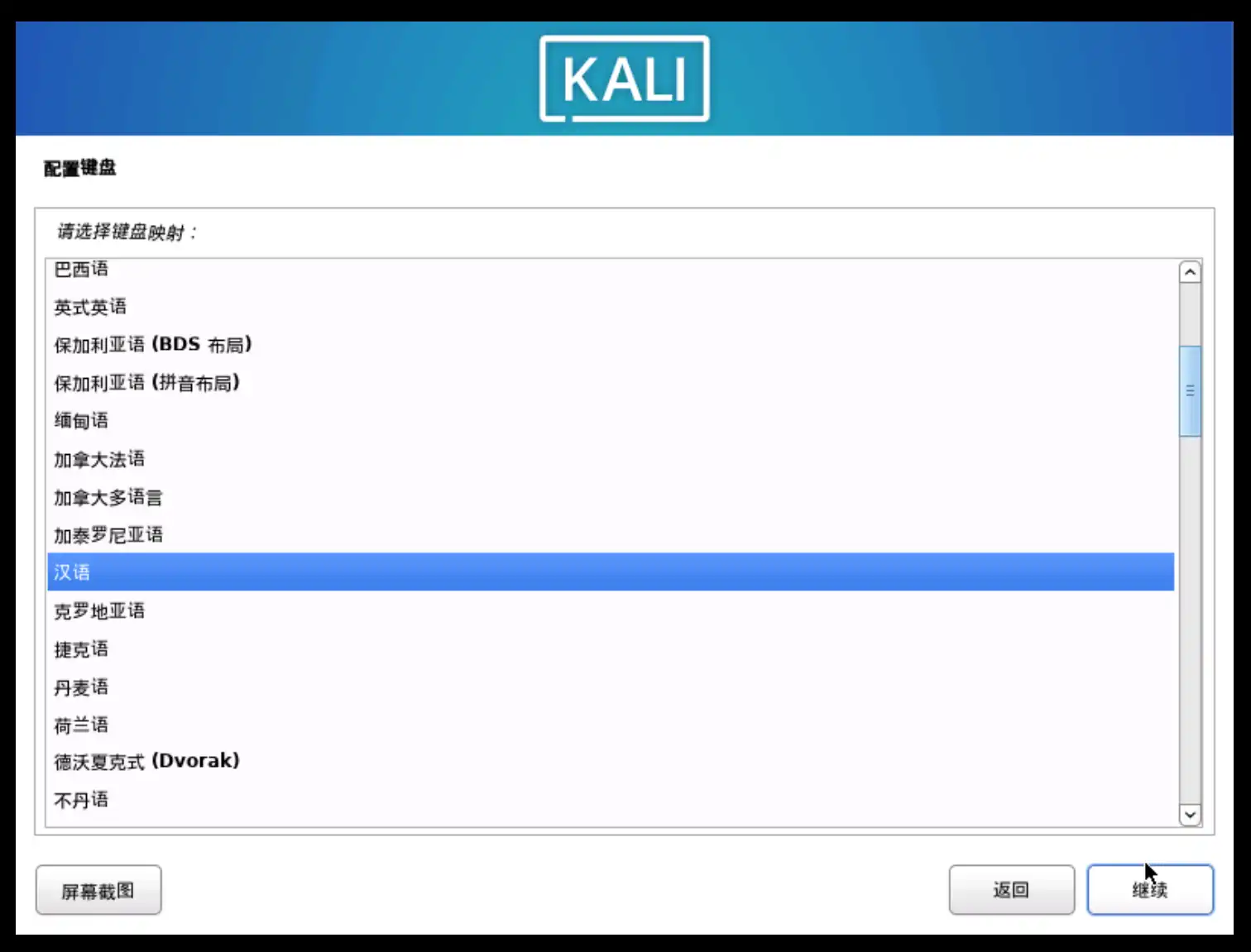
键盘映射选择汉语或者美式英语都可以
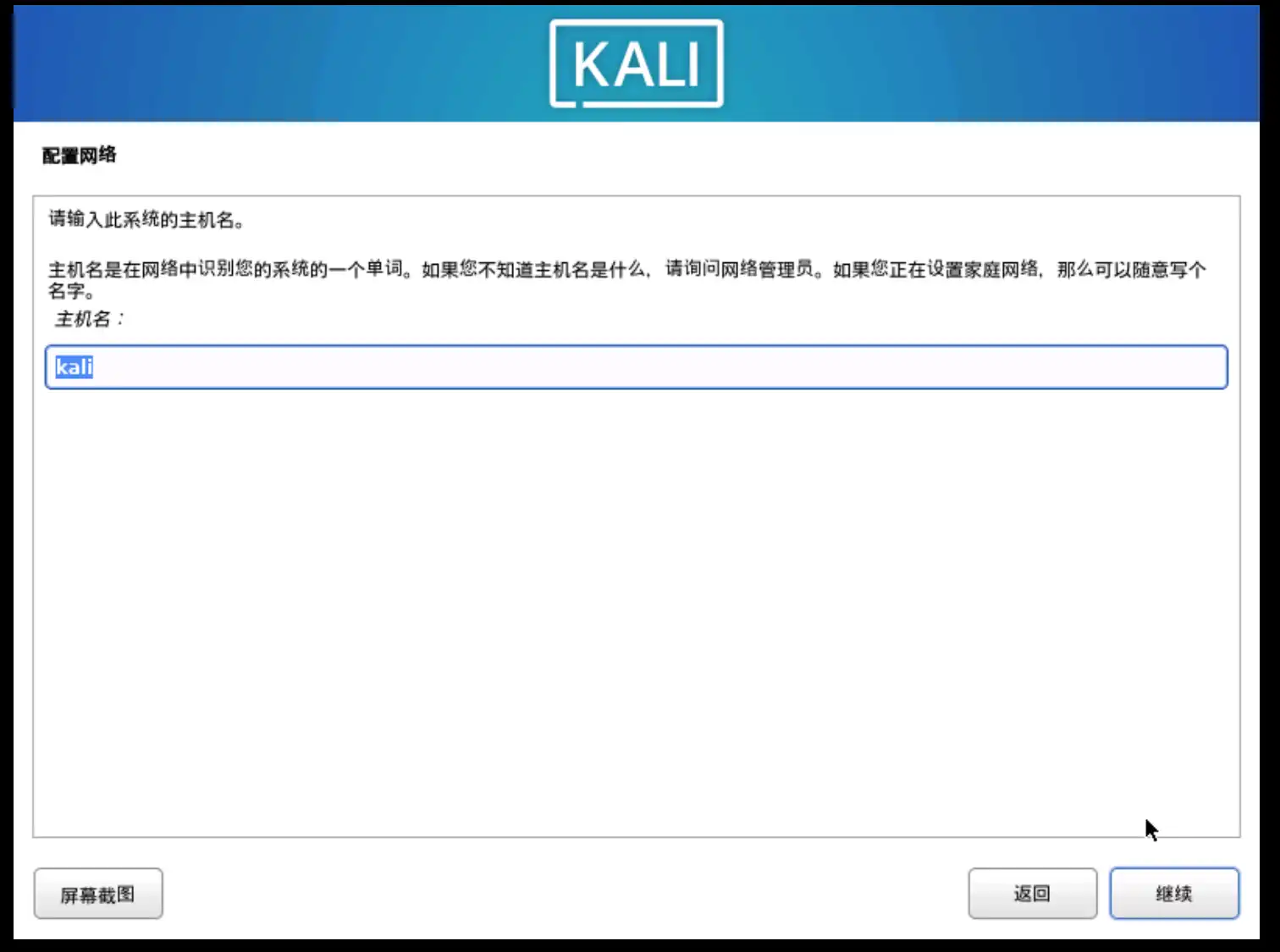
主机名随意
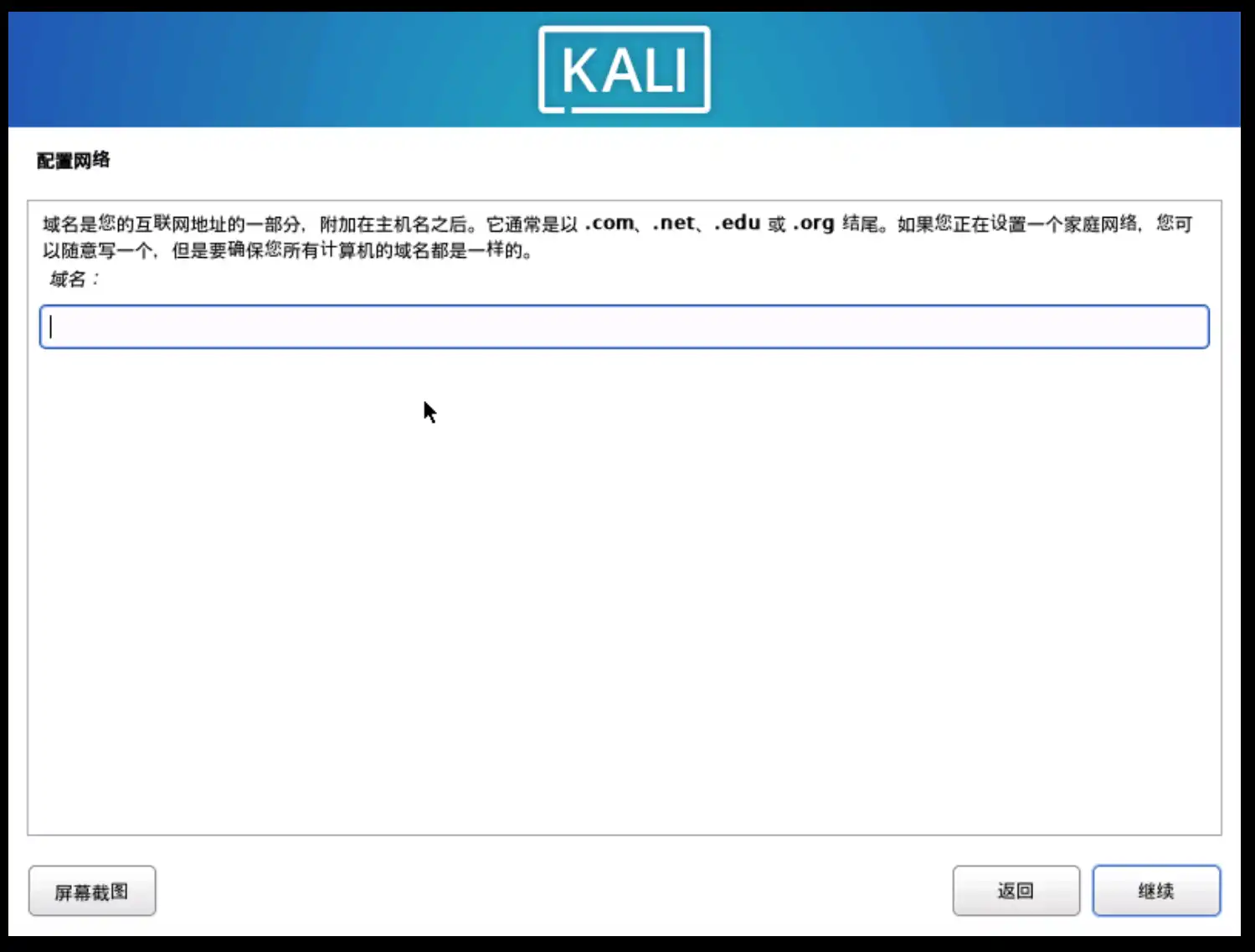
域名按照网络实况需求配置,或者直接忽略
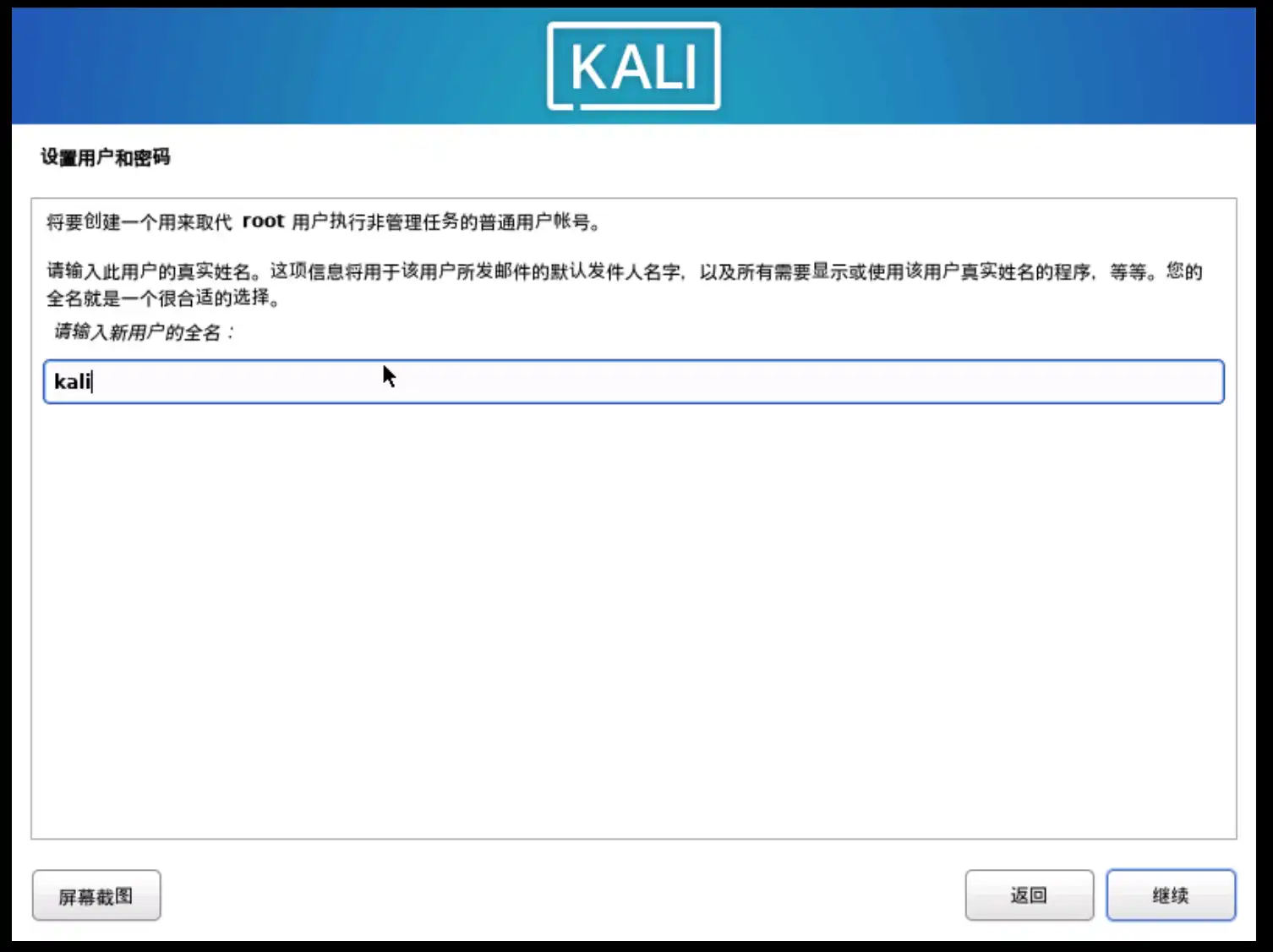
用户名随意,比如就用kali
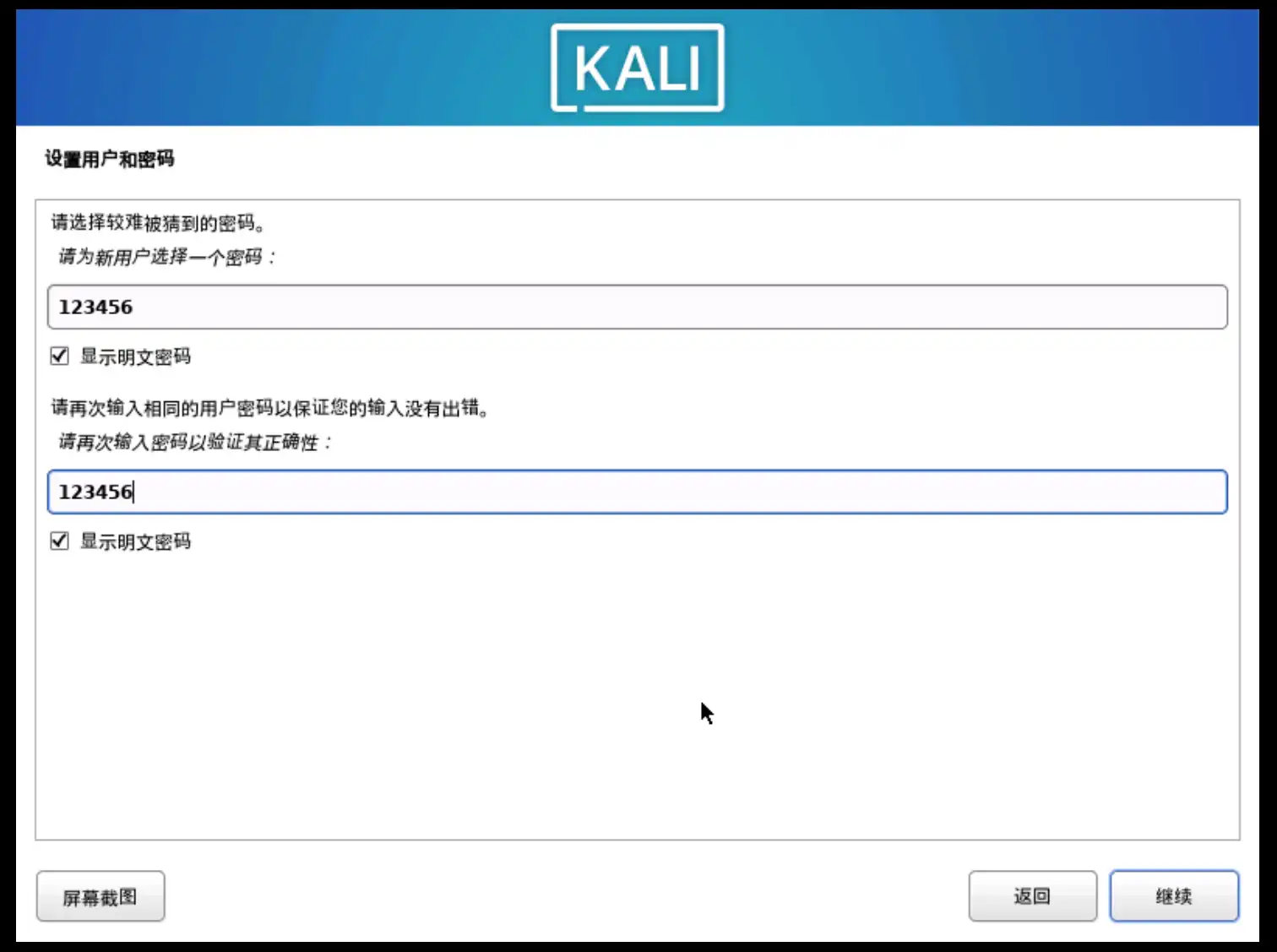
温馨提示:网络安全人员请不要设置此种典型弱密码,教学使用,请勿模仿
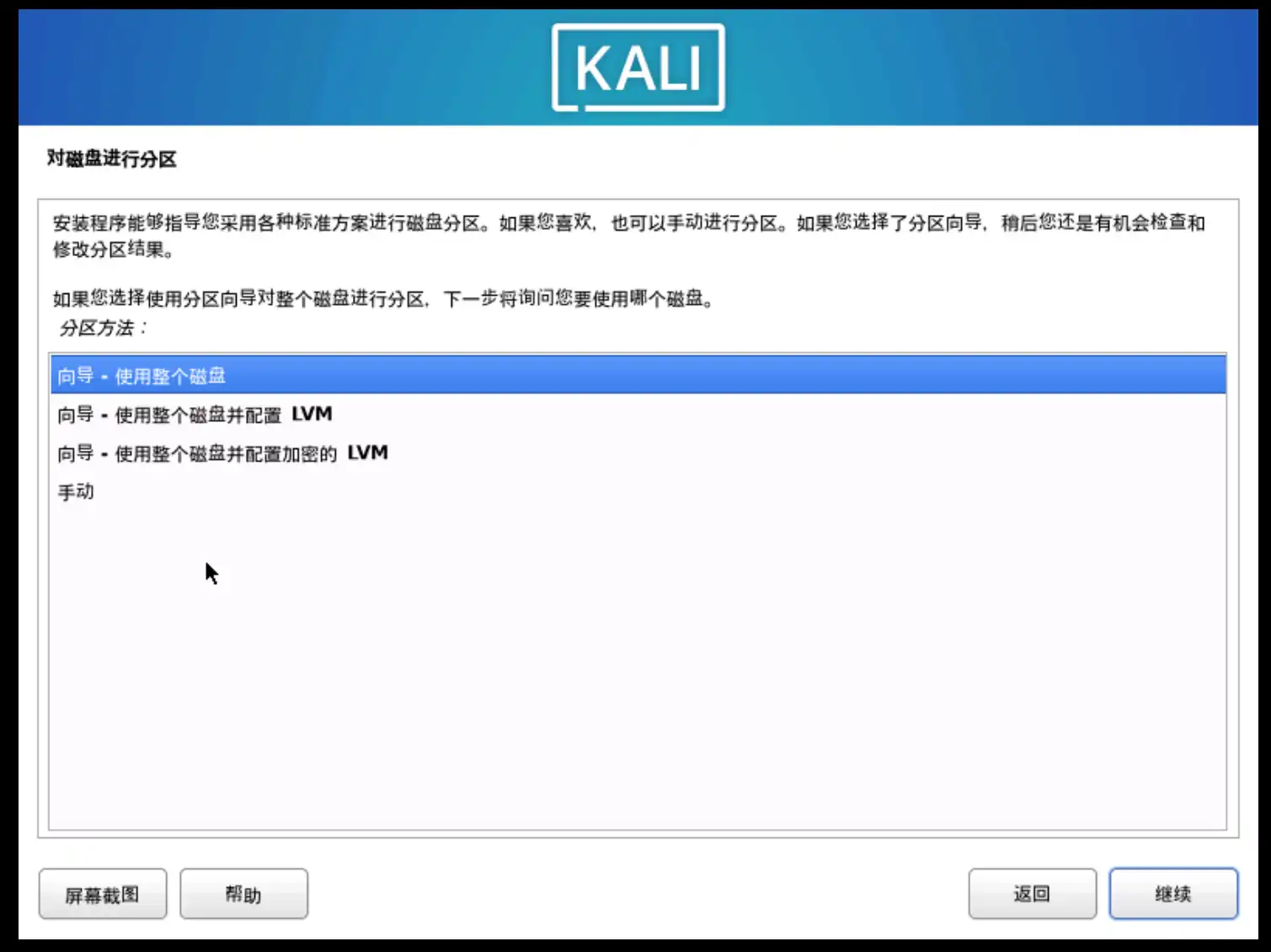
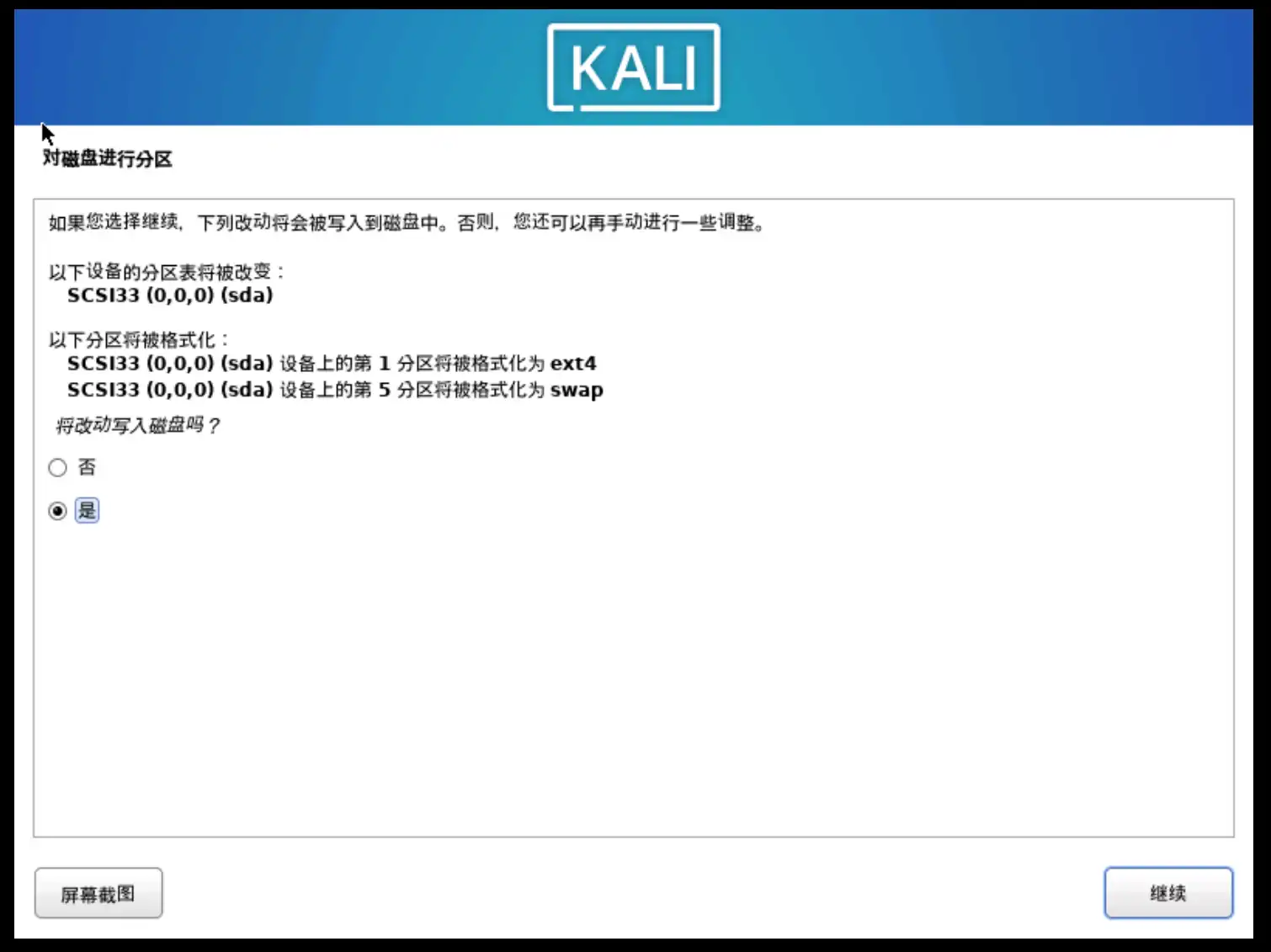
使用整个磁盘
一直按照默认继续,这一步选是
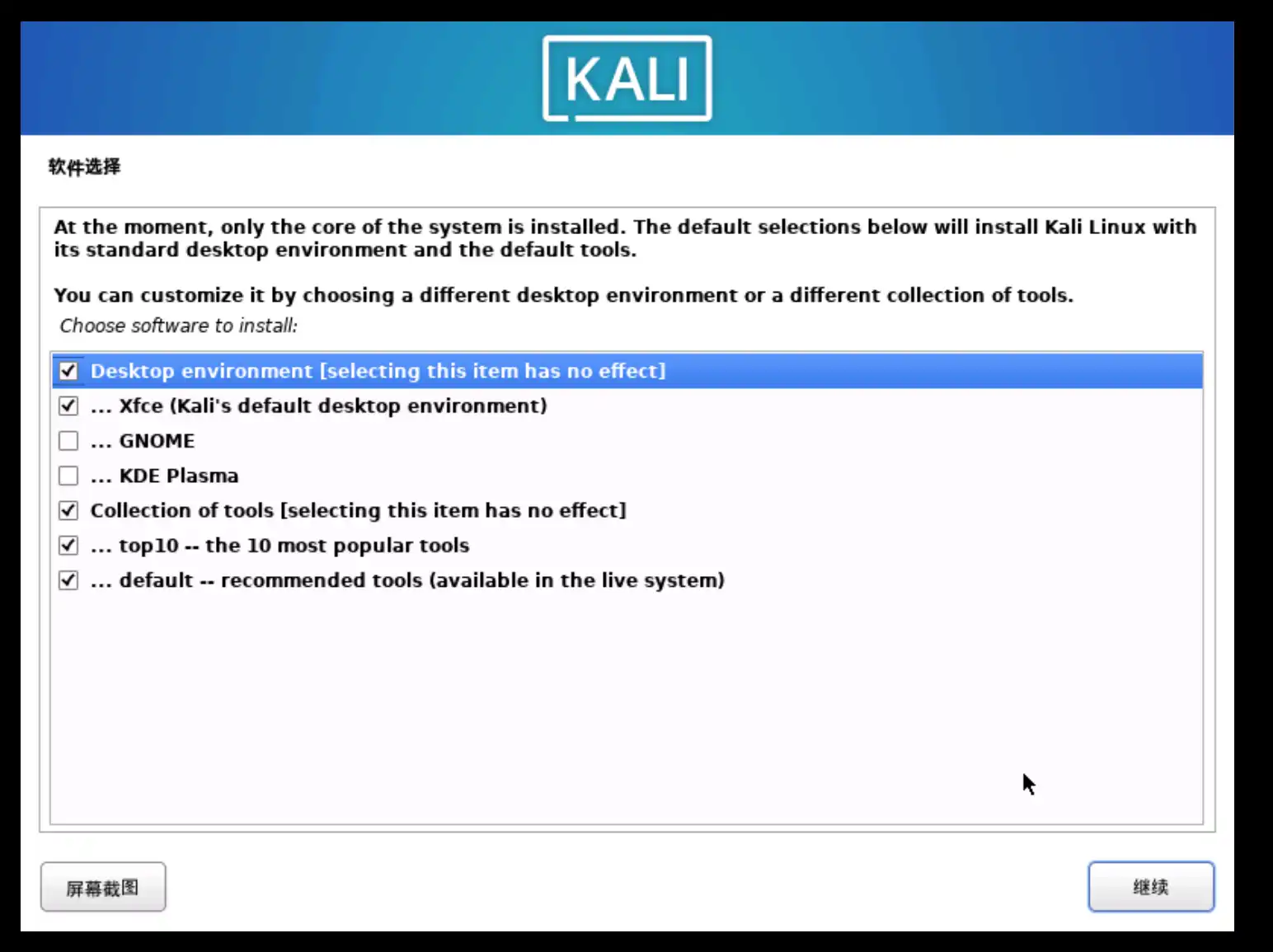
这一步是选择桌面环境的,建议Xfce桌面环境,轻量级,好用;KDE的话支持定制,但是依赖要自己安装。以及后面附带的是工具集
后面等待时间较长
grub引导建议加一个
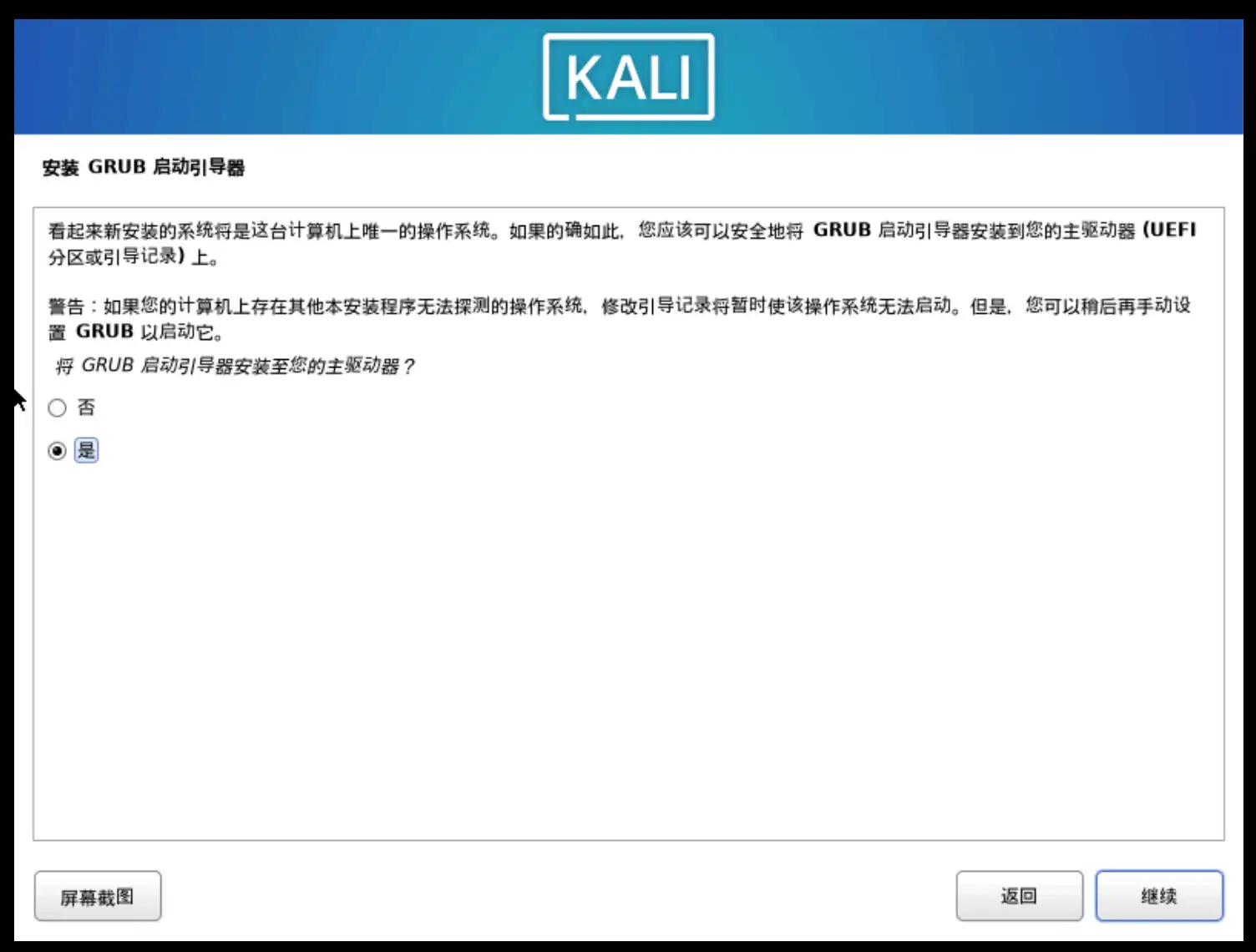
安装选项如下
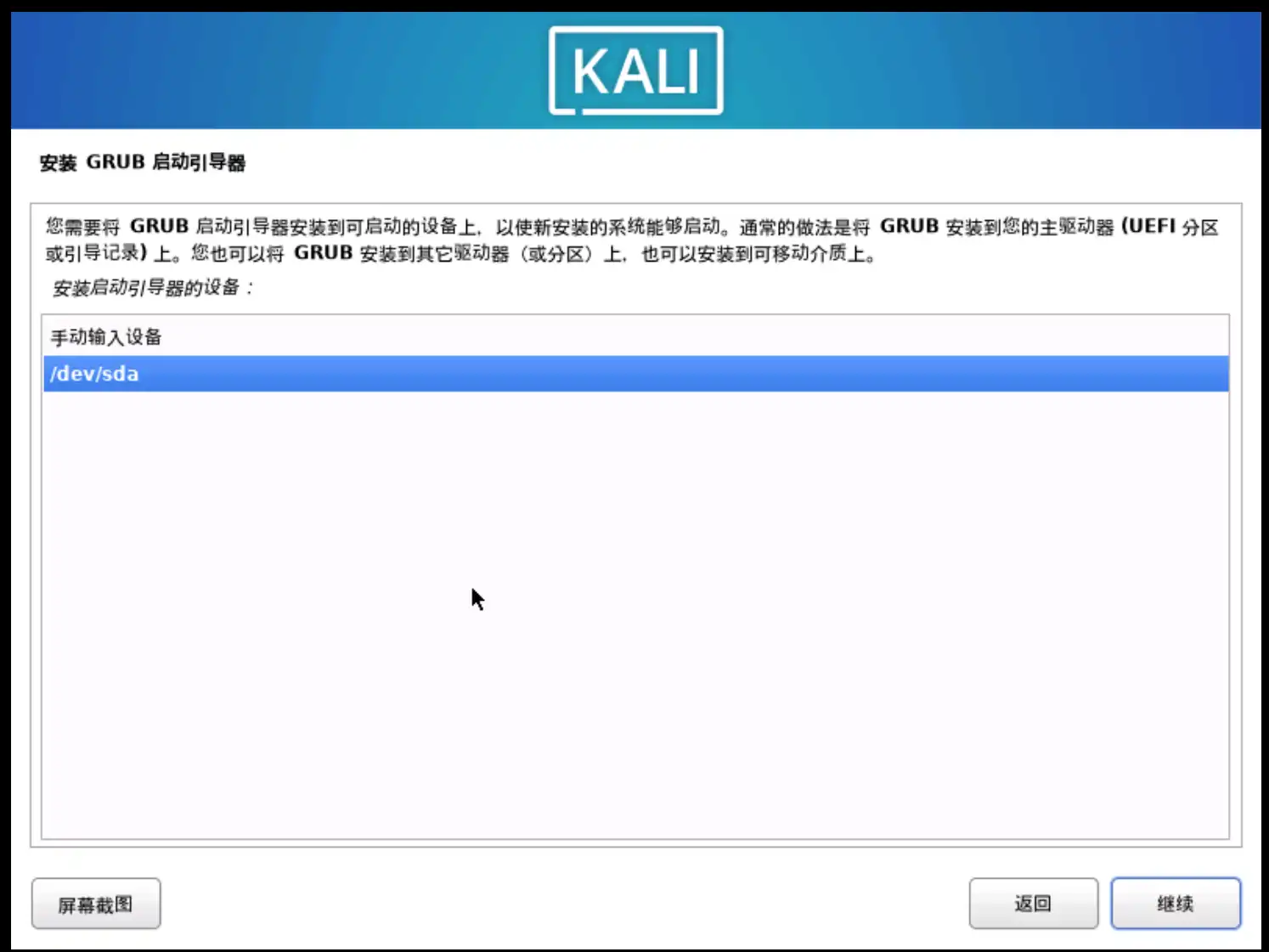
点击继续完成安装
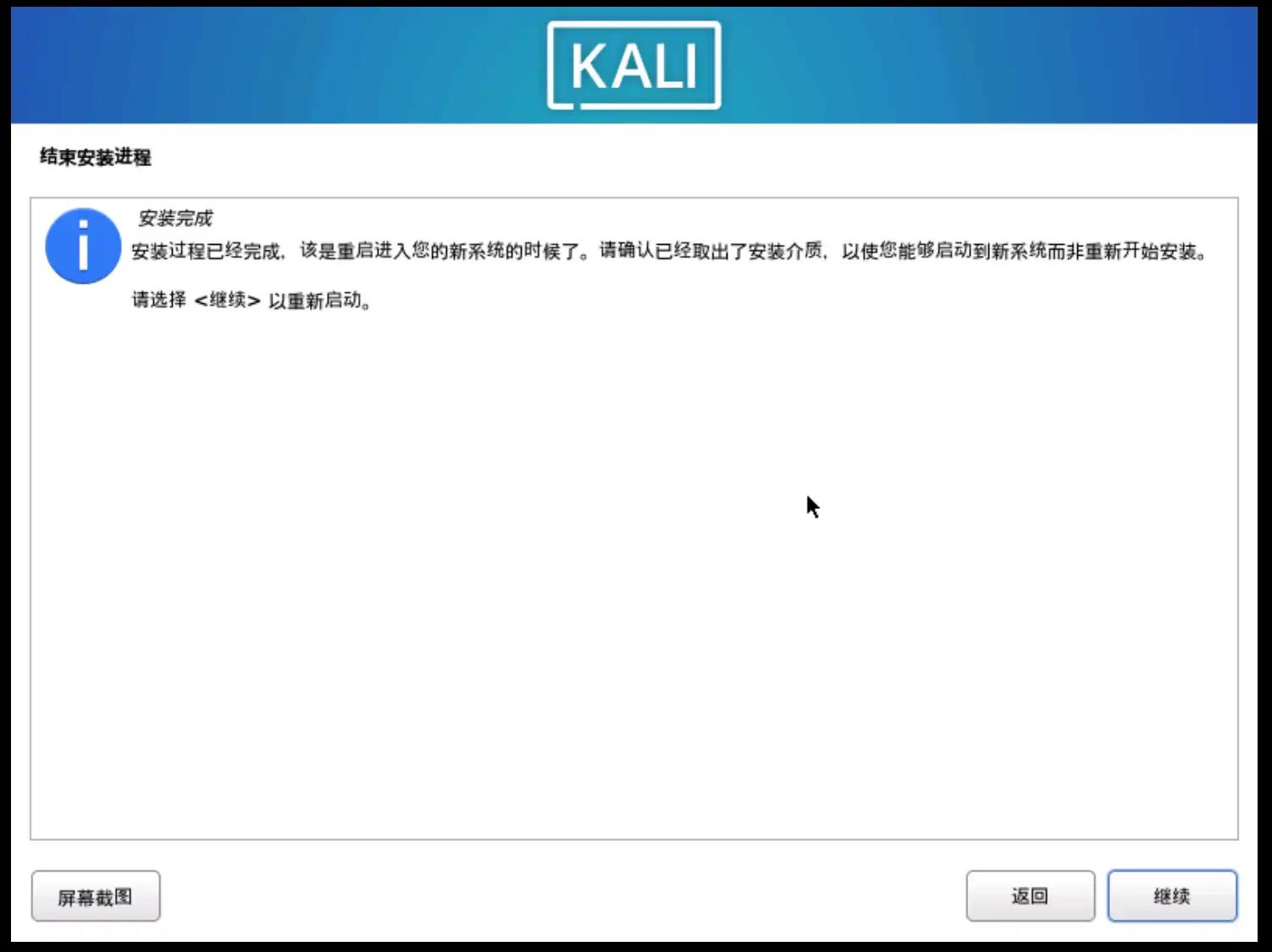
开机
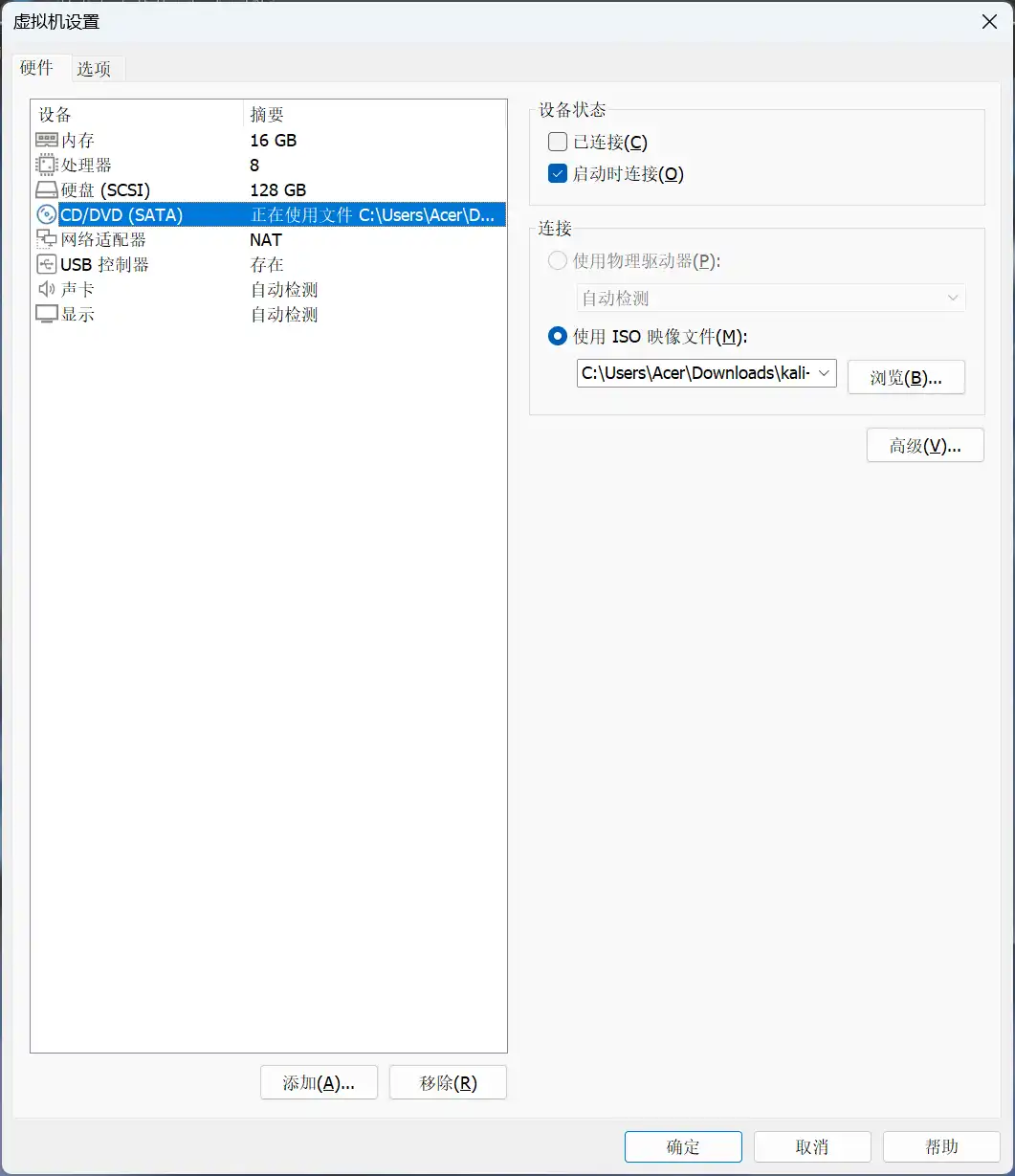
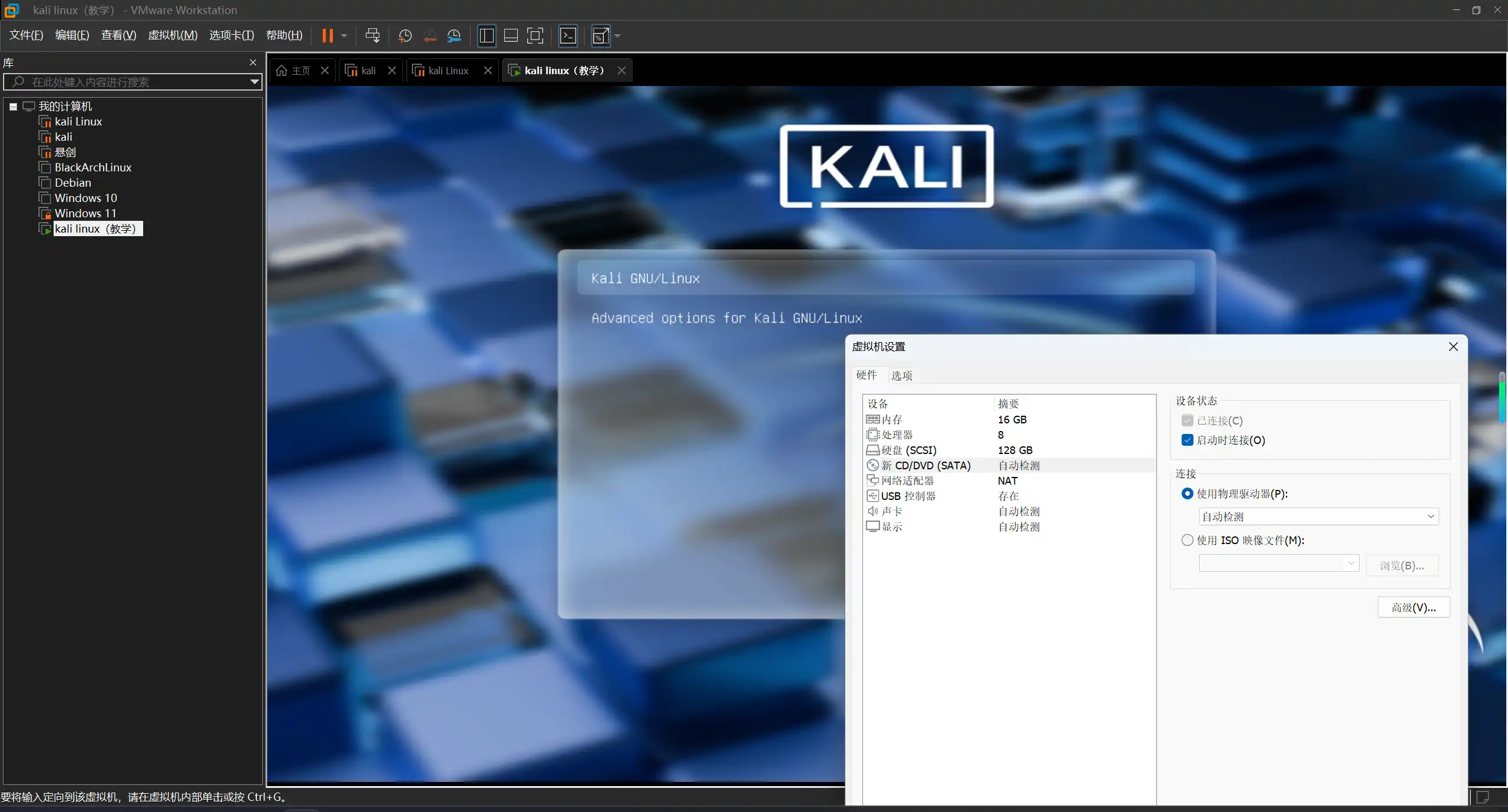
虚拟机用户建议在设置中将CD/DVD选项删除或者改为自动检测(关机更改)
自动选择第一个启动项
输入用户名密码
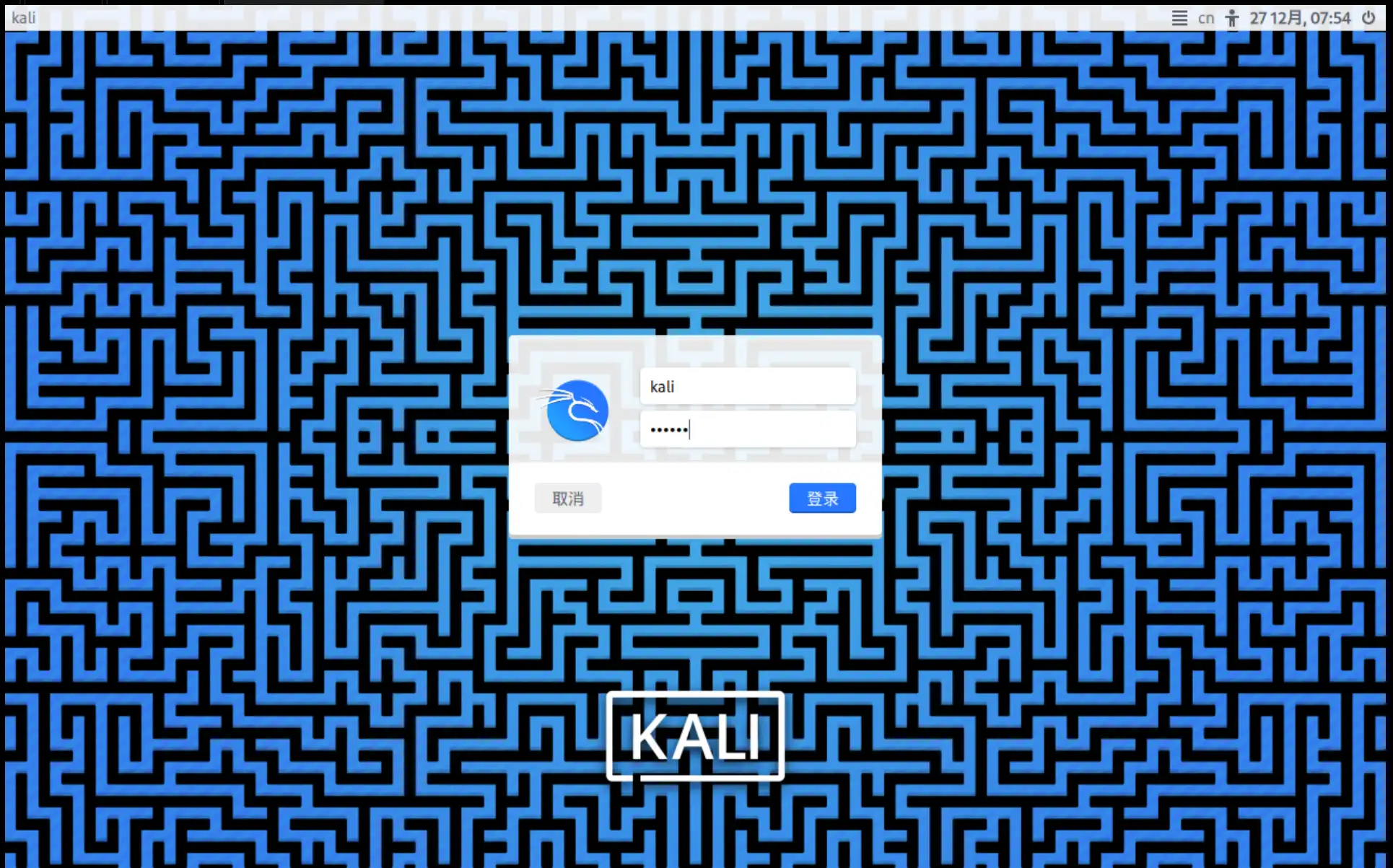
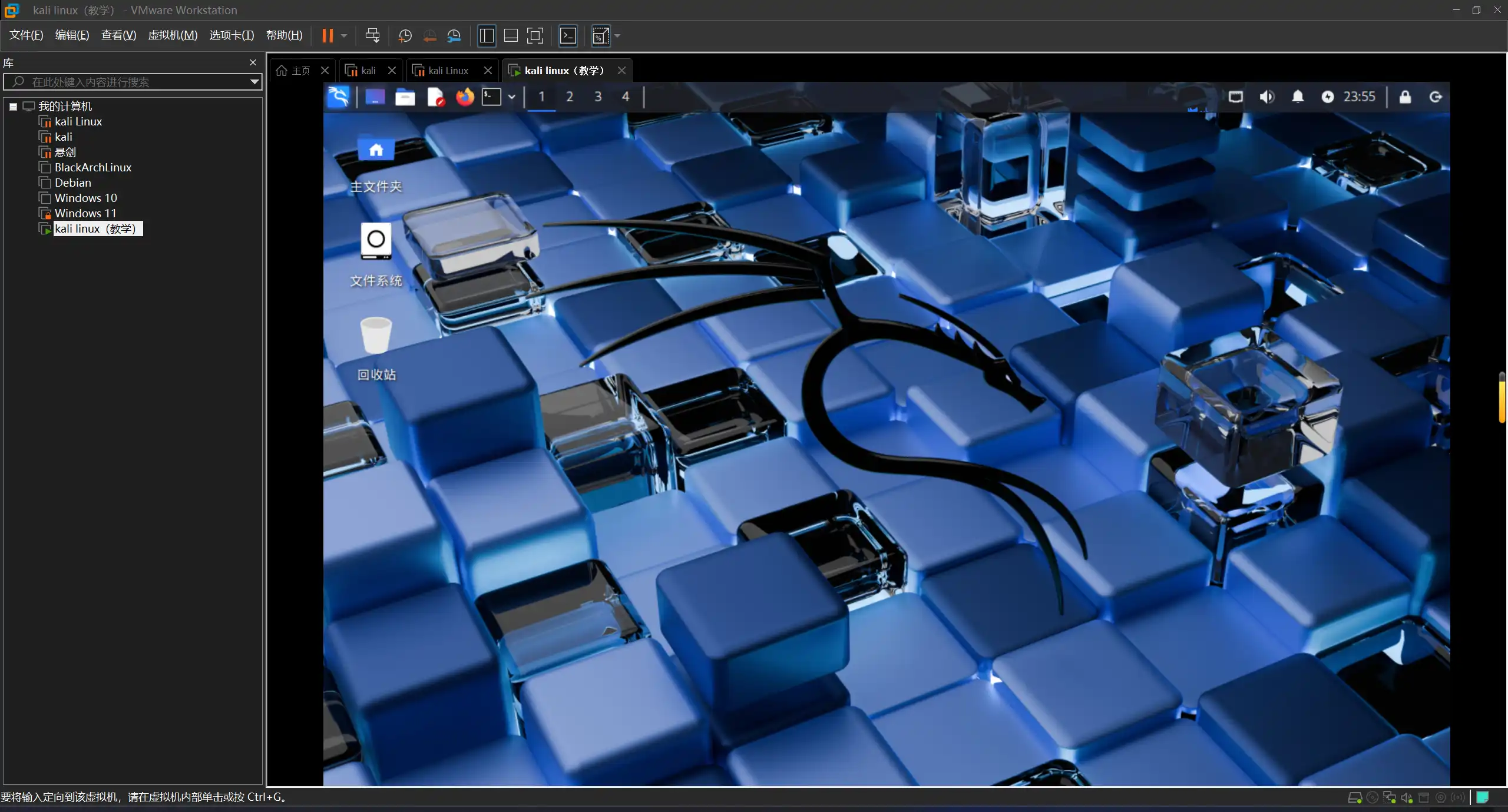
到此安装完成








暂无评论内容