




前期准备
kali Linux下载:Kali Linux |渗透测试与伦理黑客 Linux 发行版
VMware虚拟机下载:VMware by Broadcom – Cloud Computing for the Enterprise
VMware虚拟机配置
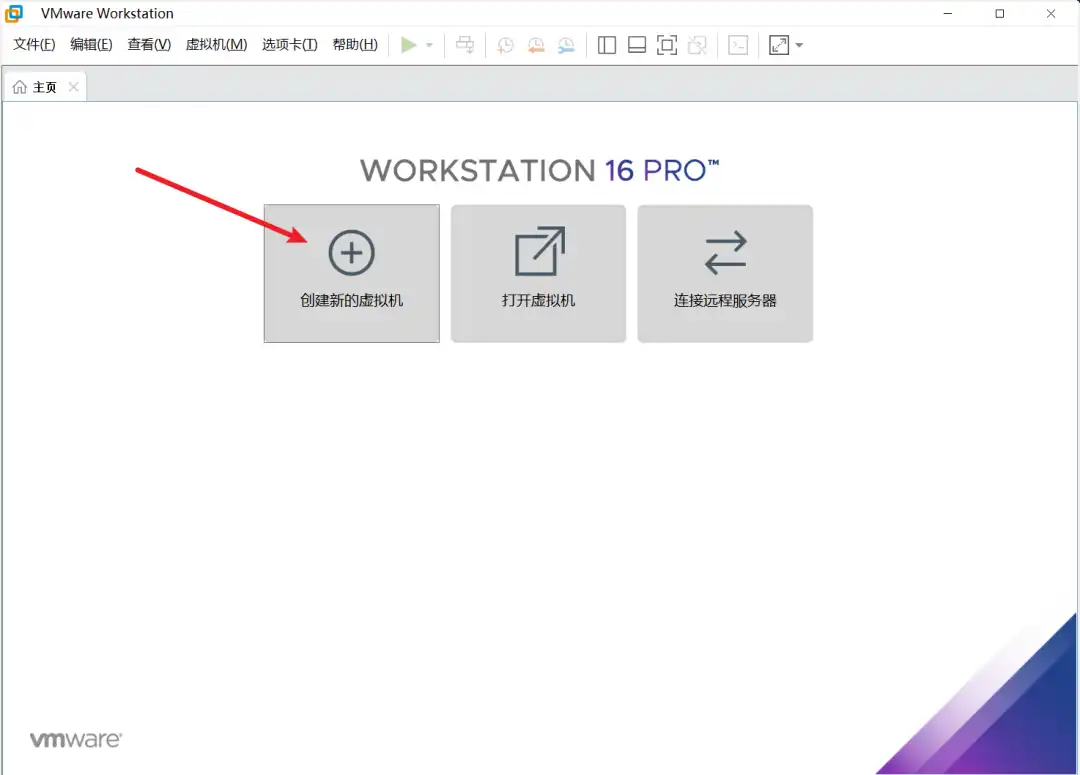
打开vmware,点击创建新的虚拟机
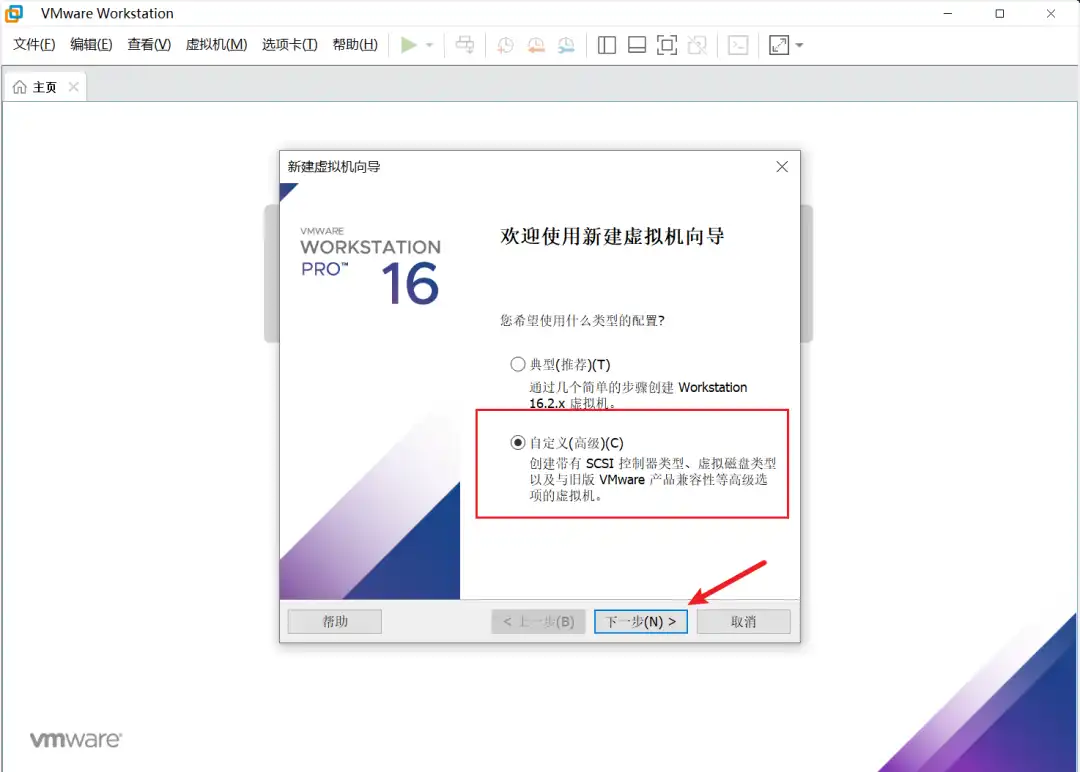
选择自定义(高级)选项,点击下一步
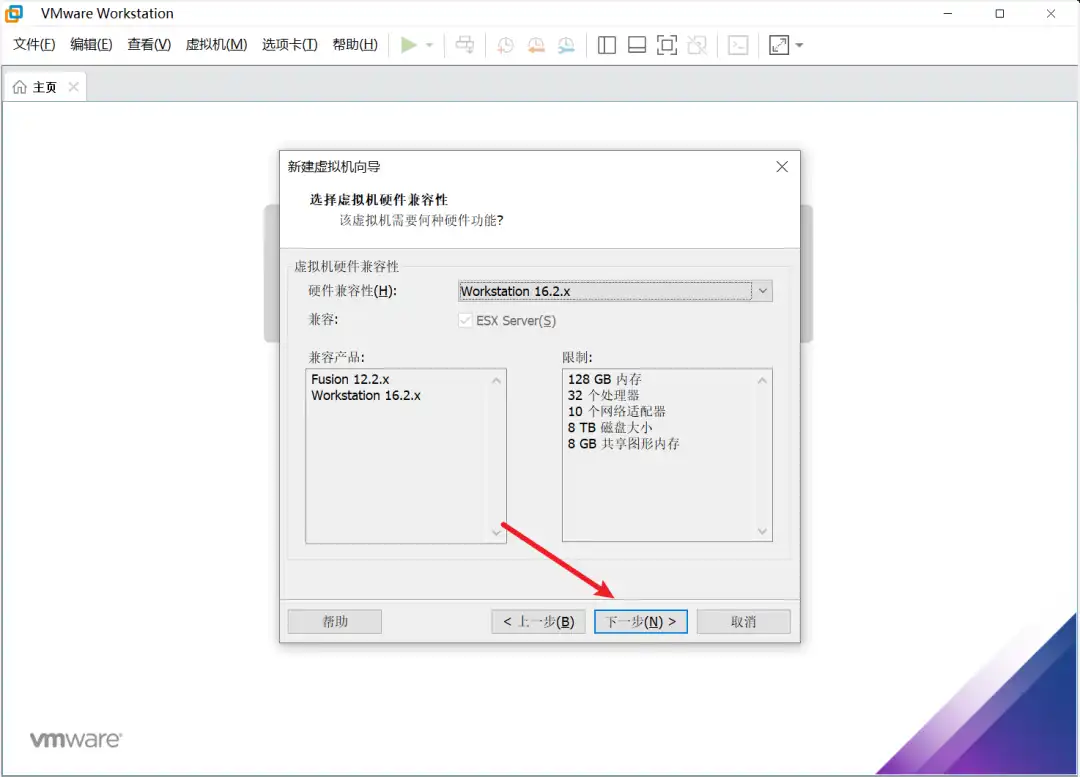
继续下一步
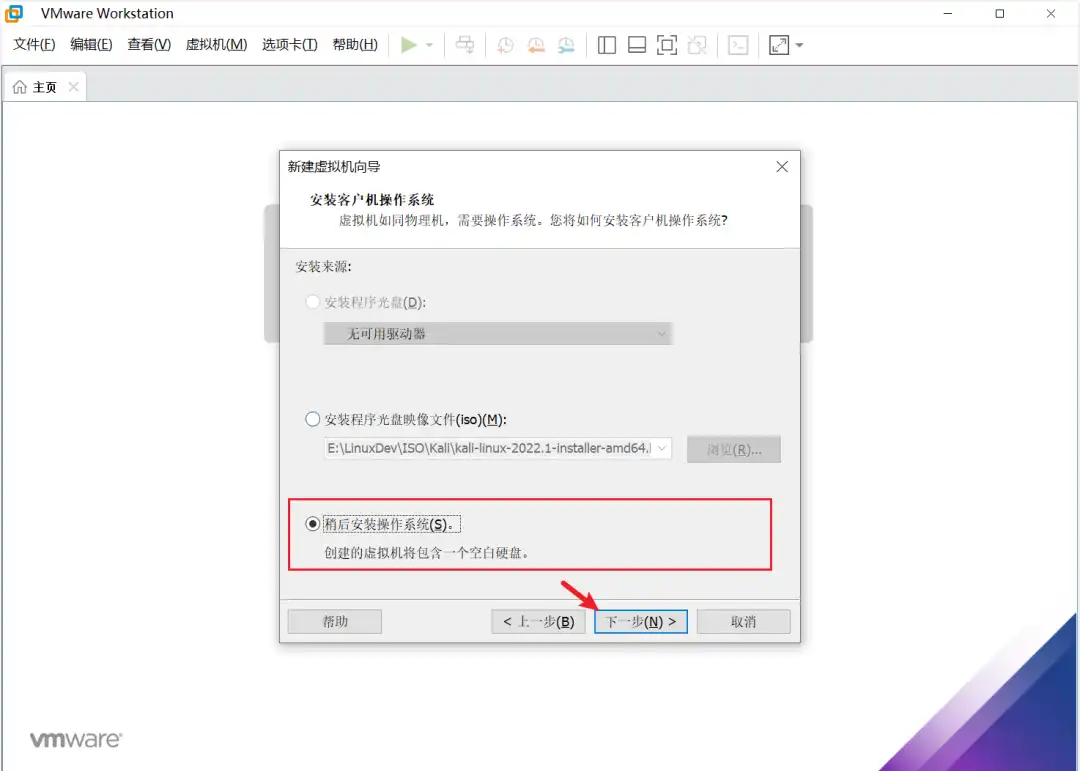
选择【稍后安装操作系统】,然后点击下一步
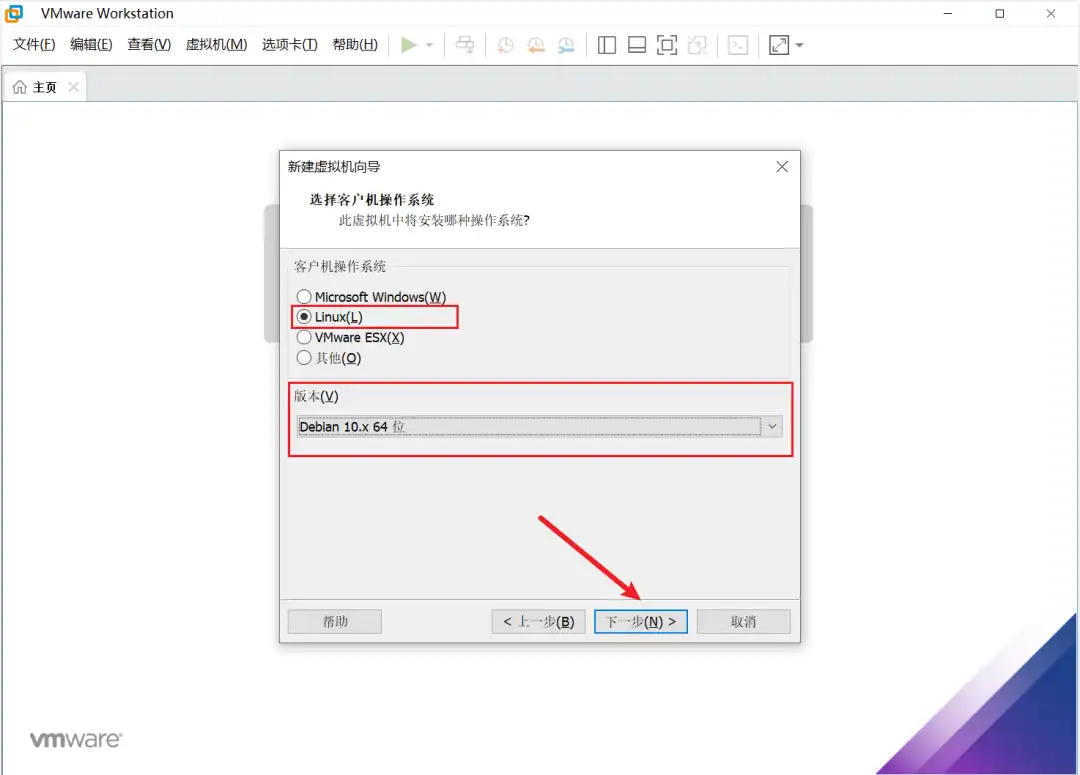
客户机操作系统选择【Linux】,版本选择【Debian】,至于64位还是32位我们根据镜像选择对应的版本,当然也可以直接选择64位,毕竟可以向下兼容。其次之所以选的Debian是因为Kali Linux是基于Debian的Linux发行版,所以我们选择Debian,选择完成之后继续点击下一步
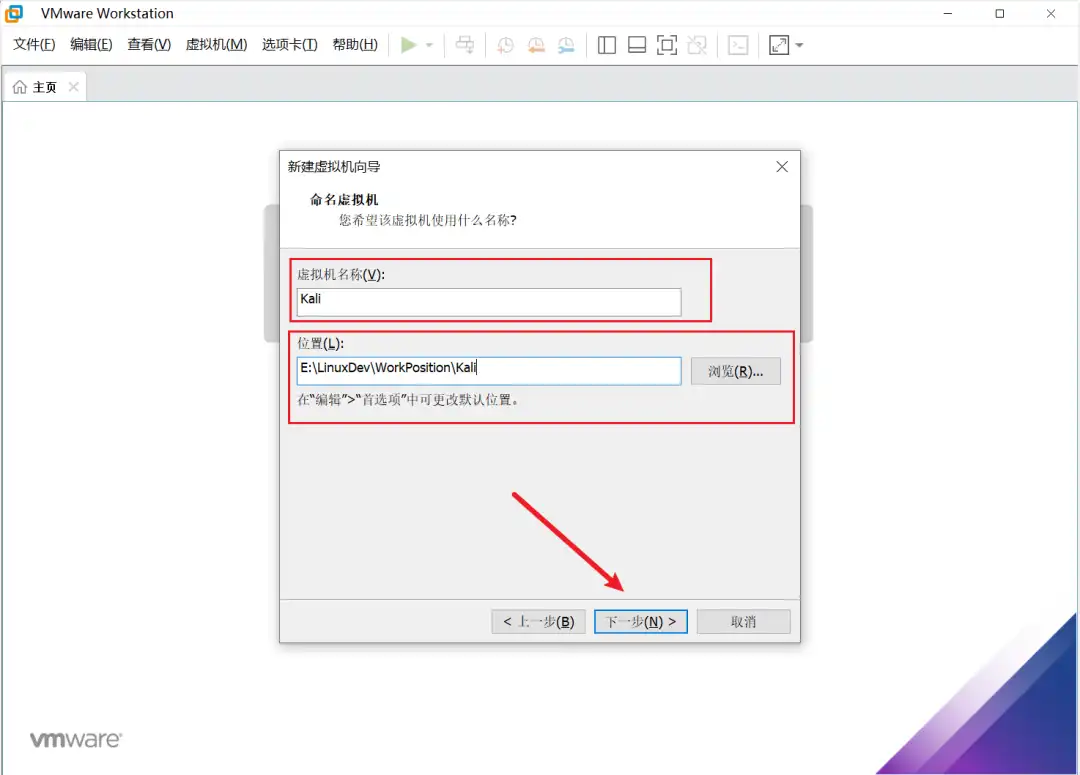
命名虚拟机:关于虚拟机名称可根据自己喜好去改。位置选择C盘以外最好。完成之后点击下一步
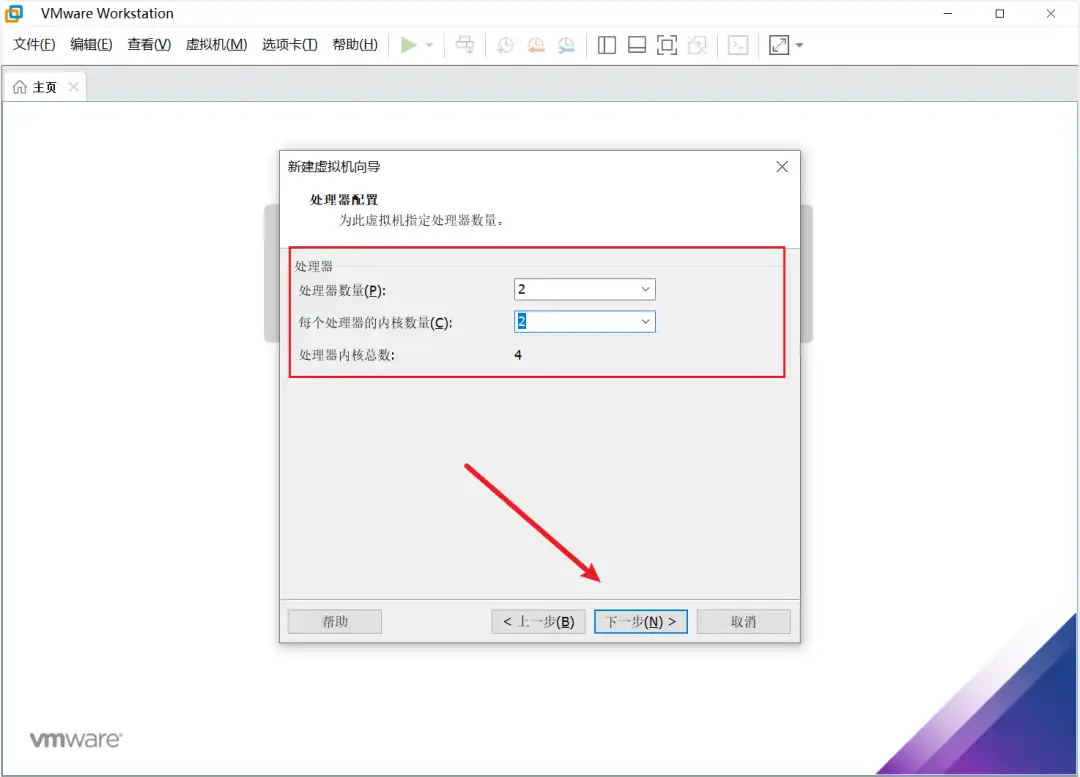
处理器配置:根据自己的需求以及电脑的硬件限制合理进行配置,这里处理器数量和每个处理器的内核数量我都给的2个,也就是处理器内核总数给了4个。完成之后继续点击下一步
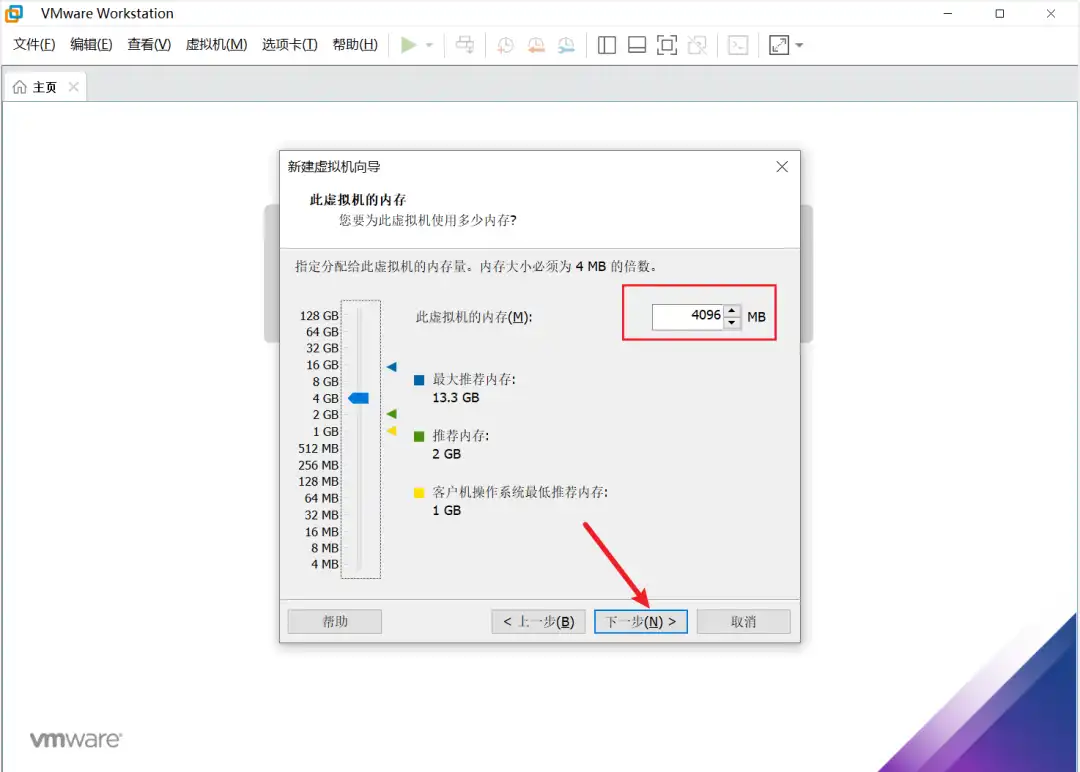
虚拟机的内存:这里同样根据自己的需求进行分配。然后点击下一步
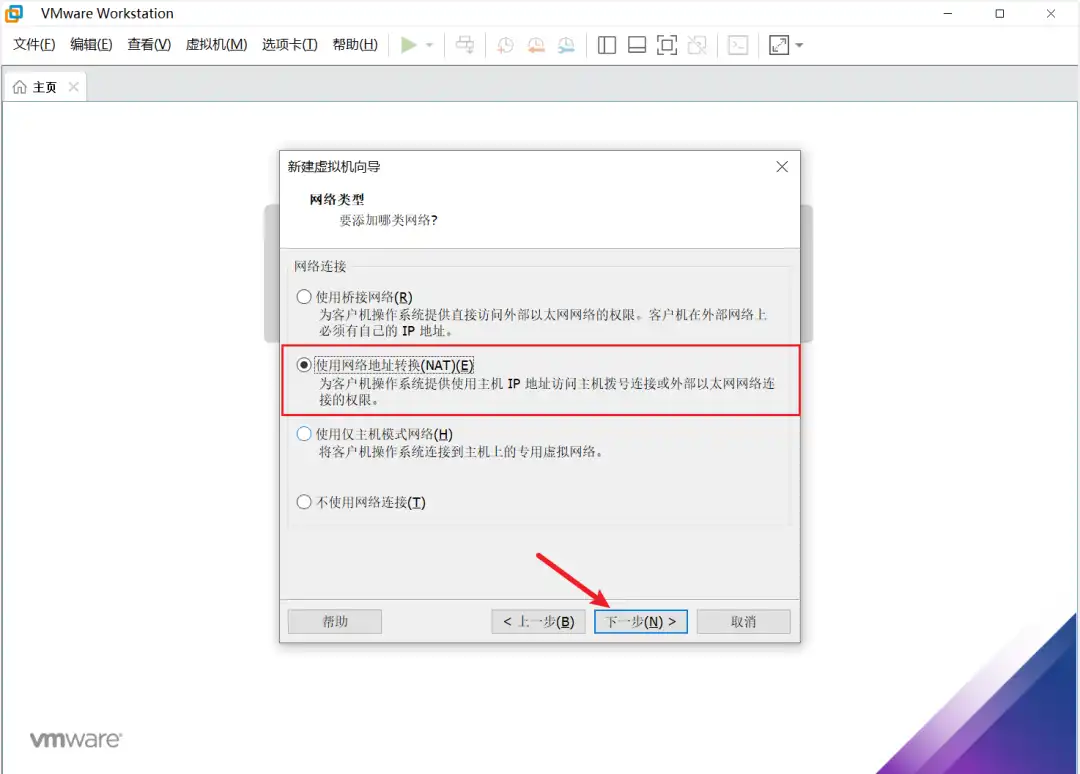
网络类型:这里先选择第二项【使用网络地址转换(NAT)】,后期也可以更改,然后点击下一步
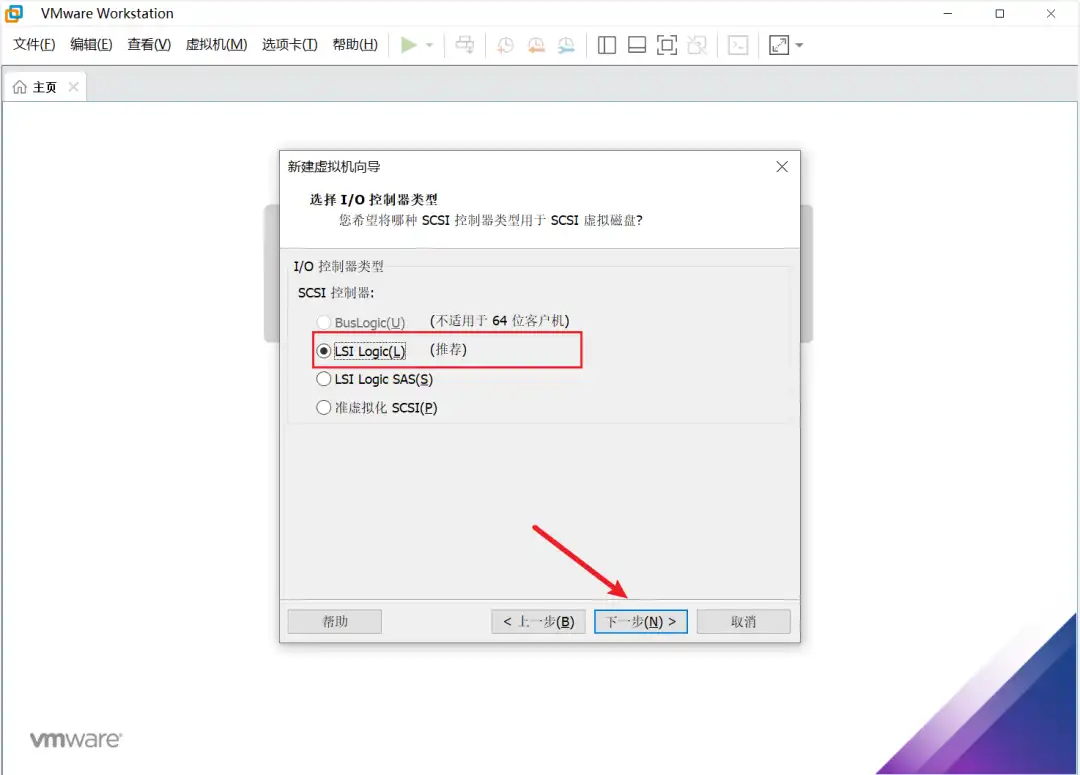
默认点击下一步
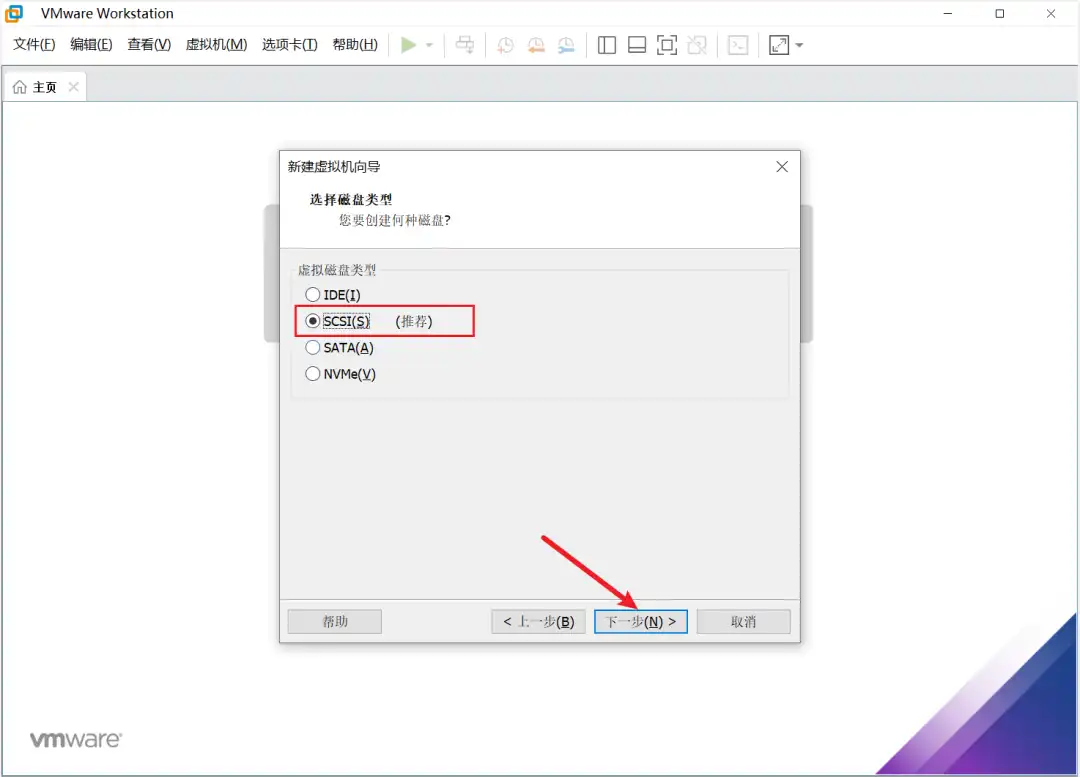
继续点击下一步
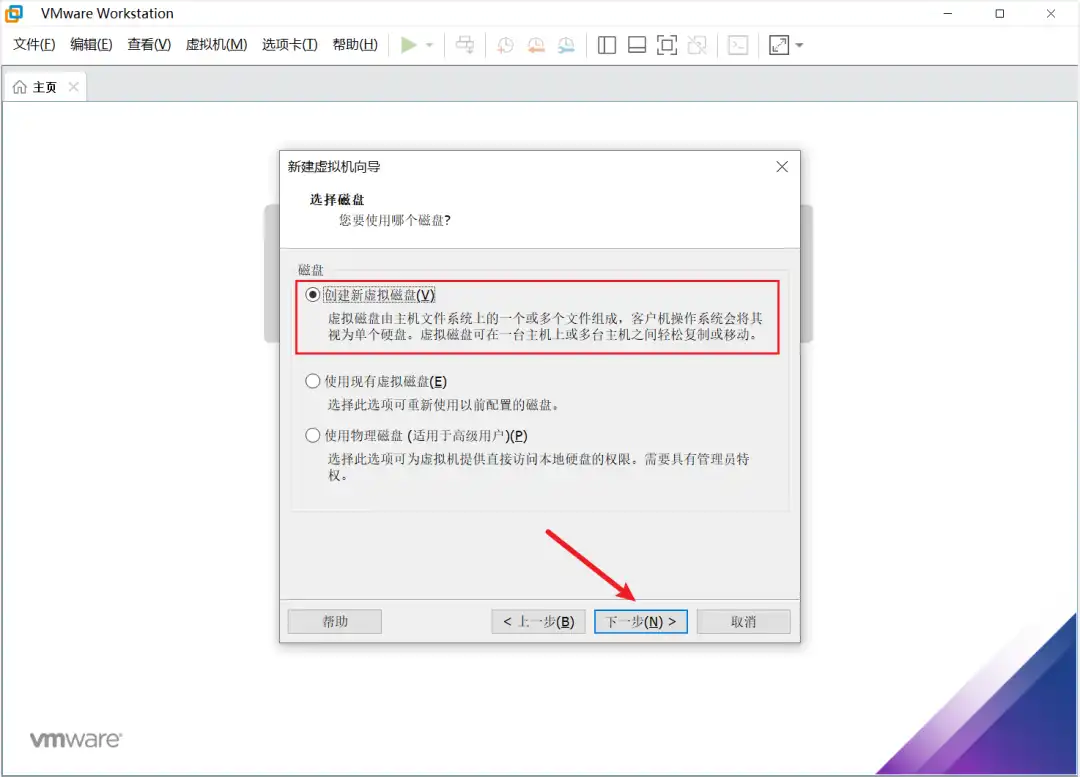
选择磁盘:这里选择创建新的虚拟磁盘,然后点击下一步
指定磁盘容量:同样这里根据自己的需求按需分配,分配好之后选择最下面一项【将虚拟磁盘拆分成多个文件】,然后下一步
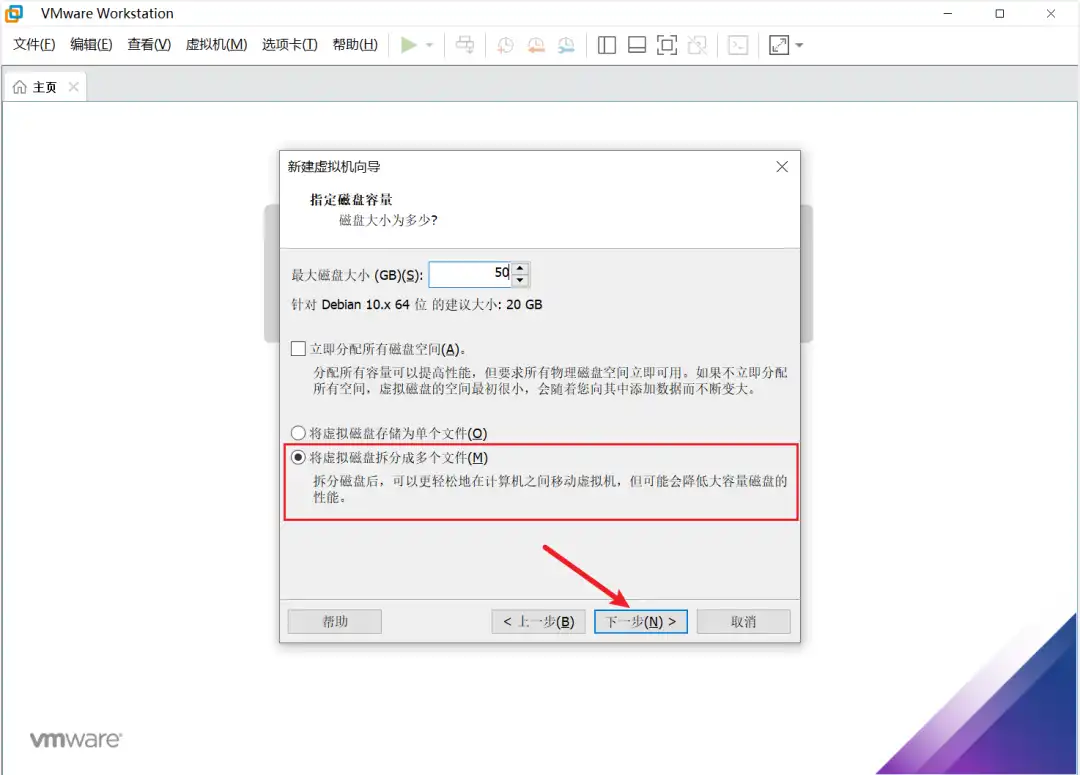
默认点击下一步
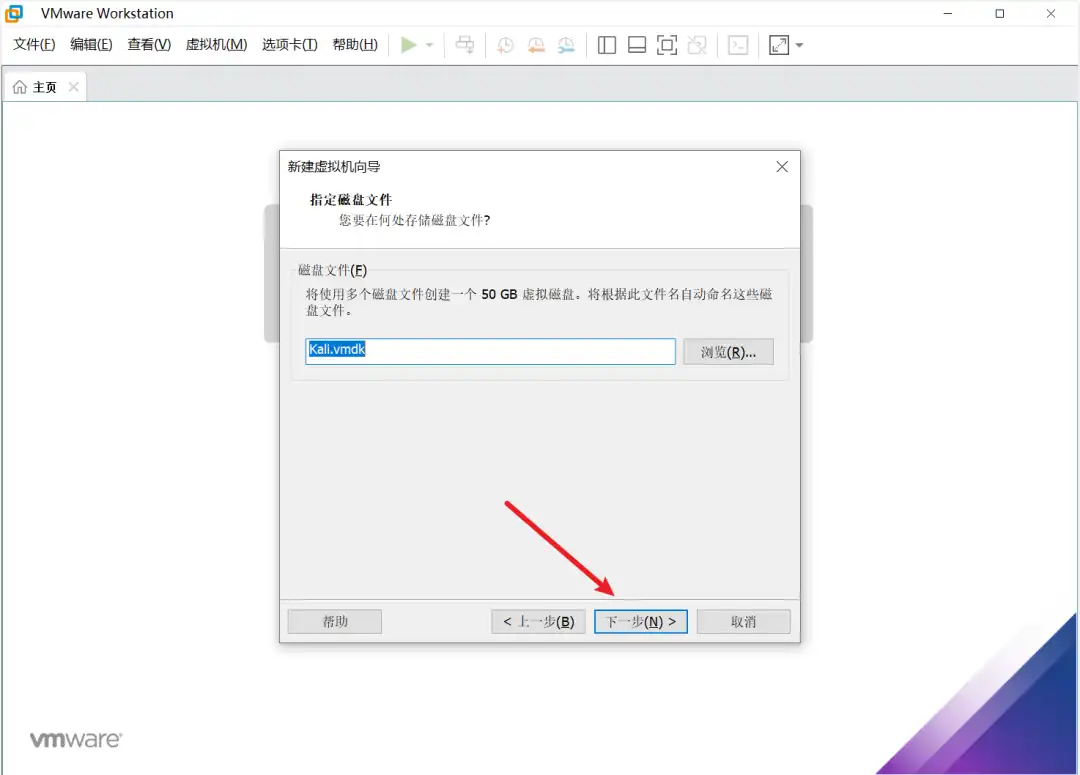
点击自定义硬件
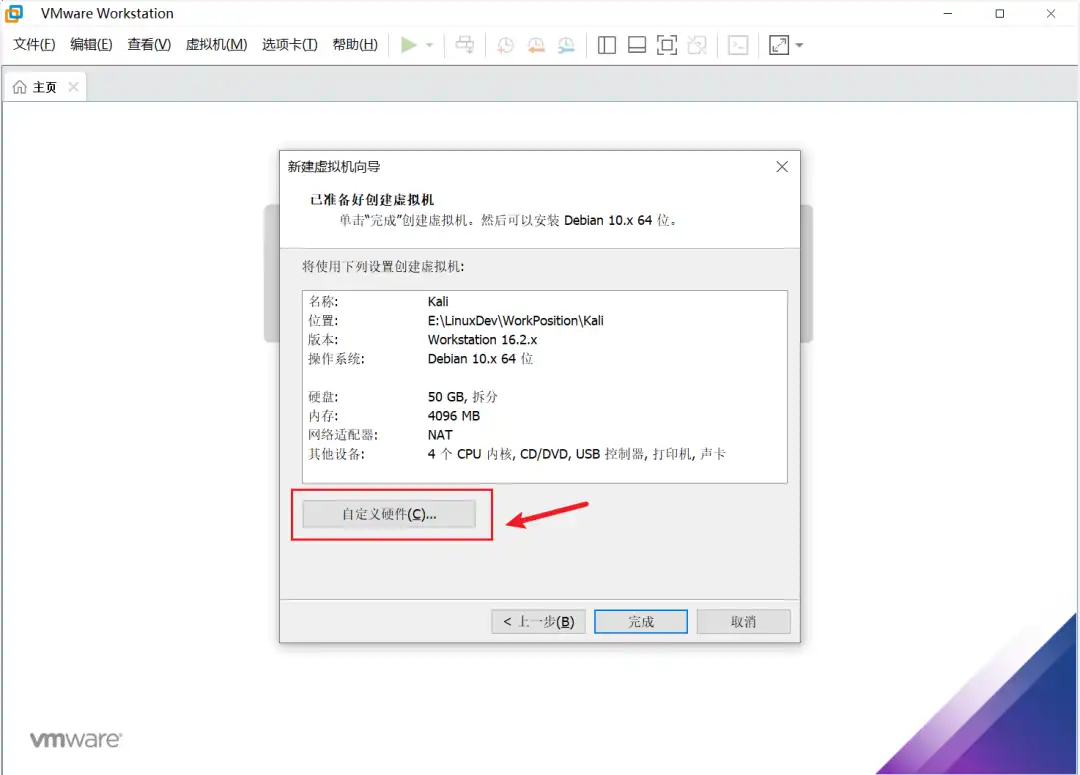
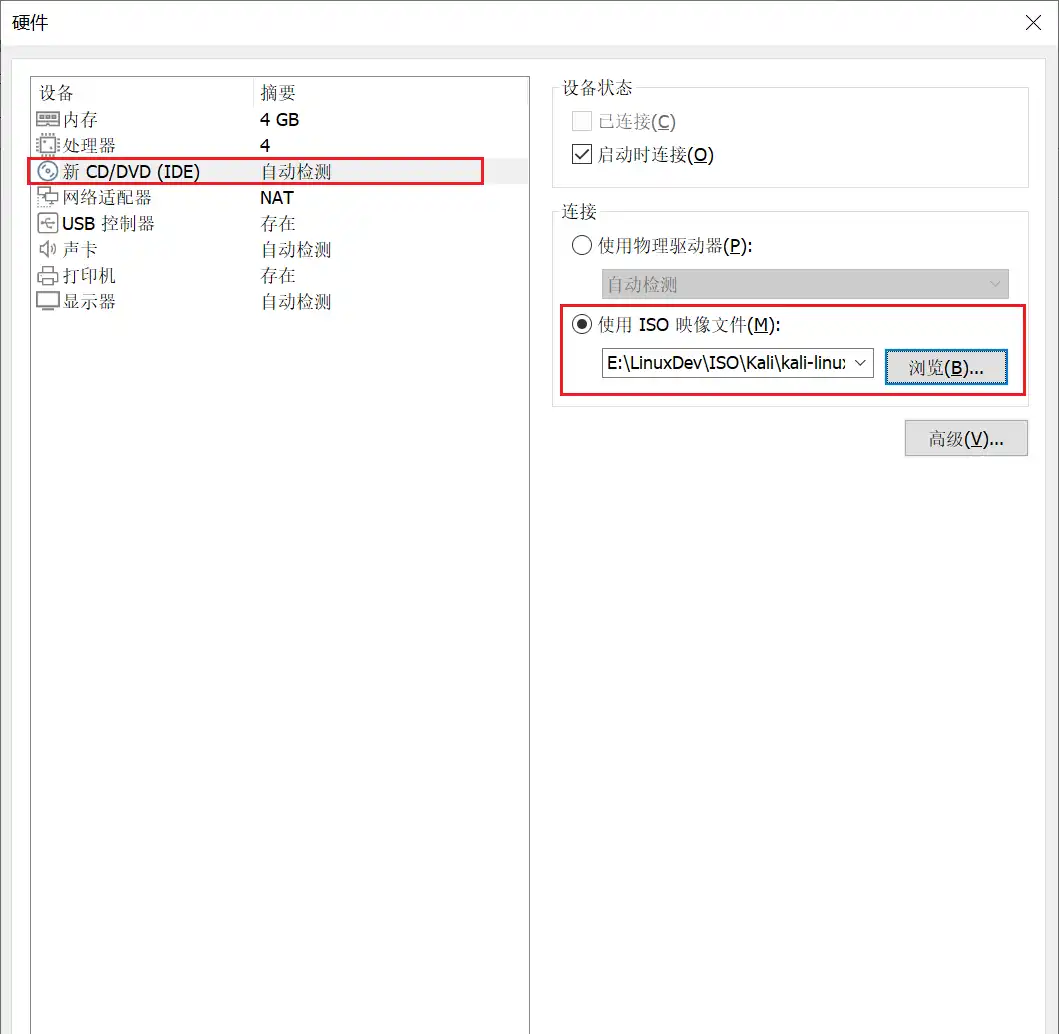
在硬件里先选择左边的【CD/DVD(IDE)】,然后点击使用ISO映像文件,选择浏览,然后选择提前下载好的ISO镜像文件,然后点击关闭
然后点击完成
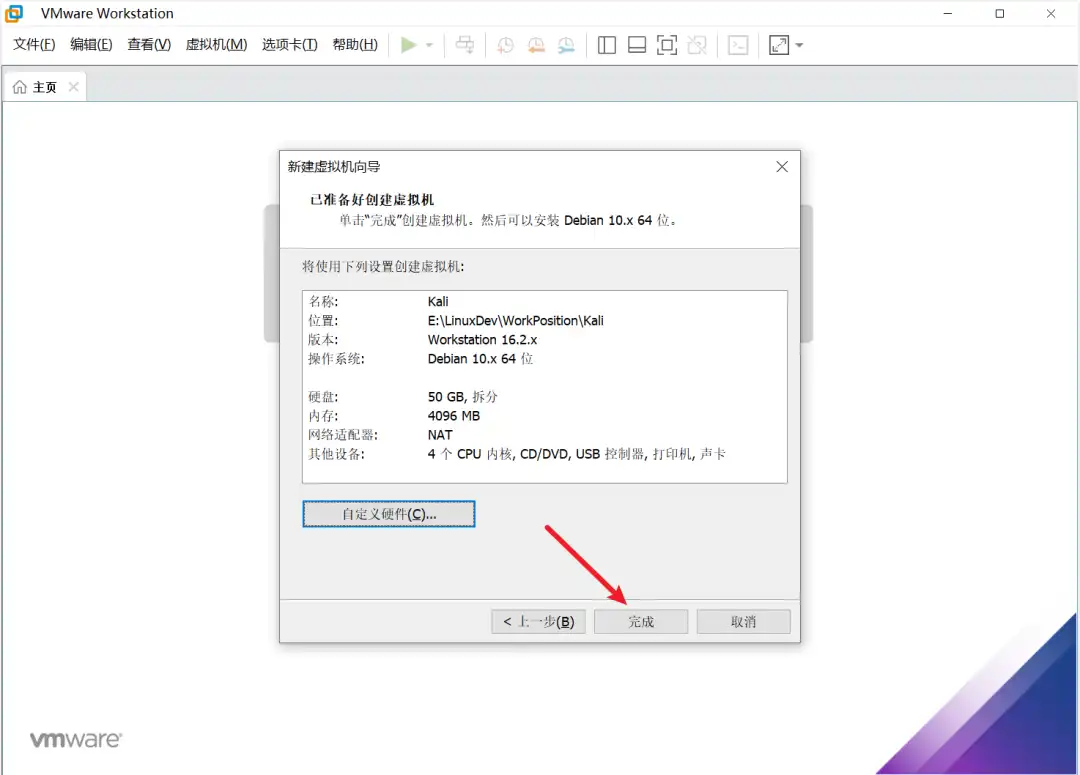
安装Kali Linux操作系统
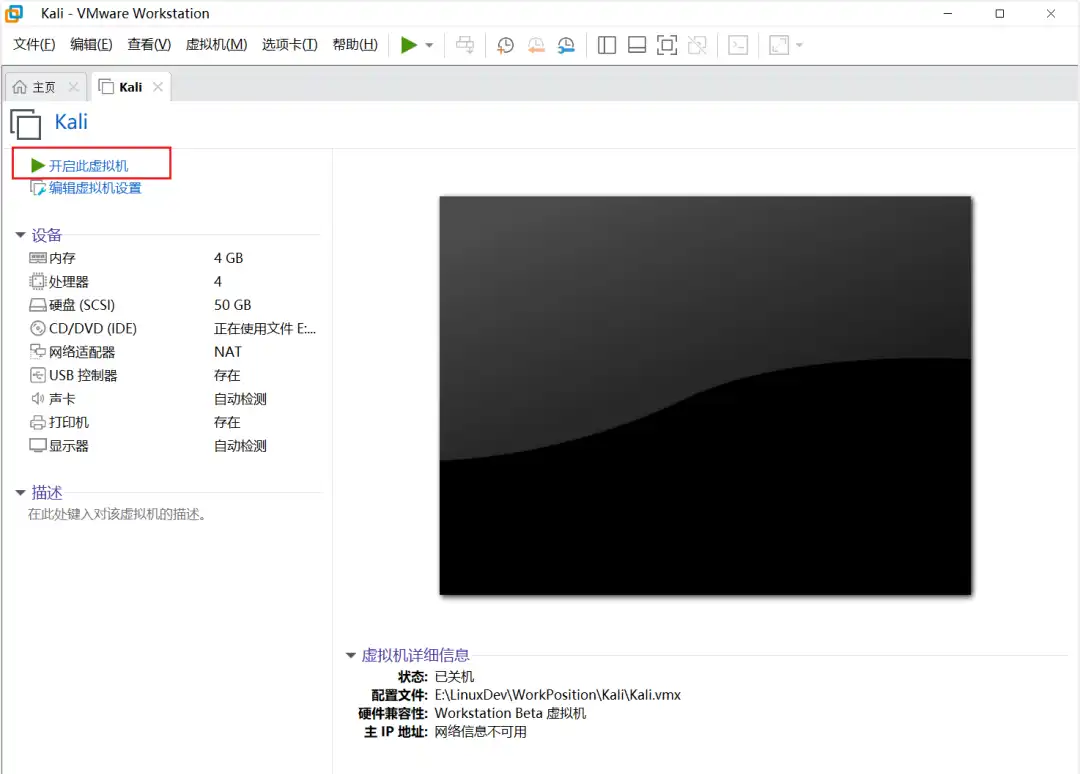
先点击【开启此虚拟机】
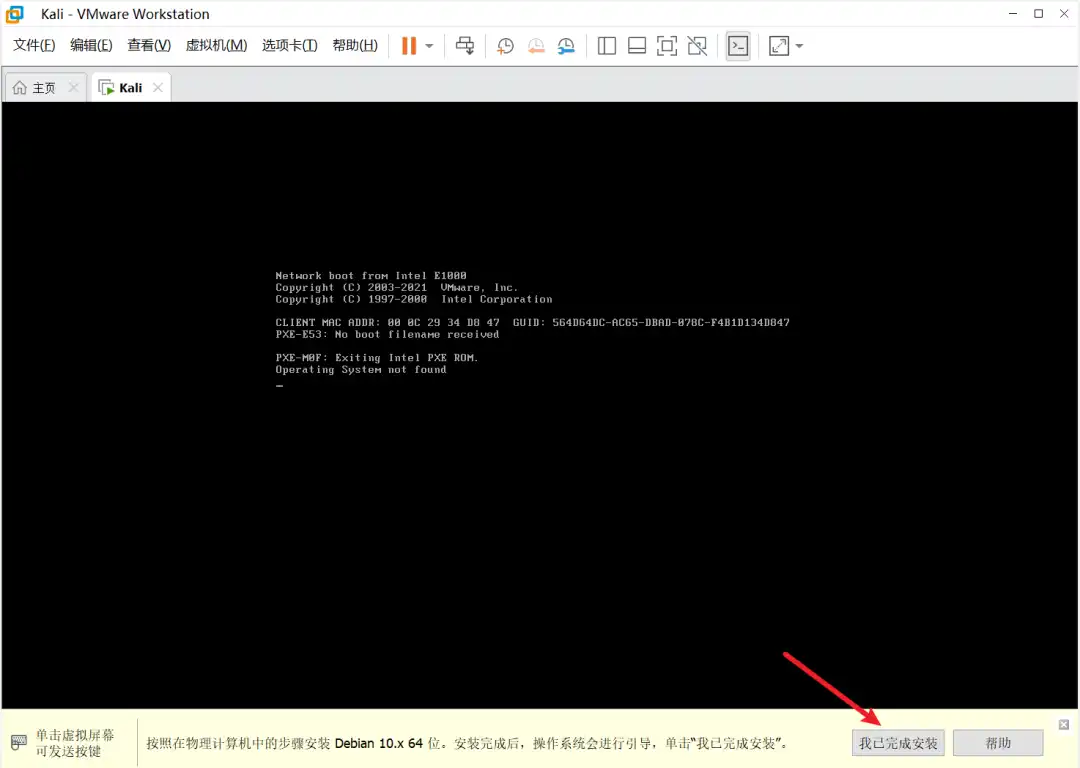
点击【我已经完成安装】,将底下的黄色栏框消除
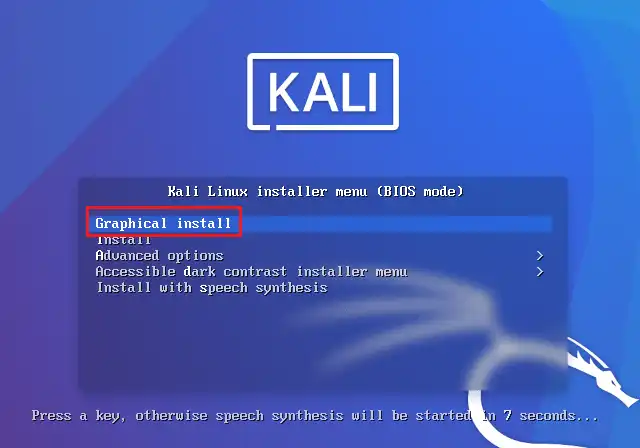
选择Graphical install(图形化安装)
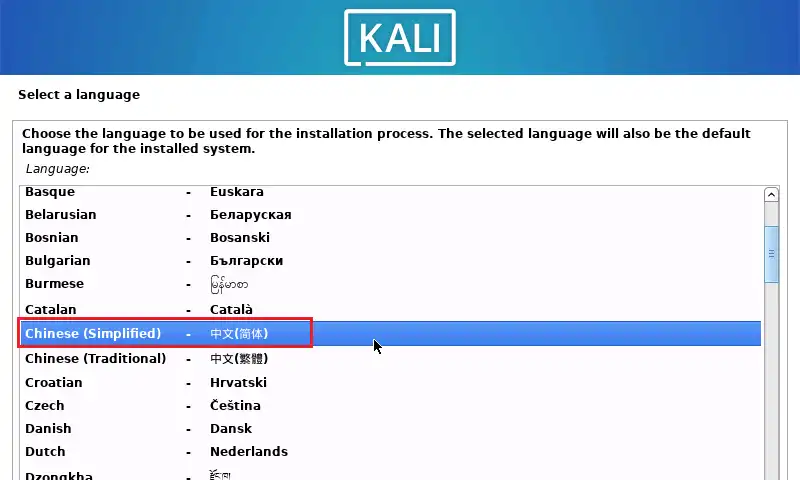
选择【Chinese(Simplified)-中文(简体)】,然后点击Continue
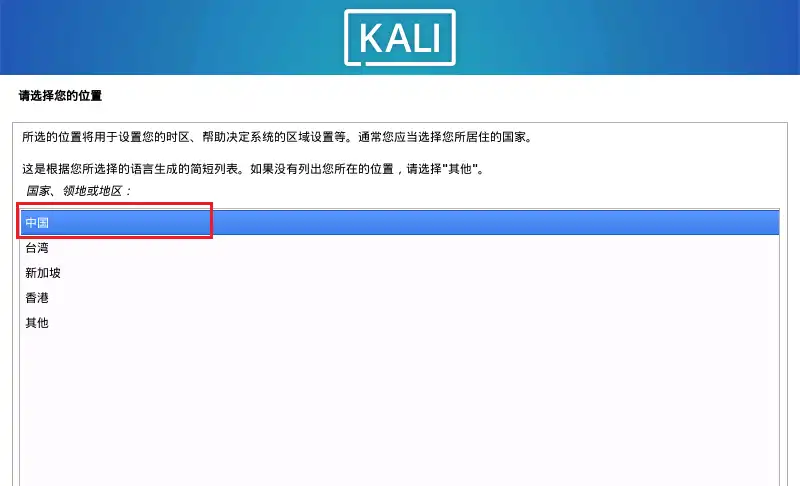
选择中国然后继续
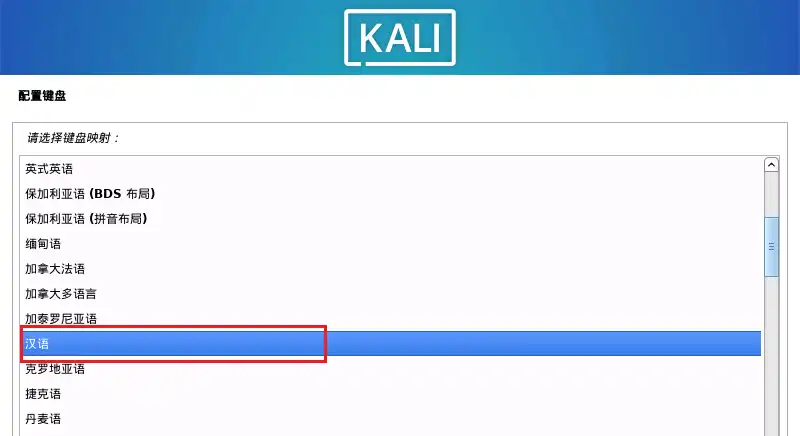
选择语言然后继续
稍等片刻

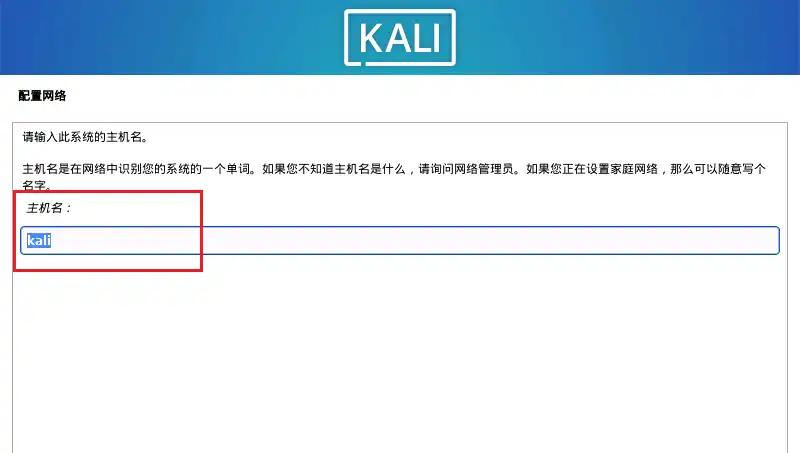
【配置网络】这里输入一个主机名,然后继续
【设置用户名和密码】这里输入一个普通用户账号的用户名,然后继续
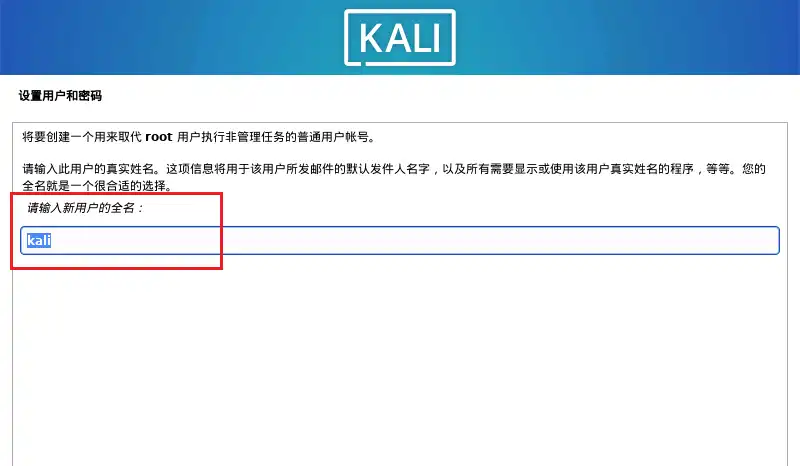
【设置用户名和密码】这里输入一个账号的用户名,并且记住该用户名,然后继续

【设置用户名和密码】这里为刚刚的用户设置一个密码,然后继续
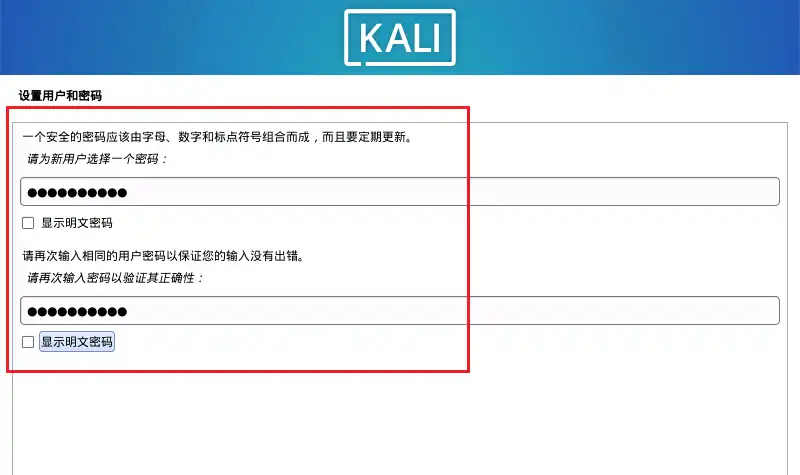
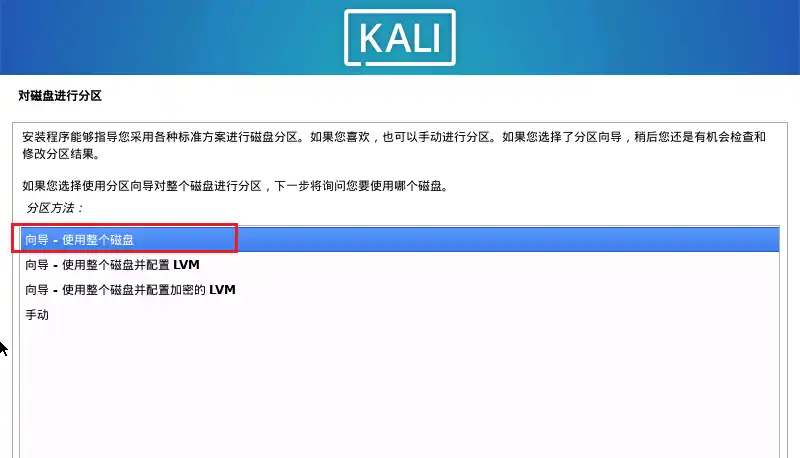
【磁盘分区】这里选择【向导-使用整个磁盘】,然后继续
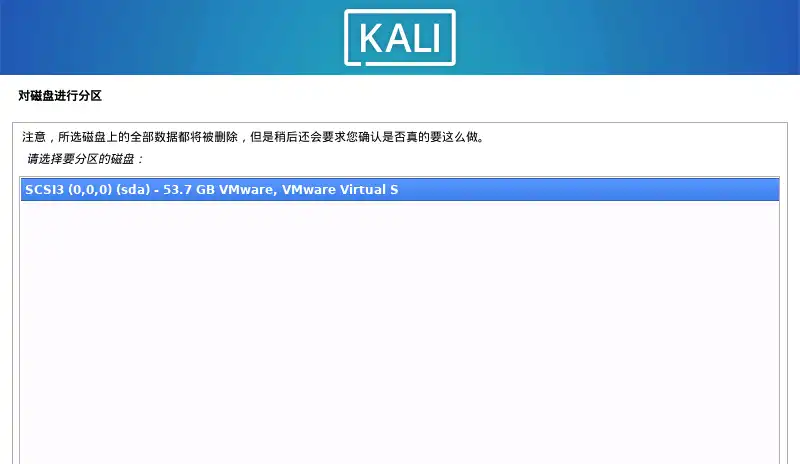
【磁盘分区】这一步保持默认继续就行
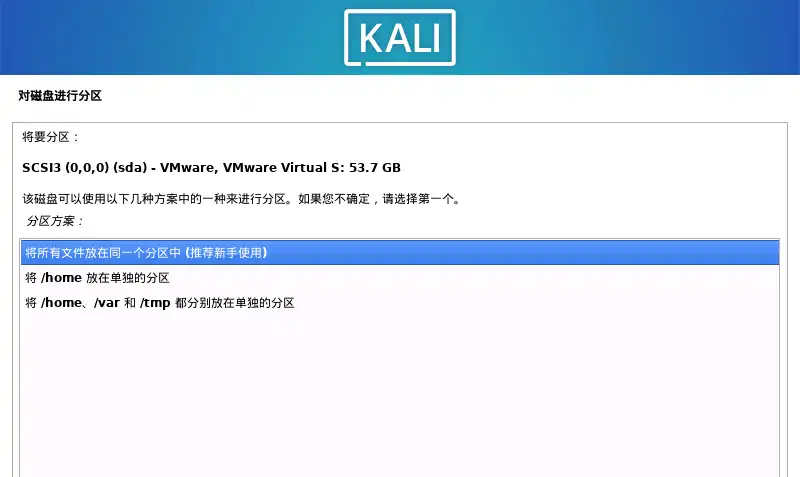
【对磁盘进行分区】这里分区方案选择推荐的第一个【将所有文件放在同一个分区中(推荐新手使用)】,然后继续
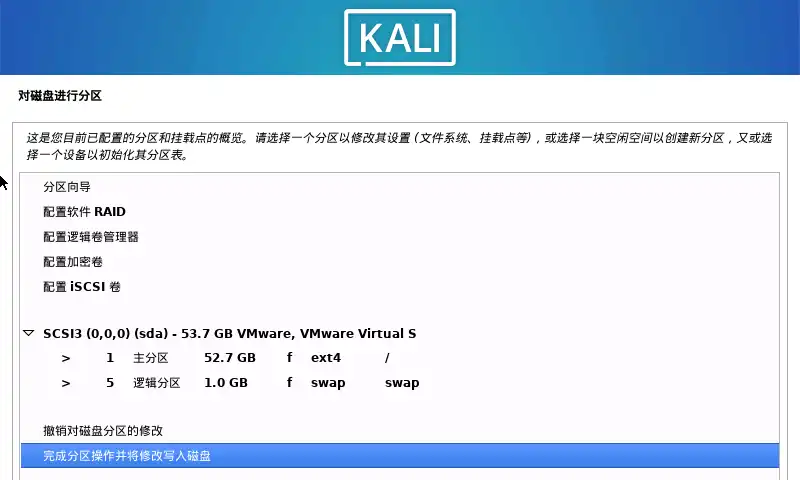
【对磁盘进行分区】这里我们选择【结束分区设定并将修改写入磁盘】这个选项,然后点击继续
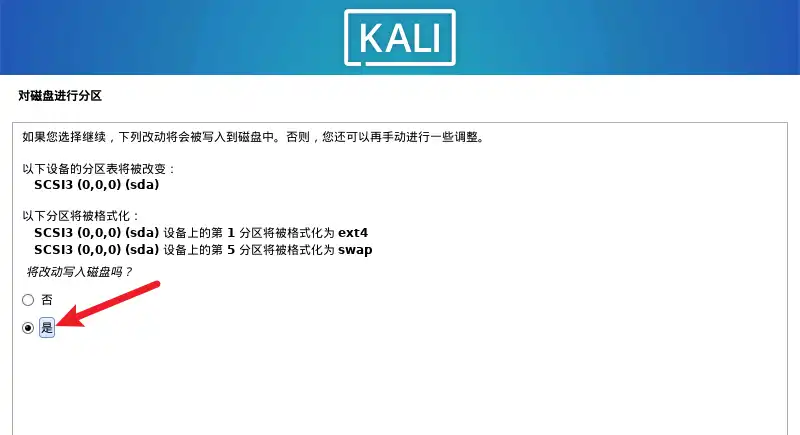
【对磁盘进行分区】这里我们选【是】然后继续
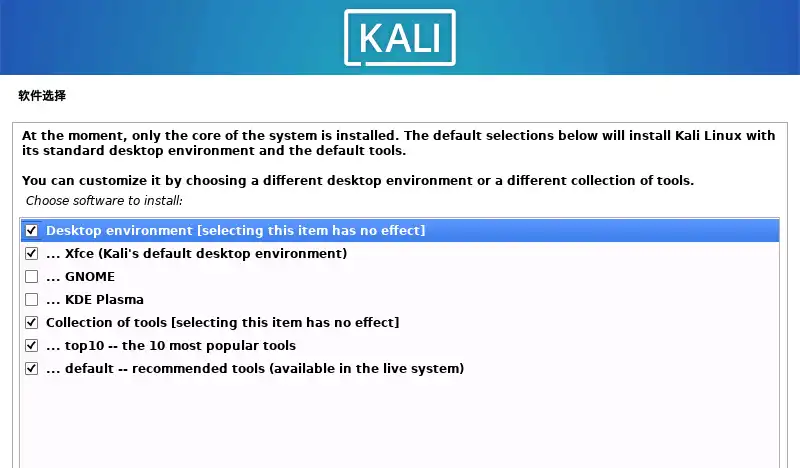
这里保持默认,直接点击继续
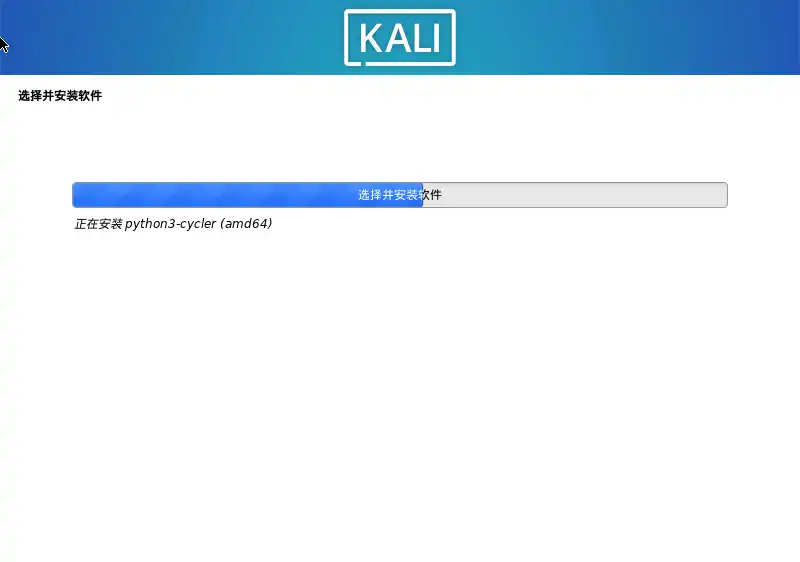
耐心等待,时间会有点儿长
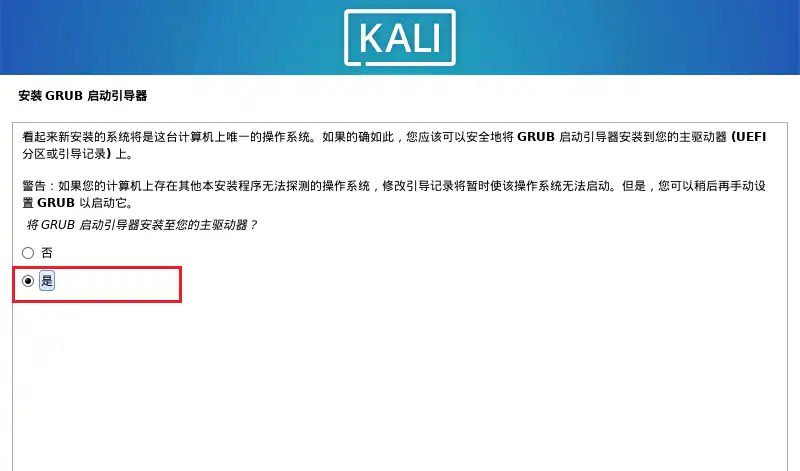
安装【GRUB启动引导器】选【是】然后点击继续
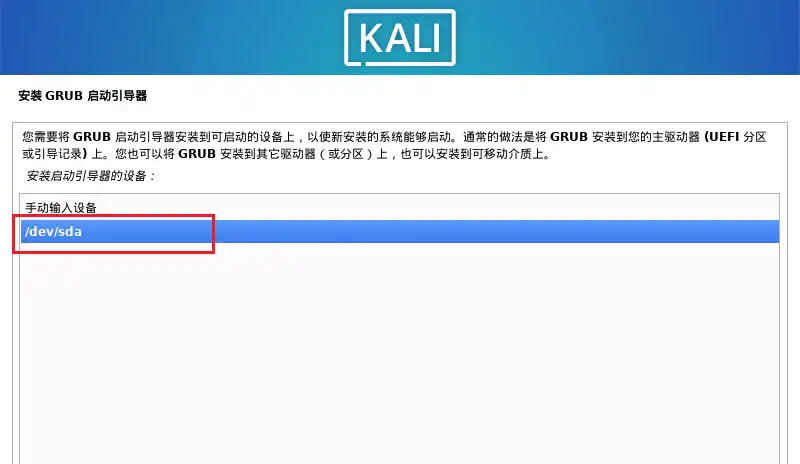
【安装GRUB启动引导器】这里一定得选择/dev/sda,然后继续
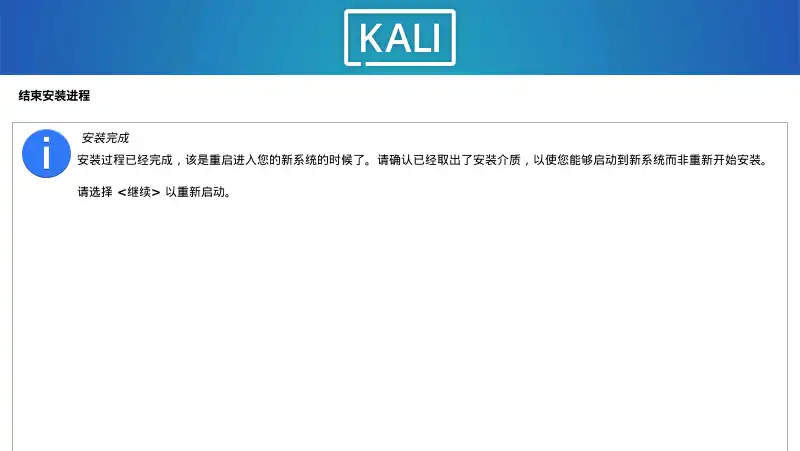
安装完成,点击继续
进入Kali系统
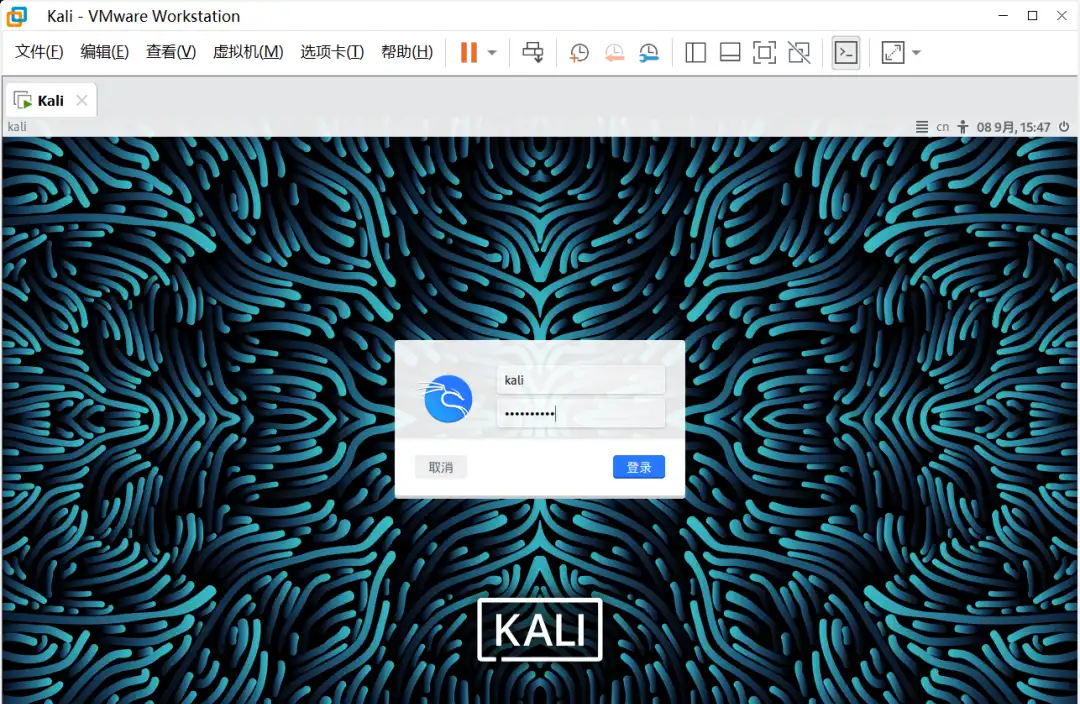
输入刚刚的用户名和密码点击登录就可以进入到桌面
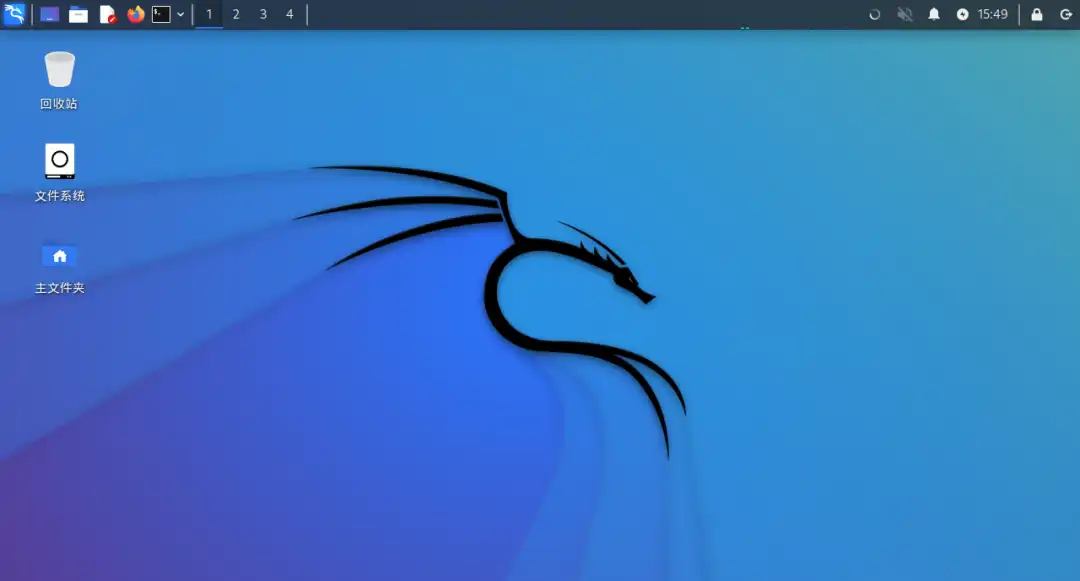
进入到桌面,即可使用Kali














暂无评论内容