

系统介绍
微软于北京时间2013年10月17日晚上7点发布Windows 8.1正式版。通过Windows应用商店进行更新推送及其订阅可免费下载。Windows 8.1中,微软发布了与Windows 8有区别的多个重要更新。在Windows 8.1更新正式发布后,搭载Windows 8.1的全新设备,在世界各地的零售渠道陆续上市。
2014年4月,微软在build 2014大会上发布Windows 8.1 Update 1,并宣布Windows 将对9英寸以下的设备免授权费。
Windows 8.1主流支持服务过期时间为2018年1月9日,扩展支持服务过期时间为2023年1月10日。
2015年1月,微软在Windows 10预览版发布会上宣布除企业版外,所有获得正版授权的Windows 8.1均可以免费升级至正版Windows 10。2018年1月10日,微软正式宣布结束对Windows 8.1操作系统的主流支持,将在日后转入扩展支持阶段。
系统版本
由于Windows 8.1由Windows 8升级而来,所以版本一致,不再赘述。
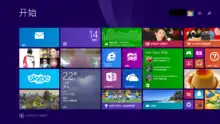
大体可以分为:
Windows 8.1(核心版,对普通用户)
Windows8.1 Pro(专业版,面向技术爱好者和企业/技术人员,内置一系列Windows 8增强的技术,包括加密、虚拟化、PC管理和域名连接等。可添加Windows Media Center组件。)
Windows 8.1Enterprise(企业版,针对企业用户增加了很多新功能,主要为移动性、安全性、管理和虚拟化功能的支持。)
Windows 8.1 RT(同Windows 8 RT, 预安装在由 ARM处理器提供支持的电脑和平板电脑中,不单独零售。)
安装及其问题
配置要求
和Windows 8相同。
安装方法
①购买获得Windows 8.1正式版的镜像副本文件执行安装;
②通过Windows应用商店直接获取更新安装。
当购买者获取后您可以进行安装:
一、将ISO镜像文件刻录至移动设备,重新启动执行安装程序或放入至设备中双击setup.exe程式安装。
二、进入界面按照安装向导指引请依次进行安装。
三、在安装前其务必准备好安装密钥,保证安装能顺利进行。
如果购买者是通过Windows应用商店获得:
打开应用商店,为保证接受更新信息,弹出提示,进入商店下载如果电脑当前运行的是Windows 8(或Windows RT),并且要更新到Windows 8.1(或Windows RT 8.1),大部分情况下,你将在Windows应用商店主页的突出位置看到免费更新。
Windows 7可通过windows8.1助手升级到Windows 8.1,Windows Vista或Windows XP升级到 Windows 8.1必须先升级到windows 8,除非全新安装。
可能问题
如果已打开应用商店,但没看到更新,可能是由以下原因之一导致:
一、补丁KB 2871389没有安装。安装KB 2871389并重新启动电脑后,应用商店才会向你提供Windows 8.1。
二、运行的Windows 8版本可能不支持来自应用商店的免费更新
某些版本的Windows 8不支持到Windows 8.1的免费更新。这些版本包括:
①Windows 8企业版
②企业使用KMS激活安装的Windows 8专业版
③使用MSDN ISO安装并使用批量激活密钥激活的Windows 8版本
如果运行的是这些版本之一,则不可以从应用商店安装到Windows 8.1或Windows RT 8.1的免费更新。
如果使用MSDN .iso安装了Windows 8,可能可以使用MSDN中类似的.iso安装Windows 8.1。否则,你可以执行全新安装。
解决更新 Windows 8.1 时黑屏现象
更新 Windows 8.1 过程中出现黑屏是因为你的显卡驱动不兼容Windows 8.1,这时候购买者应该更新显卡驱动,但是黑屏进不去了,需要使用以下方法:
进入安全模式(开机按住F8,选择安全模式),打开设备管理器删除显卡驱动。然后换成正常模式启动系统,下载并安装可以兼容Windows 8.1的显卡驱动。














暂无评论内容